Gute Fehlermeldungen schreiben
Was in ein Ticket gehört, damit der Support einen Fehler schnell findet – und wie Sie ein Bildschirmfoto machen.
Stand:
Je genauer ein Fehler beschrieben ist, desto schneller kann der Support helfen. Oft spart eine gute erste Nachricht mehrere Rückfragen.
Was in die Nachricht gehört#
Beantworten Sie in der Nachricht diese Fragen:
- Was wollten Sie tun? – z. B. „Prüfbericht an den Kunden versenden“.
- Wie sind Sie vorgegangen? – die Schritte in der Reihenfolge, in der Sie geklickt haben.
- Was ist passiert? – die Meldung möglichst wörtlich, oder was stattdessen geschah.
- Was hätten Sie erwartet?
- Um welchen Datensatz geht es? – Nummer des Auftrags, Berichts, der Anlage oder Störung, z. B. A-2026-00318, B-2026-00412 oder SW-Nummer. Nummern sind eindeutig; Kundennamen können mehrfach vorkommen.
- Wo ist es passiert? – im Büro im Browser oder in der Techniker-App, auf welchem Gerät (z. B. „iPad, Safari“)?
- Seit wann? – Hat es früher funktioniert? Passiert es immer oder nur manchmal?
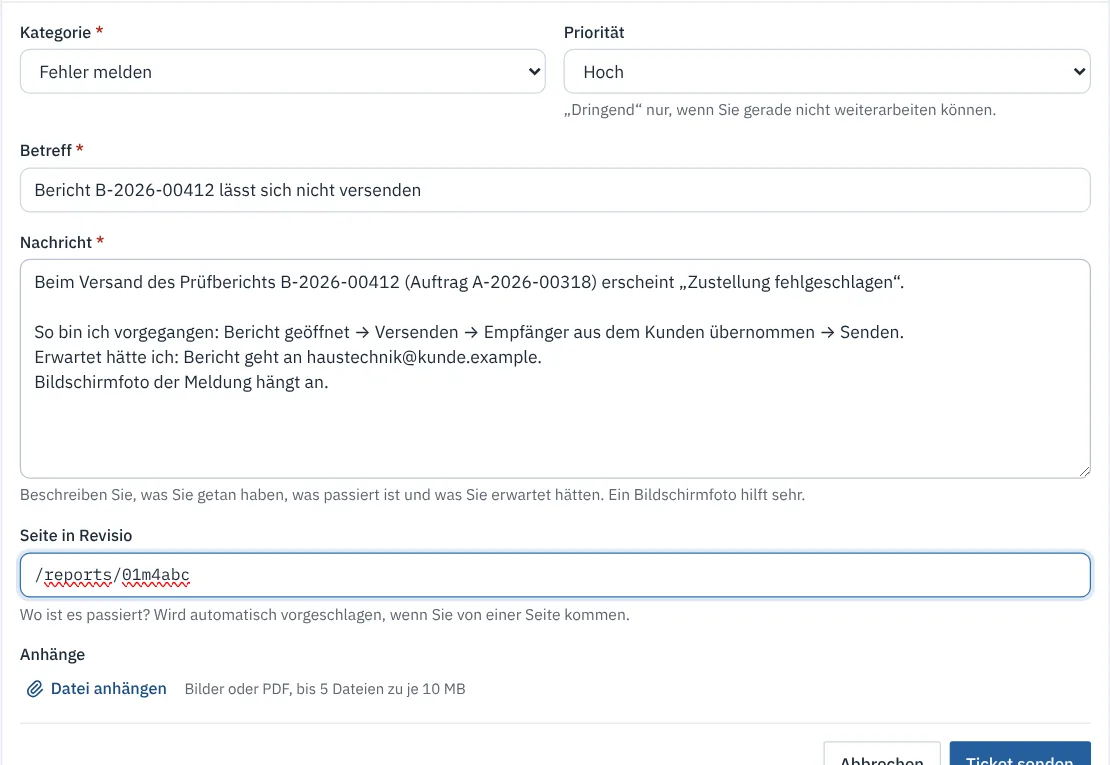
Das Feld Seite in Revisio füllt Revisio selbst aus, wenn Sie das Ticket von der Seite aus öffnen, auf der der Fehler auftrat (Rettungsring in der Kopfleiste → Neues Ticket). Version und Browser übermittelt Revisio automatisch – die müssen Sie nicht angeben.
Tipp
Ein Fehler je Ticket. Mehrere Probleme in einer Nachricht lassen sich schlechter nachverfolgen und abschließen.
Achtung
Keine Passwörter, Zwei-Faktor-Codes oder vollständige Kontodaten in Tickets oder Bildschirmfotos. Schneiden Sie solche Stellen im Bild ab.
Bildschirmfoto machen#
Ein Bild der Fehlermeldung sagt oft mehr als eine Beschreibung.
| Gerät | So geht es |
|---|---|
| Windows | Windows + Umschalt + S, Bereich aufziehen; das Bild liegt in der Zwischenablage bzw. unter Bilder › Screenshots. Alternativ Druck. |
| Mac | Cmd + Umschalt + 4, Bereich aufziehen; das Bild liegt auf dem Schreibtisch. |
| iPhone, iPad | Seitentaste und Lauter-Taste gleichzeitig kurz drücken (ältere Geräte: Home-Taste und Seitentaste). Das Bild liegt in Fotos. |
| Android | Ein/Aus-Taste und Leiser-Taste gleichzeitig kurz drücken. Das Bild liegt in der Galerie unter Screenshots. |
Hängen Sie das Bild im Ticket mit Datei anhängen an. Erlaubt sind JPG, PNG, WebP und HEIC (iPhone) sowie PDF. Standortangaben und andere Metadaten entfernt Revisio beim Hochladen von Fotos.
Weitere hilfreiche Anhänge#
- Importdatei, wenn ein Import nicht klappt (als PDF-Ausdruck oder Bildschirmfoto der Vorschau; Tabellen können Sie in einer Antwort nachreichen, wenn der Support danach fragt).
- Prüfbericht als PDF, wenn im Bericht etwas falsch aussieht.
- Mehrere Bildschirmfotos der Schritte vor dem Fehler.
Was Sie nicht brauchen#
- Keine langen Begründungen, warum etwas wichtig ist – die Priorität genügt (siehe Support-Ticket erstellen).
- Keine Kopie der Fehlermeldung, wenn sie im Bildschirmfoto gut lesbar ist.