Antworten, Status und E-Mails
Gesprächsverlauf lesen, antworten, Dateien nachreichen, Ticket schließen oder wieder öffnen – und was die Statuswerte bedeuten.
Stand:
Ein Support-Ticket ist ein Gespräch zwischen Ihnen und dem Support. Alles, was geschrieben wird, steht im Verlauf des Tickets – auch die Antworten, die Sie per E-Mail bekommen.
Verlauf lesen#
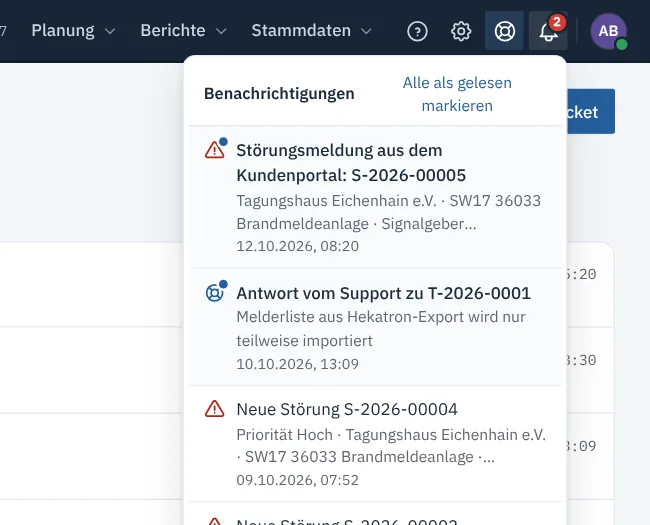
Öffnen Sie das Ticket über Support-Tickets (Rettungsring in der Kopfleiste), über den Link in der E-Mail oder über den Hinweis in der Glocke.
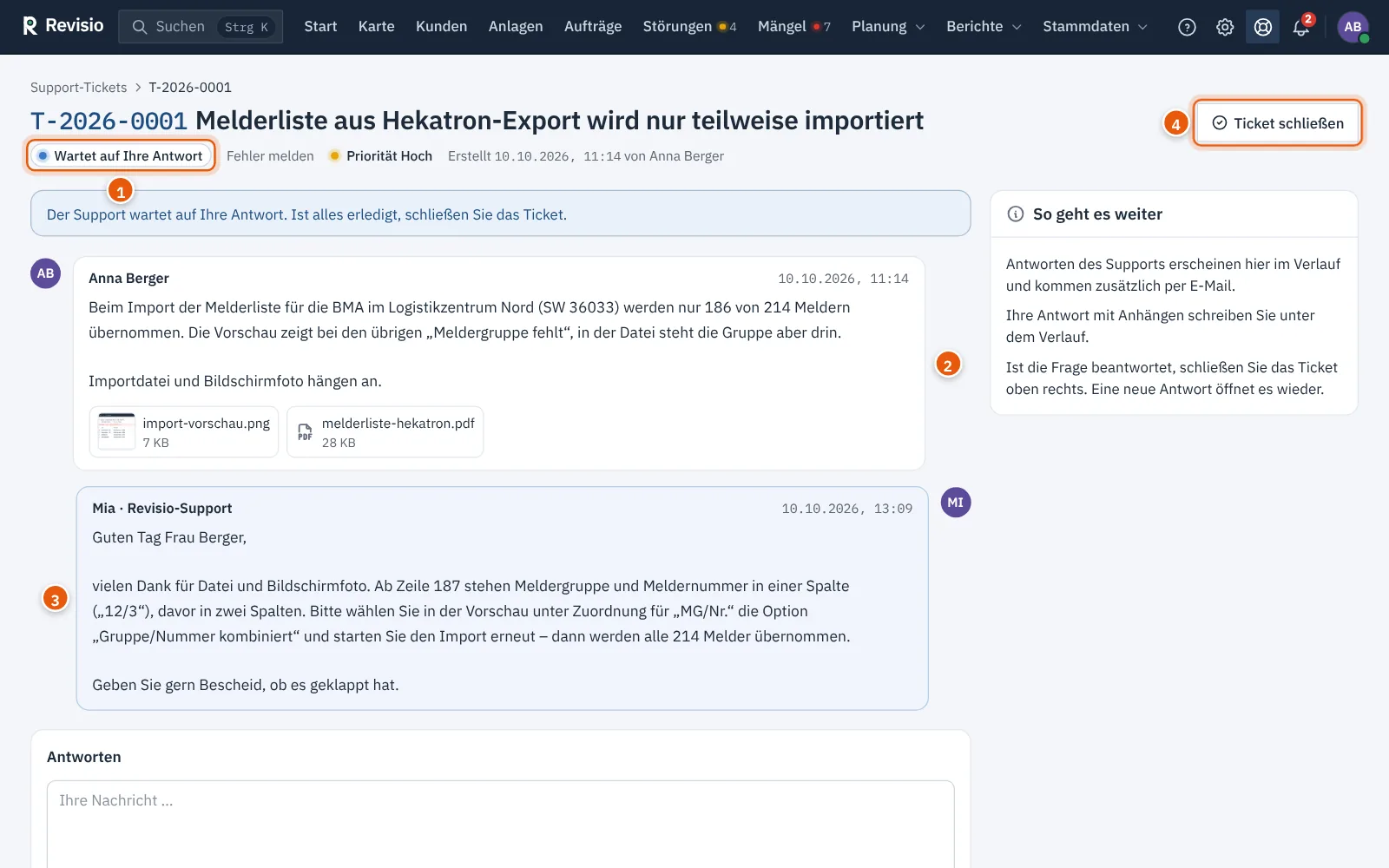
- Ihre Nachrichten und die Ihrer Kollegen stehen links mit weißem Hintergrund.
- Antworten des Supports stehen rechts, blau hinterlegt, mit dem Vornamen der Person und dem Zusatz „Revisio-Support“, z. B. „Mia · Revisio-Support“.
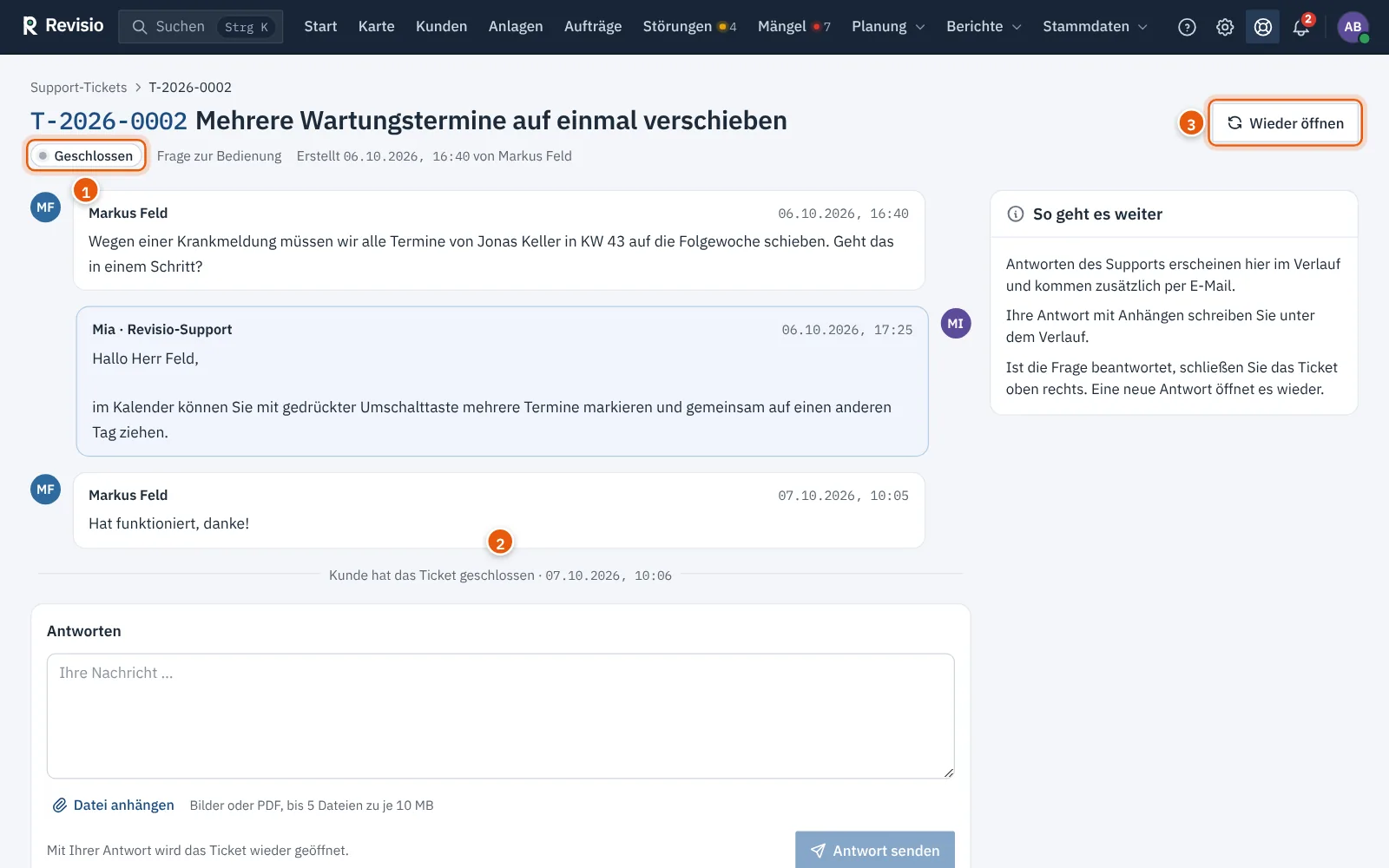
- Zwischen den Nachrichten stehen kurze Zeilen, wenn ein Ticket geschlossen oder wieder geöffnet wurde.
- Anhänge erscheinen unter der Nachricht. Bilder zeigt Revisio als kleine Vorschau; ein Klick öffnet die Datei.
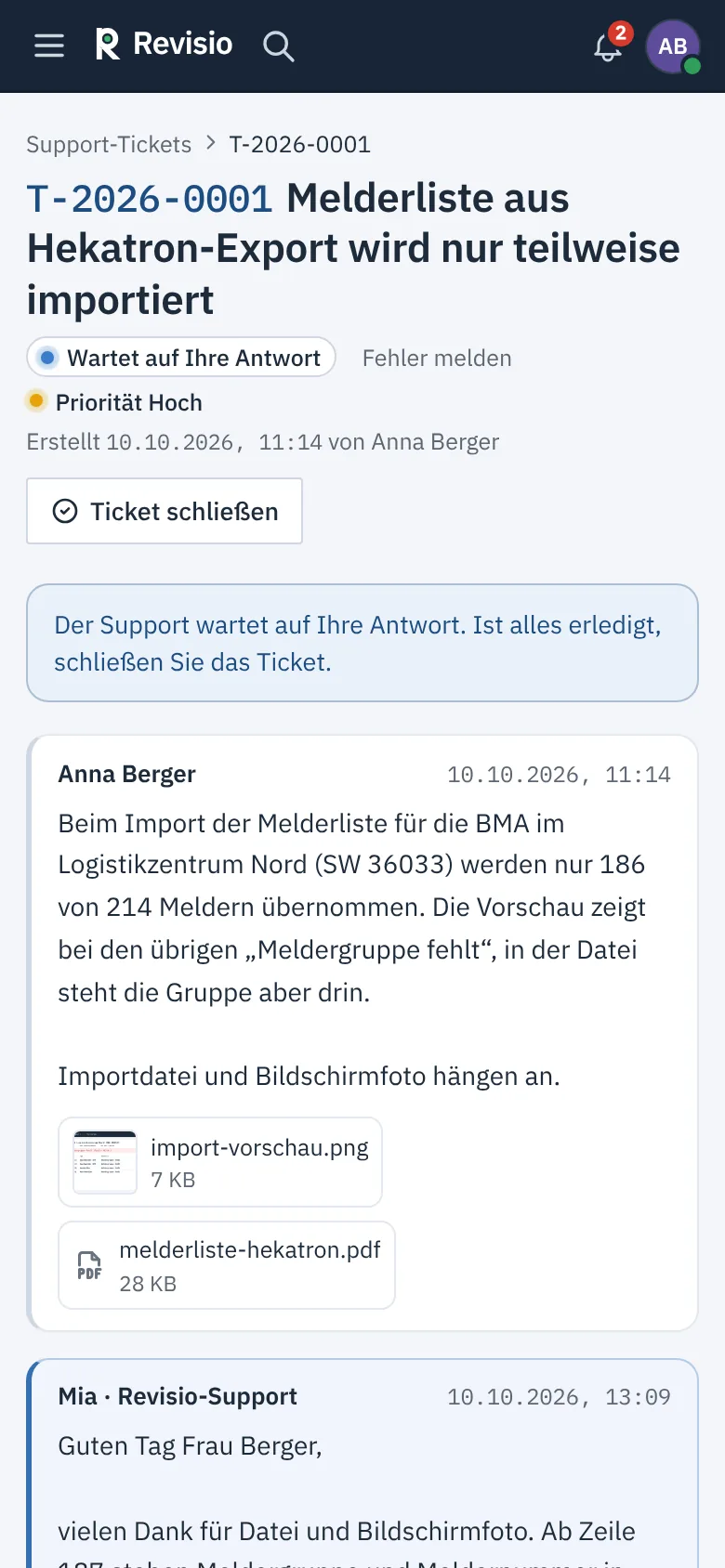
Auf dem Smartphone stehen die Nachrichten untereinander; Antworten des Supports erkennen Sie an der blauen Kante.
Was bedeuten die Statuswerte?#
| Status | Bedeutung | Was Sie tun |
|---|---|---|
| Offen | Das Ticket liegt beim Support, eine Antwort steht aus. | Nichts – Sie können aber jederzeit ergänzen. |
| In Bearbeitung | Der Support arbeitet daran, z. B. prüft er einen Fehler. | Abwarten. |
| Wartet auf Ihre Antwort | Der Support hat geantwortet und braucht eine Rückmeldung oder Angaben von Ihnen. | Antworten – oder das Ticket schließen, wenn alles geklärt ist. |
| Geschlossen | Das Anliegen ist erledigt. | Nichts. Mit einer Antwort öffnen Sie es wieder. |
Der Status wechselt teilweise von selbst:
- Antworten Sie, steht das Ticket wieder auf Offen – der Support sieht, dass er dran ist.
- Antwortet der Support, steht es auf Wartet auf Ihre Antwort.
- Antworten Sie auf ein geschlossenes Ticket, wird es automatisch wieder geöffnet.
Antworten und Dateien nachreichen#
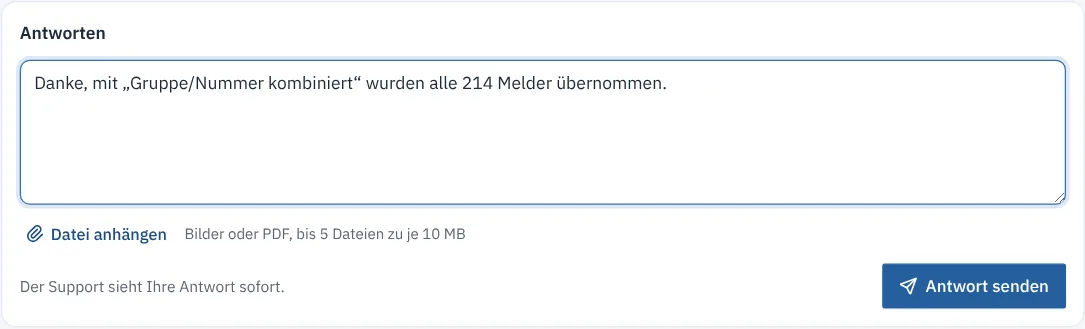
- Schreiben Sie unter dem Verlauf im Feld Antworten.
- Hängen Sie bei Bedarf mit Datei anhängen Bildschirmfotos oder PDF-Dateien an.
- Klicken Sie auf Antwort senden.
Tipp
Hat ein Vorschlag des Supports geholfen, sagen Sie es kurz und schließen Sie das Ticket. Hat er nicht geholfen, beschreiben Sie, was jetzt passiert – am besten mit einem neuen Bildschirmfoto.
Ticket schließen und wieder öffnen#
Ist Ihr Anliegen erledigt, klicken Sie oben rechts auf Ticket schließen und bestätigen Sie. Auch der Support schließt Tickets, wenn alles geklärt ist; Sie bekommen dann eine kurze E-Mail.
Fällt Ihnen später doch noch etwas ein, klicken Sie bei einem geschlossenen Ticket auf Wieder öffnen oder schreiben Sie einfach eine Antwort.
E-Mails und Glocke#
| Ereignis | Glocke | |
|---|---|---|
| Sie erstellen ein Ticket | Eingangsbestätigung mit Nummer und Link | – |
| Der Support antwortet | E-Mail mit dem Text der Antwort und Link zum Ticket | Hinweis „Antwort vom Support zu …“ |
| Der Support schließt das Ticket | kurze E-Mail | Hinweis |
- E-Mails gehen an die Adresse Ihres Kontos (bzw. bei Anfragen ohne Konto an die angegebene Adresse).
- Schreibt der Support mehrere Antworten kurz hintereinander, kommen sie gesammelt in einer E-Mail.
- Antworten Sie nicht auf die E-Mail – diese Antworten erreichen den Support nicht. Nutzen Sie den Link in der E-Mail und antworten Sie im Ticket.
Hinweis
Anhänge stehen nicht in der E-Mail. Die E-Mail nennt nur, wie viele Anhänge es gibt; Sie öffnen sie im Ticket.