Wochenübersicht und Benachrichtigungen
Die wöchentliche E-Mail für die Disposition einstellen und festlegen, welche Benachrichtigungen zusätzlich per E-Mail kommen.
Stand:
Damit nichts liegen bleibt, schickt Revisio der Disposition einmal pro Woche eine Übersicht per E-Mail: fällige Wartungen ohne Auftrag, überfällige Wartungen, Störungen über der Frist, nicht versendete Berichte und nicht abgerechnete Aufträge. Dazu kommen laufende Benachrichtigungen in der Glocke oben rechts.
Wochenübersicht für die Disposition#
Die Wochenübersicht geht an alle aktiven Benutzer mit dem Recht „Aufträge planen und zuweisen“. Jeder bekommt nur die Blöcke, für die er das Recht hat – je Block die Anzahl und die ersten zehn Einträge mit Link. Wer keine offenen Punkte hat, bekommt keine E-Mail.
| Block | Inhalt |
|---|---|
| Fällige Wartungen ohne Auftrag | Fälligkeiten von heute bis in vier Wochen, für die noch kein Auftrag besteht |
| Überfällige Wartungen | Fälligkeitsdatum überschritten, mit Auftrag und Termin, falls vorhanden |
| Störungen mit überschrittener Frist | offene Störungen, deren Frist abgelaufen ist |
| Störungen über Reaktionsfrist oder länger offen | Reaktionsfrist überschritten oder seit mehr als 7 Tagen offen |
| Nicht versendete Berichte | Erzeugung oder Versand fehlgeschlagen |
| Abgeschlossen, aber nicht abgerechnet | seit mehr als 14 Tagen abgeschlossen und nicht als abgerechnet markiert |
Wochenübersicht einstellen#
- Öffnen Sie Verwaltung › Einstellungen (Recht „Einstellungen verwalten“).
- Scrollen Sie zum Abschnitt Benachrichtigungen.
- Setzen oder entfernen Sie den Haken Wochenübersicht für die Disposition.
- Wählen Sie Wochentag und Uhrzeit. Vorgabe ist Montag, 06:45 Uhr in der Zeitzone der Organisation.
- Speichern Sie die Einstellungen.
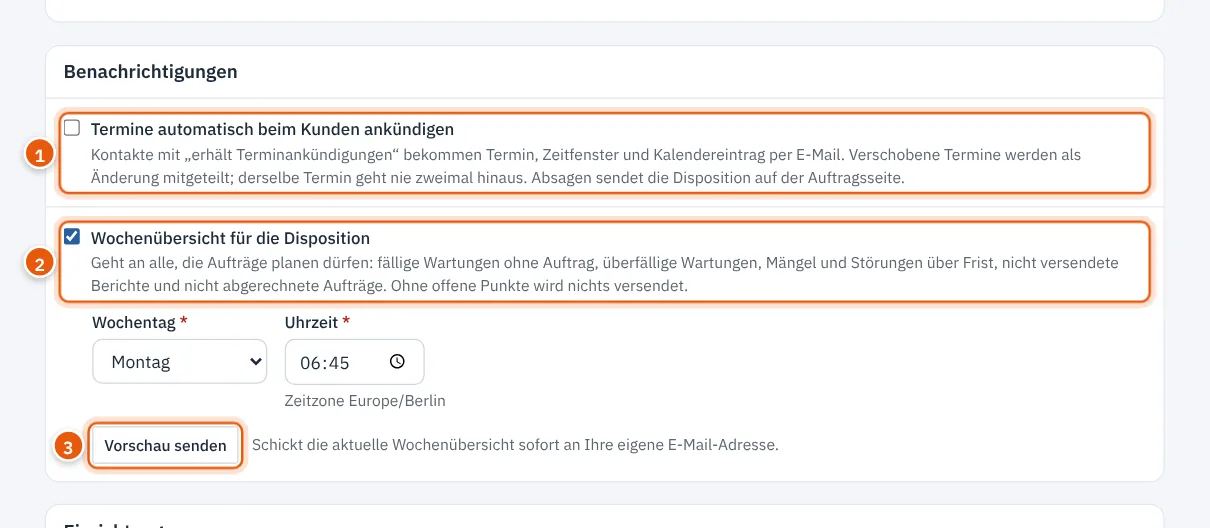
Vorschau senden schickt die aktuelle Übersicht sofort an Ihre eigene E-Mail-Adresse; der Betreff beginnt mit „Vorschau:“. Gibt es nichts zu berichten, sagt das die Meldung.
Tipp
Dieselben Zahlen sehen Sie jederzeit auf der Startseite im Bereich Handlungsbedarf. Die Wochenübersicht ist die Erinnerung für den Wochenstart.
Im selben Abschnitt schalten Sie die automatische Terminankündigung ein.
Benachrichtigungen in der Glocke#
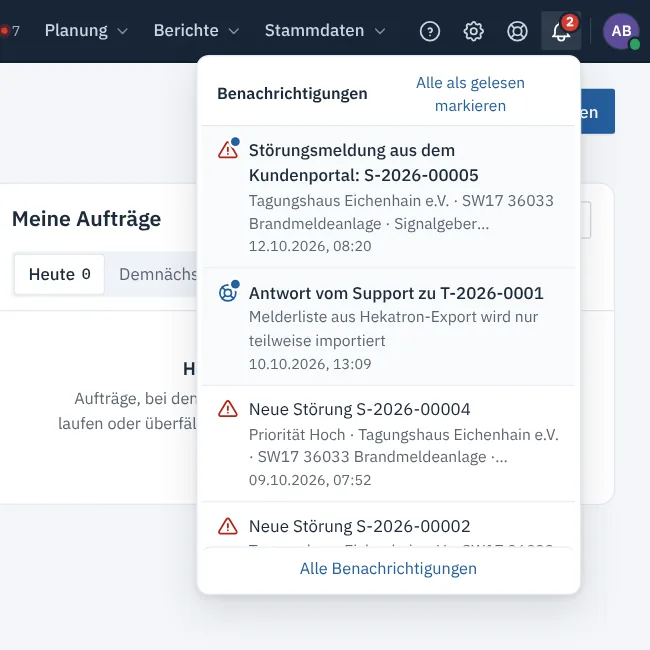
Die Glocke oben rechts zeigt die Zahl der ungelesenen Benachrichtigungen und die letzten Einträge. Ein Klick auf einen Eintrag öffnet den Datensatz und markiert ihn als gelesen. Alle als gelesen markieren leert den Zähler, Alle Benachrichtigungen öffnet die vollständige Liste mit den Filtern „Alle“ und „Ungelesen“.
| Art | wer sie bekommt |
|---|---|
| Auftrag zugewiesen | zugewiesene Techniker, sobald der Auftrag einen Termin hat |
| Neue Störung | Benutzer mit „Störungen ansehen“ und „Aufträge planen und zuweisen“, wenn eine Störung im Büro, in der Techniker-App oder im Kundenportal gemeldet wird – nicht, wer sie selbst gemeldet hat |
| Angebot angenommen oder abgelehnt | bei einer Entscheidung im Kundenportal: Ersteller des Angebots und die Abrechnung |
| Versand fehlgeschlagen | Bericht oder Angebot nach allen Zustellversuchen nicht zugestellt |
| Sync-Konflikt | Benutzer, die Benutzer und Rollen verwalten |
Die Zahl aktualisiert sich jede Minute, solange die Seite offen ist. Benachrichtigungen werden nach 180 Tagen gelöscht.
Welche Benachrichtigungen per E-Mail kommen#
Jeder Benutzer legt selbst fest, welche Arten zusätzlich per E-Mail kommen:
- Öffnen Sie das Kontomenü oben rechts und wählen Sie Mein Konto.
- Haken Sie im Abschnitt Benachrichtigungen die gewünschten Arten an.
- Klicken Sie auf Speichern.
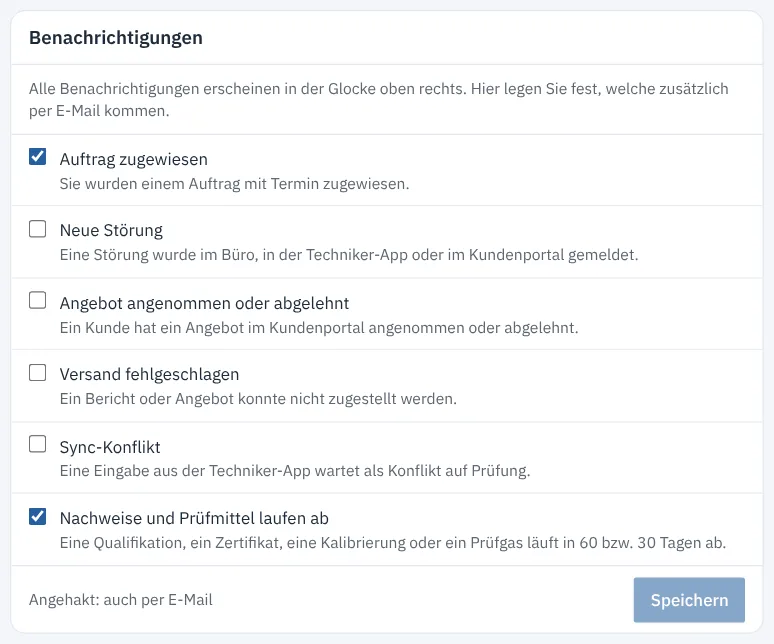
Angeboten werden nur Arten, die Sie mit Ihren Rechten bekommen können. Ohne eigene Einstellung kommt nur die Auftragszuweisung per E-Mail. Techniker erhalten neue Aufträge außerdem als Push-Nachricht auf dem Handy, siehe Push-Benachrichtigungen.
Häufige Fragen#
Die Wochenübersicht kommt nicht. Sie ist ausgeschaltet, es gibt keine offenen Punkte, oder Ihnen fehlt das Recht „Aufträge planen und zuweisen“. Testen Sie mit Vorschau senden. Kommt auch die Vorschau nicht, bitten Sie die Administration, den E-Mail-Versand zu prüfen.
Kann ich die Wochenübersicht nur für mich abbestellen? Nein, die Einstellung gilt für die ganze Organisation. Die Benachrichtigungen per E-Mail stellt dagegen jeder selbst ein.