Karte mit Fälligkeiten

Alle Objekte mit ihren Anlagen auf der Karte sehen, nach Fälligkeit und Störungen filtern und die nächsten zwei Wochen auf der Startseite planen.

Stand:

Die Karte zeigt, wo Ihre Objekte liegen und wie es um ihre Anlagen steht: überfällig, bald fällig, mit offener Störung oder im Plan. So erkennen Sie auf einen Blick, wo sich Einsätze bündeln lassen. Die Karte sehen alle mit dem Recht „Anlagen ansehen“.

Karte einschalten#

Die Kartenbilder kommen von einem Kartendienst, standardmäßig OpenStreetMap. Beim Laden erhält dieser Dienst die IP-Adresse Ihres Browsers und den Kartenausschnitt, aber keine Kunden- oder Anlagendaten – die Punkte zeichnet Ihr Browser selbst. Deshalb lädt die Karte erst, wenn Sie einmal zugestimmt haben.

  1. Öffnen Sie Karte in der Kopfleiste.
  2. Lesen Sie den Hinweis und klicken Sie auf Karte anzeigen.
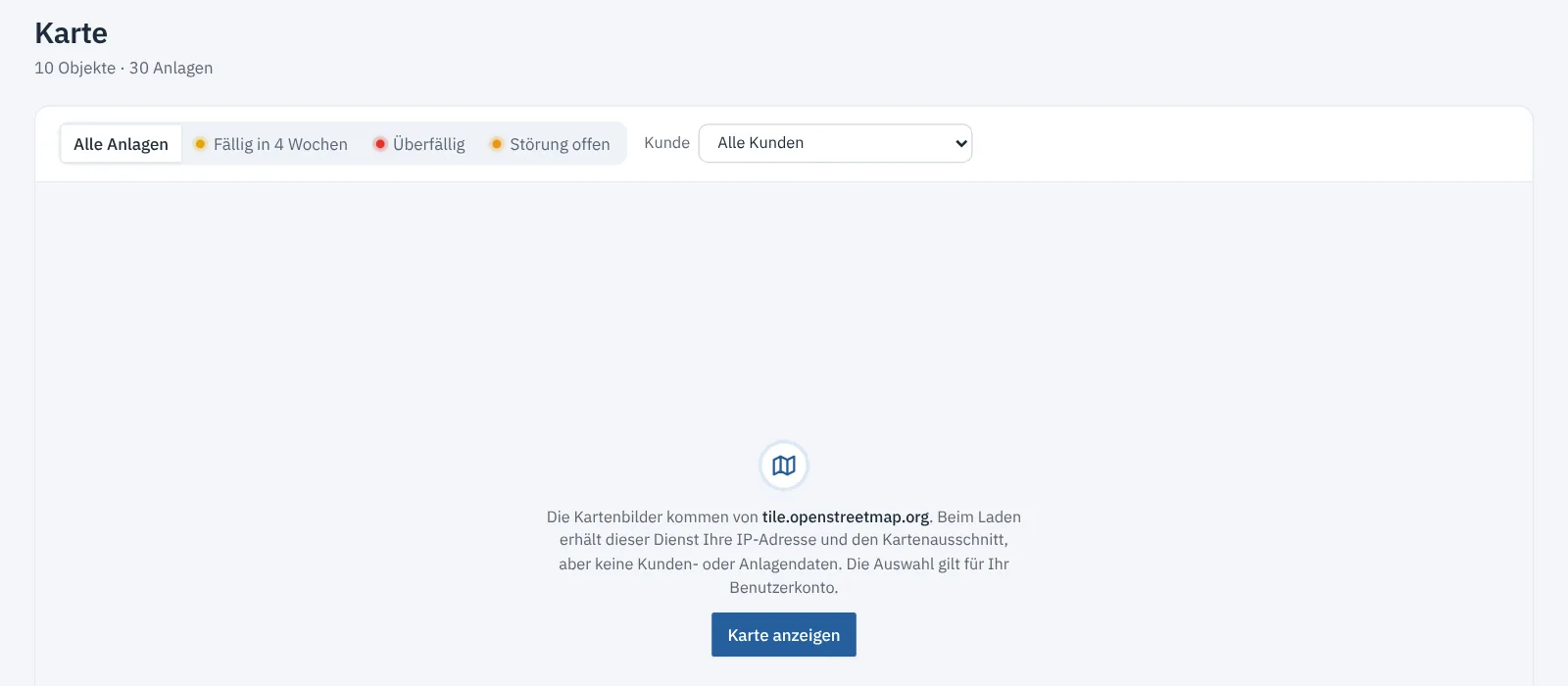
Hinweis vor dem ersten Laden der Karte mit der Schaltfläche Karte anzeigen

Die Wahl gilt für Ihr Benutzerkonto, auf der Karte und auf der Startseite. Kartenbilder nicht mehr laden unter der Karte nimmt sie zurück.

Die Karte lesen#
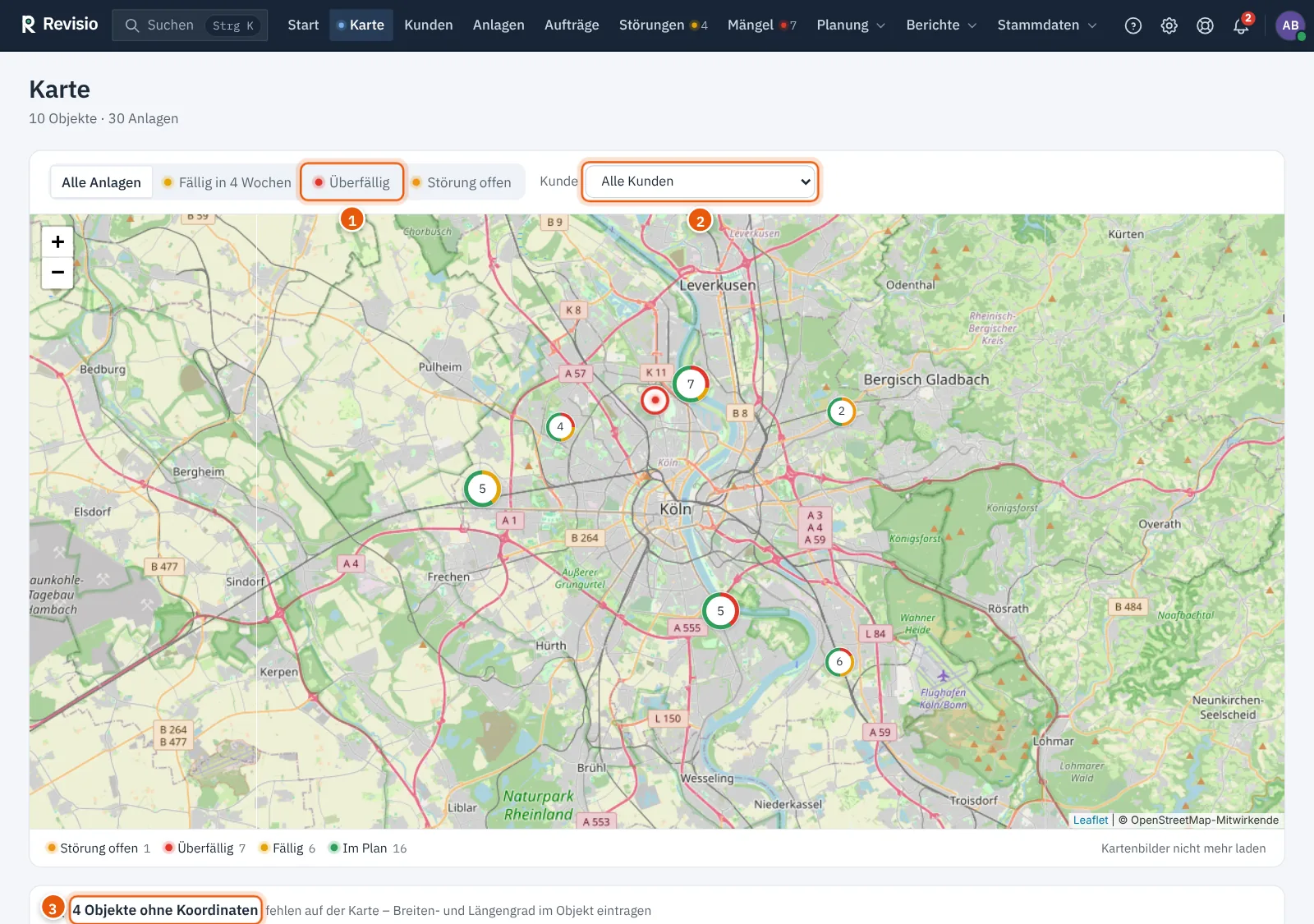
Karte mit gruppierten Objekten, Filter nach Zustand und Kunde, Legende und dem Hinweis auf Objekte ohne Koordinaten
1 Filter nach Zustand, 2 Filter nach Kunde, 3 Objekte ohne Koordinaten
  • Jeder Punkt ist ein Objekt. Die Zahl im Punkt ist die Anzahl der Anlagen.
  • Die Farbe folgt dem schlechtesten Zustand der Anlagen: orange „Störung offen“, rot „Überfällig“, gelb „Fällig in 4 Wochen“, grün „Im Plan“. Der farbige Ring zeigt die Anteile.
  • Nahe beieinanderliegende Objekte fasst die Karte zu einem Kreis zusammen. Ein Klick darauf zoomt hinein.
  • Die Legende unter der Karte nennt die Anzahl je Zustand.

Mit Alle Anlagen, Fällig in 4 Wochen, Überfällig und Störung offen filtern Sie nach Zustand, mit der Auswahl Kunde nach einem Kunden. Der Filter steht in der Adresse der Seite und lässt sich als Lesezeichen speichern.

Ein Objekt öffnen#

Ein Klick auf einen einzelnen Punkt zeigt Objektnummer, Name, Kunde, Adresse und die Anlagen mit ihrer nächsten Fälligkeit. Ein Klick auf die Anlagennummer öffnet die Anlage.
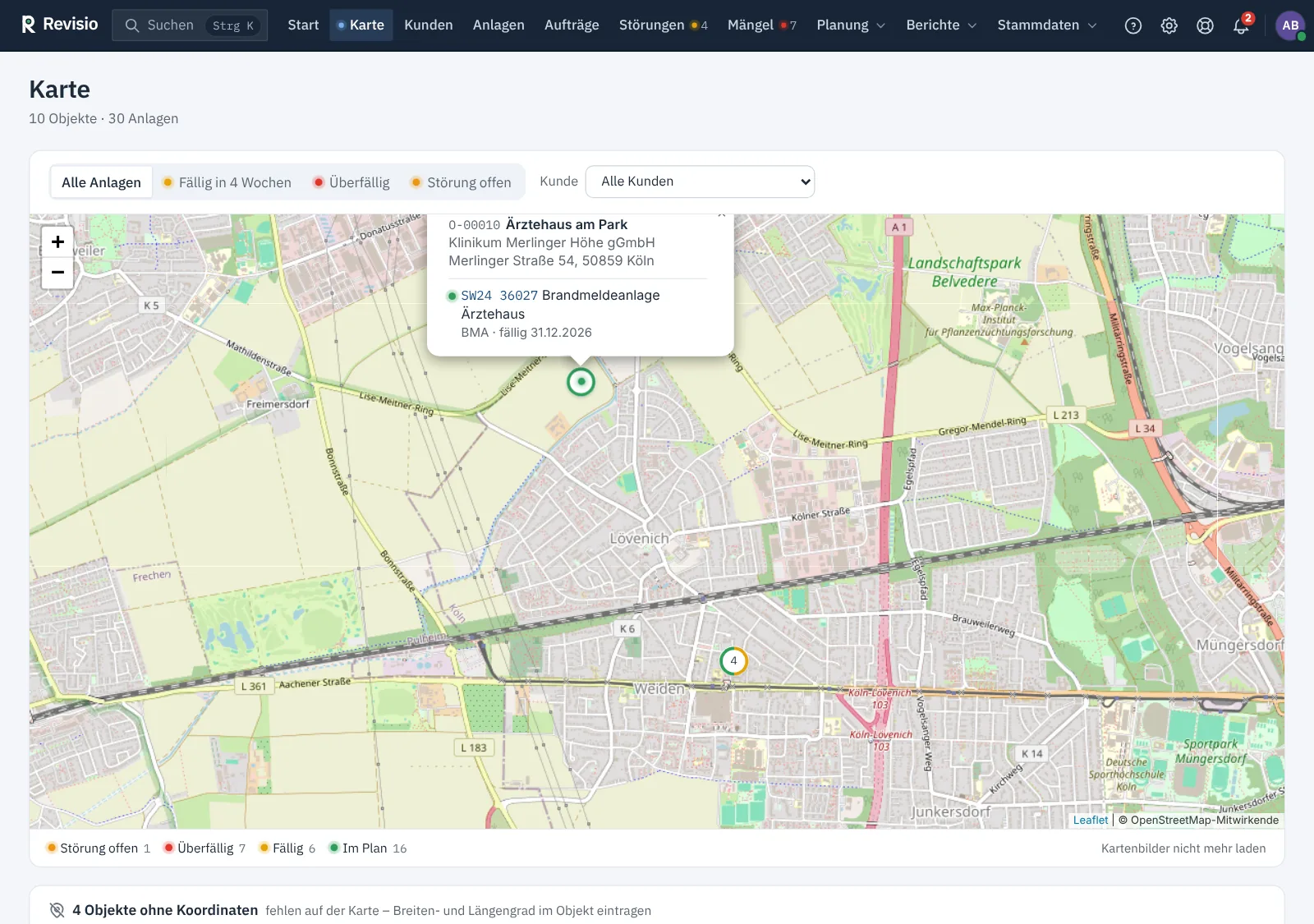
Karte mit geöffnetem Objekt Ärztehaus am Park und einer überfälligen Brandmeldeanlage

Unter der Karte steht zusätzlich die Liste aller Objekte mit ihren Anlagen und Fälligkeiten.

Objekte ohne Koordinaten#

Die Karte braucht Breiten- und Längengrad am Objekt. Eine automatische Ermittlung aus der Adresse gibt es nicht. „… Objekte ohne Koordinaten“ unter der Karte listet die fehlenden Objekte mit einem Link zum Bearbeiten.

  1. Klicken Sie auf den Hinweis „Objekte ohne Koordinaten“.
  2. Öffnen Sie ein Objekt zum Bearbeiten.
  3. Tragen Sie unter Koordinaten Breiten- und Längengrad ein und speichern Sie.

Tipp

Koordinaten lohnen sich doppelt: Auch der Tourvorschlag rechnet mit ihnen genauer als mit der Postleitzahl.

Nächste 2 Wochen auf der Startseite#

Auf der Startseite zeigt der Bereich Nächste 2 Wochen dieselbe Karte für den Zeitraum ab heute, zusammen mit drei Listen:

  • Fällige Anlagen und Überfällige Anlagen: je Anlage die früheste offene Fälligkeit mit Datum, Leistung, Vertrag, Objekt und Kunde, rechts Anzahl der Komponenten und offenen Störungen. Auftrag planen öffnet einen neuen Auftrag mit Anlage und Fälligkeit; gibt es schon einen, steht dort Zum Auftrag.
  • Geplante Aufträge: offene Aufträge mit Termin in diesem Zeitraum.
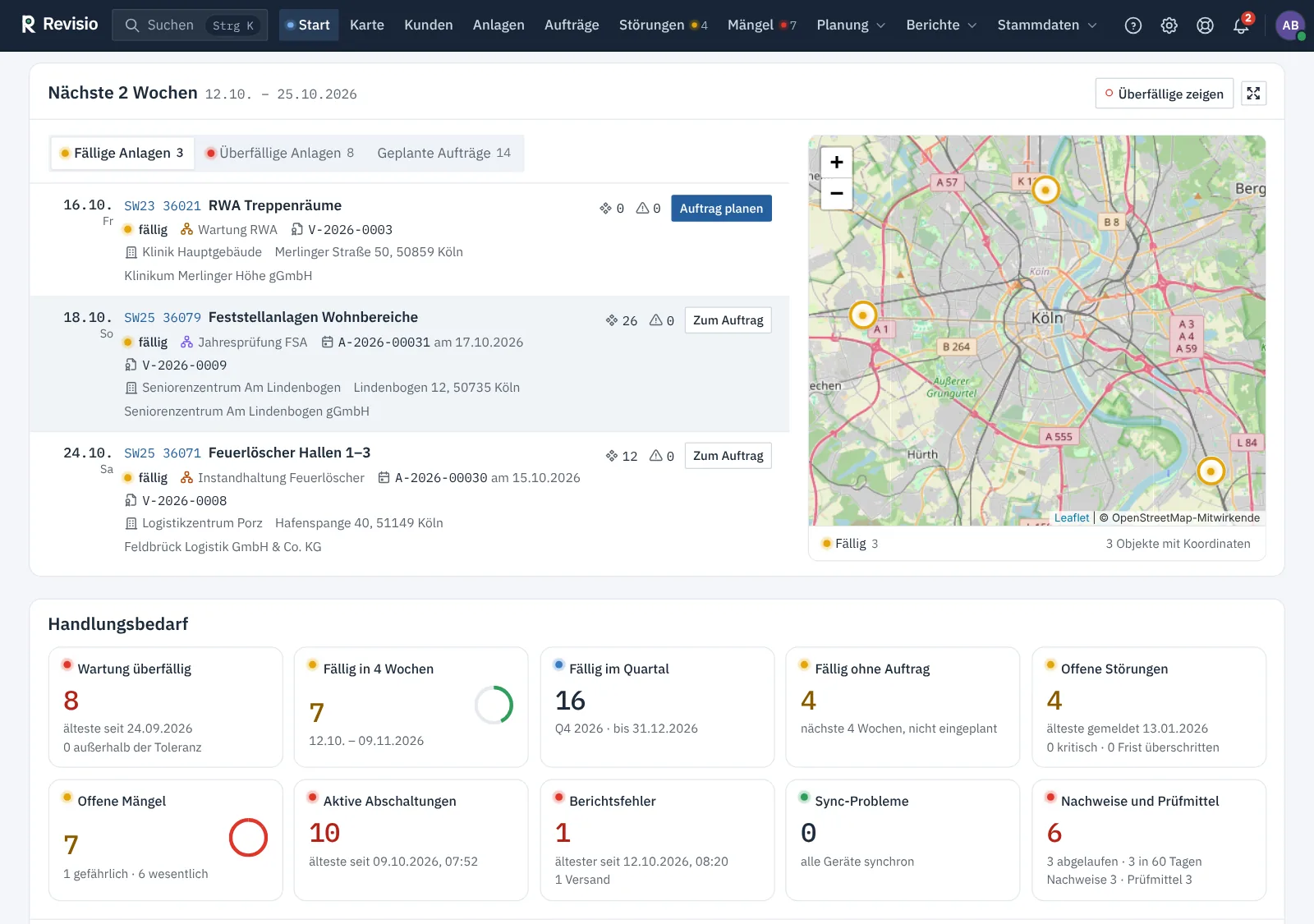
Bereich Nächste 2 Wochen der Startseite mit fälligen Anlagen und der Karte

Überfällige zeigen blendet die überfälligen Objekte (rot) auf der Karte dazu.

Häufige Fragen#

Ein Objekt fehlt auf der Karte. Am Objekt fehlen Koordinaten, das Objekt ist archiviert, oder der gewählte Filter blendet es aus. Die Listen unter der Karte zeigen trotzdem alle Anlagen.

Die Karte bleibt grau. Die Kartenbilder sind nicht freigegeben oder der Kartendienst ist nicht erreichbar. Klicken Sie auf Karte anzeigen. Hilft das nicht, kann die Administration den Kartendienst prüfen.

Verwandte Themen#

Wartung und Planung

  • Wartungsverträge und Intervalle

    Wartungsverträge anlegen, Leistungen mit Intervall oder festen Monaten und Vertragspreise hinterlegen und den Wartungsplan einer Anlage prüfen.

  • Fälligkeiten und Auftragsentwürfe

    Anstehende und überfällige Wartungen finden, filtern und mit einem Klick als Auftrag anlegen.

  • Tourvorschlag

    Fälligkeiten in räumlicher Nähe zu Tagestouren eines Technikers bündeln und alle Aufträge in einem Schritt anlegen.

  • Auftrag anlegen und Techniker zuweisen

    Neuen Auftrag mit Anlagen, Termin, Technikern und Hinweis anlegen und Techniker nachträglich zuweisen.

  • Aufträge verwalten: Liste, Auftragsseite und Status

    Aufträge finden und filtern, die Auftragsseite lesen und verstehen, was die Status von Offen bis Abgerechnet bedeuten.

  • Folgeauftrag, Kopie und zusätzliche Berichtsempfänger

    Aus einem Auftrag einen Folgeauftrag oder eine Kopie erstellen und den Bericht zusätzlich an weitere Adressen senden.

  • Planungskalender

    Wochenplan je Techniker mit Auslastung, Aufträge per Drag-and-drop einplanen und umplanen, Arbeitszeiten und Tagesroute.

  • Materialbedarf

    Sehen, welche Melder, Akkus und anderen Teile bei den nächsten Terminen zu tauschen sind, und daraus eine Bestellliste oder Materialliste erstellen.

  • Terminankündigung an Kunden

    Dem Kunden den Termin per E-Mail mit Kalendereintrag ankündigen, Änderungen und Absagen mitteilen, mehrere Aufträge auf einmal ankündigen oder automatisch ankündigen lassen.

  • Terminbestätigung durch den Kunden

    Der Kunde bestätigt den angekündigten Termin per Link oder wünscht einen anderen; so sehen und bearbeiten Sie die Antwort.

  • Wochenübersicht und Benachrichtigungen

    Die wöchentliche E-Mail für die Disposition einstellen und festlegen, welche Benachrichtigungen zusätzlich per E-Mail kommen.

  • Kalender-Abo (iCal)

    Die eigenen Aufträge in Outlook, Google Kalender oder Apple Kalender abonnieren und ein Abo bei Bedarf widerrufen.

  • Störungen mit Priorität und Reaktionsfrist

    Störungen melden oder bei der Prüfung feststellen, Priorität, Zuständigkeit und Status pflegen, Fristen überwachen und einen Störungseinsatz anlegen.

  • Karte mit Fälligkeiten

    Alle Objekte mit ihren Anlagen auf der Karte sehen, nach Fälligkeit und Störungen filtern und die nächsten zwei Wochen auf der Startseite planen.

Verwandte Artikel

  • Karte der Objekte und Anlagen

    Alle Objekte mit ihren Anlagen auf der Karte sehen, nach Zustand und Kunde filtern und fehlende Koordinaten ergänzen.

  • Die Startseite

    Was die Bereiche Heute, Meine Aufträge, Nächste 2 Wochen, Handlungsbedarf und Bestand zeigen und wie Sie die Startseite anpassen.

  • Auswertungen

    Kennzahlen zu Anlagenbestand, Wartungsquote, überfälligen Wartungen, Aufträgen, Technikern, Störungen und Verträgen mit Diagramm, Tabelle und CSV.

  • Vom Auftrag zum Bericht – der typische Ablauf

    Der Weg einer Wartung in Revisio im Überblick – Stammdaten, Vertrag und Fälligkeit, Auftrag, Prüfung in der Techniker-App, Bericht, Störungen und Abrechnung.