Planungskalender
Wochenplan je Techniker mit Auslastung, Aufträge per Drag-and-drop einplanen und umplanen, Arbeitszeiten und Tagesroute.
Stand:
Der Planungskalender ist die Plantafel der Disposition. Er zeigt je Techniker und Tag die Aufträge mit Uhrzeit und Objekt und die Auslastung im Verhältnis zur Arbeitszeit. Aufträge ziehen Sie einfach mit der Maus auf einen anderen Tag oder Techniker. Sie brauchen dafür das Recht „Aufträge planen und zuweisen“.
Kalender öffnen und blättern#
Öffnen Sie Planung › Kalender.
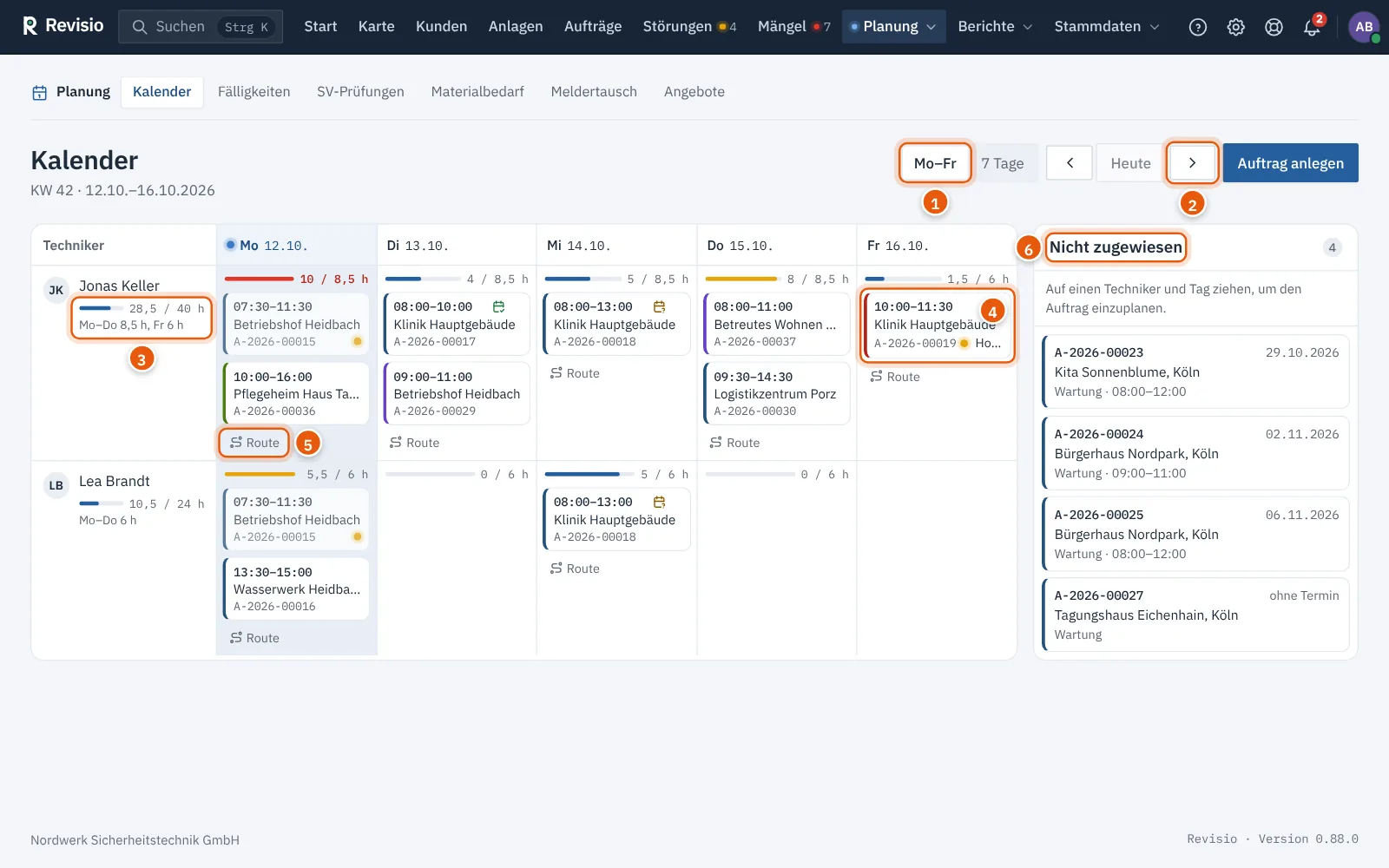
- Mo–Fr zeigt die Arbeitswoche, 7 Tage auch das Wochenende.
- Mit den Pfeilen blättern Sie wochenweise, Heute springt zur aktuellen Woche zurück. Der heutige Tag ist blau hinterlegt.
- Auftrag anlegen öffnet das Auftragsformular.
- Im Kalender erscheinen alle Benutzer mit der Rolle Technik sowie alle, denen in der Woche Aufträge zugewiesen sind.
Was eine Auftragskarte zeigt#
Jede Karte zeigt Uhrzeit, Objekt und Auftragsnummer. Der farbige Rand links steht für den Auftragstyp. Kleine Symbole ergänzen:
| Symbol | Bedeutung |
|---|---|
| Kalender mit Haken (grün) | Der Kunde hat den Termin bestätigt. |
| Kalender mit Fragezeichen (gelb) | Der Kunde wünscht einen anderen Termin. |
| farbiger Punkt neben der Nummer | Der Auftrag läuft bereits (z. B. In Arbeit) und lässt sich nicht mehr verschieben; die Karte ist blasser. |
| Punkt mit „Hoch“ oder „Kritisch“ | Der Auftrag hat eine erhöhte Priorität. |
Fahren Sie mit der Maus über eine Karte, sehen Sie Auftragstyp, Bezeichnung und Status. Ein Klick öffnet den Auftrag.
Auslastung#
Über jeder Tageszelle steht ein Balken mit geplanten gegen verfügbare Stunden, z. B. „6 / 8,5 h“. Unter dem Namen des Technikers steht die Summe der angezeigten Tage.
| Farbe | Bedeutung |
|---|---|
| Blau | bis 90 % der verfügbaren Zeit verplant |
| Gelb | ab 90 %, der Tag ist fast voll |
| Rot mit fetten Stunden | überplant, mehr Stunden als verfügbar – auch bei Aufträgen an freien Tagen |
Verfügbar ist die Arbeitszeit des Wochentags. Geplant zählt jeder zugewiesene Auftrag mit seiner Dauer; ohne Ende mit der Standarddauer des Auftragstyps.
Hinweis
Feiertage und Betriebsferien haben keine Arbeitszeit; der Tageskopf nennt sie. Arbeitet ein Techniker in einem anderen Bundesland, steht unter seinem Namen z. B. „Feiertage Sachsen“, und seine Zeile richtet sich nach diesem Land – die Zelle nennt dann den eigenen Feiertag oder „Kein Feiertag in …“. Das Land stellen Sie unter Verwaltung › Benutzer ein.
Aufträge einplanen und umplanen#
- Fassen Sie eine Auftragskarte mit der Maus – im Wochenplan oder rechts unter Nicht zugewiesen.
- Ziehen Sie sie auf die Zelle des gewünschten Technikers und Tages. Die Zielzelle zeigt die Auslastung danach, z. B. „Danach: 4 / 6 h“. Passt der Auftrag nicht mehr, wird sie rot mit „Über Kapazität“.
- Lassen Sie die Maustaste los.
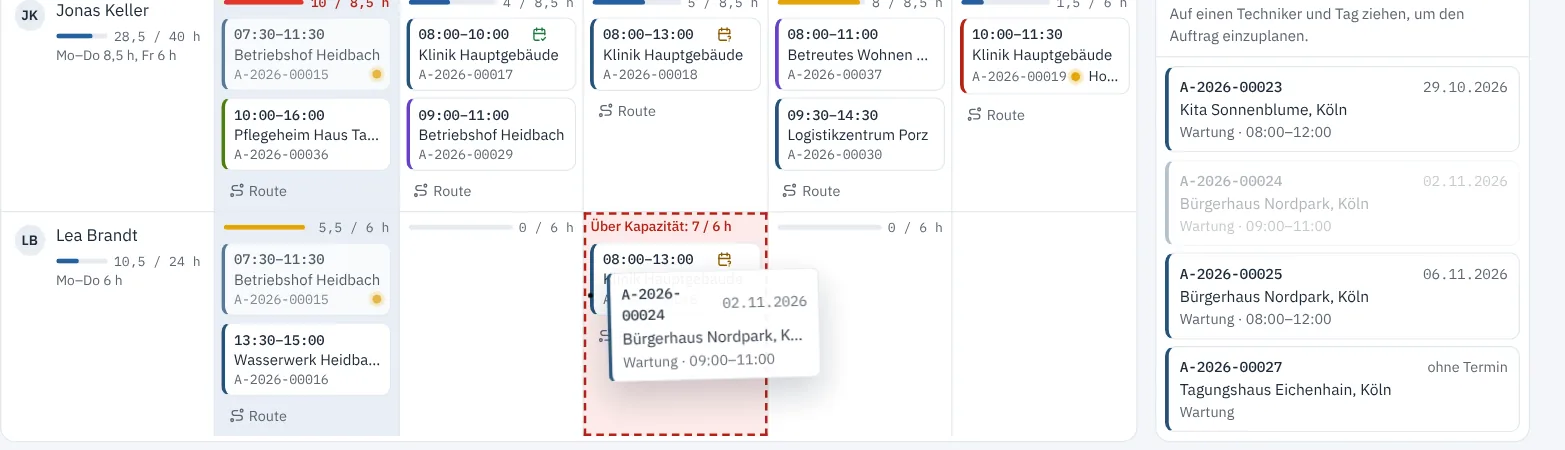
Uhrzeit und Dauer bleiben beim Verschieben erhalten. Hatte der Auftrag noch keinen Termin, beginnt er um 8:00 Uhr mit der Standarddauer des Auftragstyps. Ziehen Sie einen Auftrag zurück in Nicht zugewiesen, wird die Zuweisung dieses Technikers aufgehoben.
Tipp
Einen Entwurf aus der Spalte Nicht zugewiesen auf einen Techniker zu ziehen, macht ihn mit einem Schritt zum offenen Auftrag mit Termin und Techniker.
Überschneidungen. Überschneidet sich der neue Termin mit einem anderen Auftrag des Technikers, erscheint der Dialog Doppelbelegung mit den betroffenen Terminen. Trotzdem umplanen verschiebt dennoch.
Achtung
War der alte Termin dem Kunden angekündigt, endet die Erfolgsmeldung mit dem Hinweis auf Änderung mitteilen. Ohne automatische Ankündigung erfährt der Kunde den neuen Termin erst, wenn Sie die Änderung auf der Auftragsseite senden, siehe Terminankündigung.
Arbeitszeit eines Technikers#
Die Auslastung rechnet mit der Arbeitszeit jedes Technikers. Ohne Eintrag gilt Montag bis Freitag je 8 Stunden ab 07:30 Uhr.
- Klicken Sie unter dem Namen des Technikers auf die Wochensumme.
- Tragen Sie im Dialog „Arbeitszeit“ die Stunden je Wochentag ohne Pausen ein (in Viertelstunden, höchstens 16).
- Tragen Sie den Arbeitsbeginn ein. Ab dieser Uhrzeit plant der Tourvorschlag den Tag des Technikers.
- Klicken Sie auf Speichern.
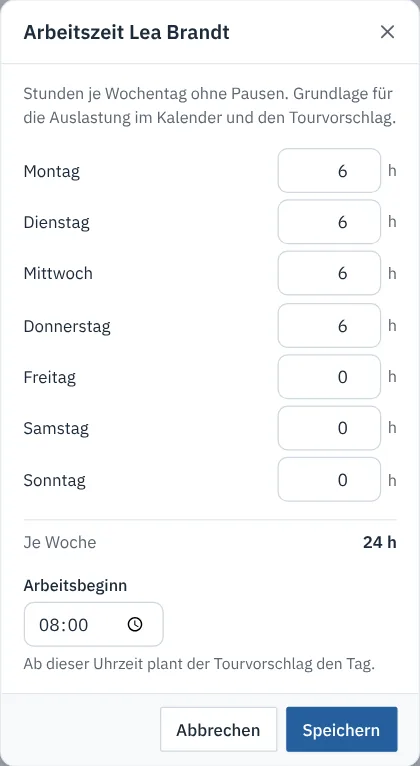
Abweichende Arbeitszeiten stehen danach unter der Wochensumme, z. B. „Mo–Do 6 h“. Jede Änderung steht im Protokoll beim Benutzer.
Tagesroute#
Hat ein Techniker an einem Tag Aufträge, steht in seiner Tageszelle Route.
- Klicken Sie auf Route.
- Der Dialog listet die Aufträge in Terminreihenfolge mit Uhrzeit, Status, Objekt und Adresse. Ein Klick auf die Adresse startet die Navigation zu diesem Objekt.
- In Google Maps öffnen startet die Route ab dem aktuellen Standort mit allen Objekten als Halte.
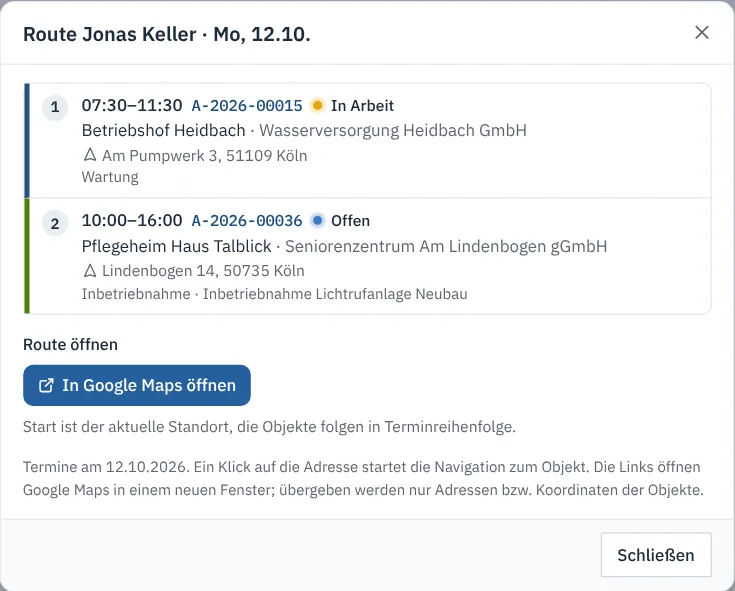
Google Maps übernimmt höchstens zehn Halte; die übrigen öffnen Sie über die Adresse des Halts. Objekte ohne vollständige Adresse fehlen in der Route und werden unter der Liste genannt. An die Kartendienste gehen nur Adressen bzw. Koordinaten der Objekte.
Auf dem Handy#
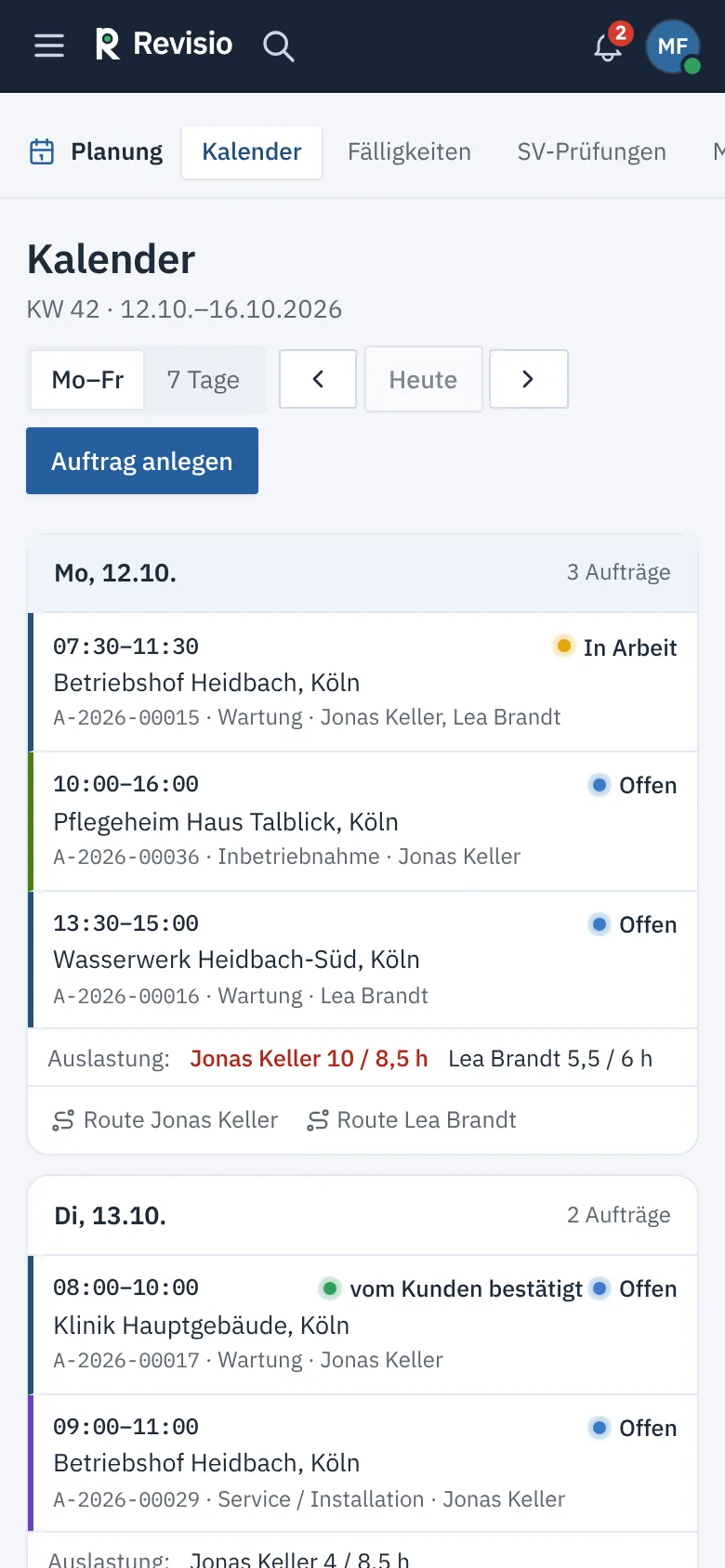
Auf schmalen Bildschirmen zeigt der Kalender statt der Tabelle eine Tagesliste: je Tag die Aufträge mit Uhrzeit, Objekt, Techniker und Status, darunter Auslastung: aller Techniker und die Links Route je Techniker.