Aufträge verwalten: Liste, Auftragsseite und Status
Aufträge finden und filtern, die Auftragsseite lesen und verstehen, was die Status von Offen bis Abgerechnet bedeuten.
Stand:
Jeder Auftrag durchläuft feste Stationen: vom Anlegen über die Arbeit vor Ort bis zum Bericht und zur Abrechnung. Dieser Artikel zeigt, wie Sie Aufträge in der Liste finden, was die Auftragsseite enthält und wer welchen Status setzt.
Auftragsliste#
Öffnen Sie Aufträge in der Kopfleiste. Mit dem Recht „Alle Aufträge ansehen“ sehen Sie alle Aufträge, sonst nur die eigenen.
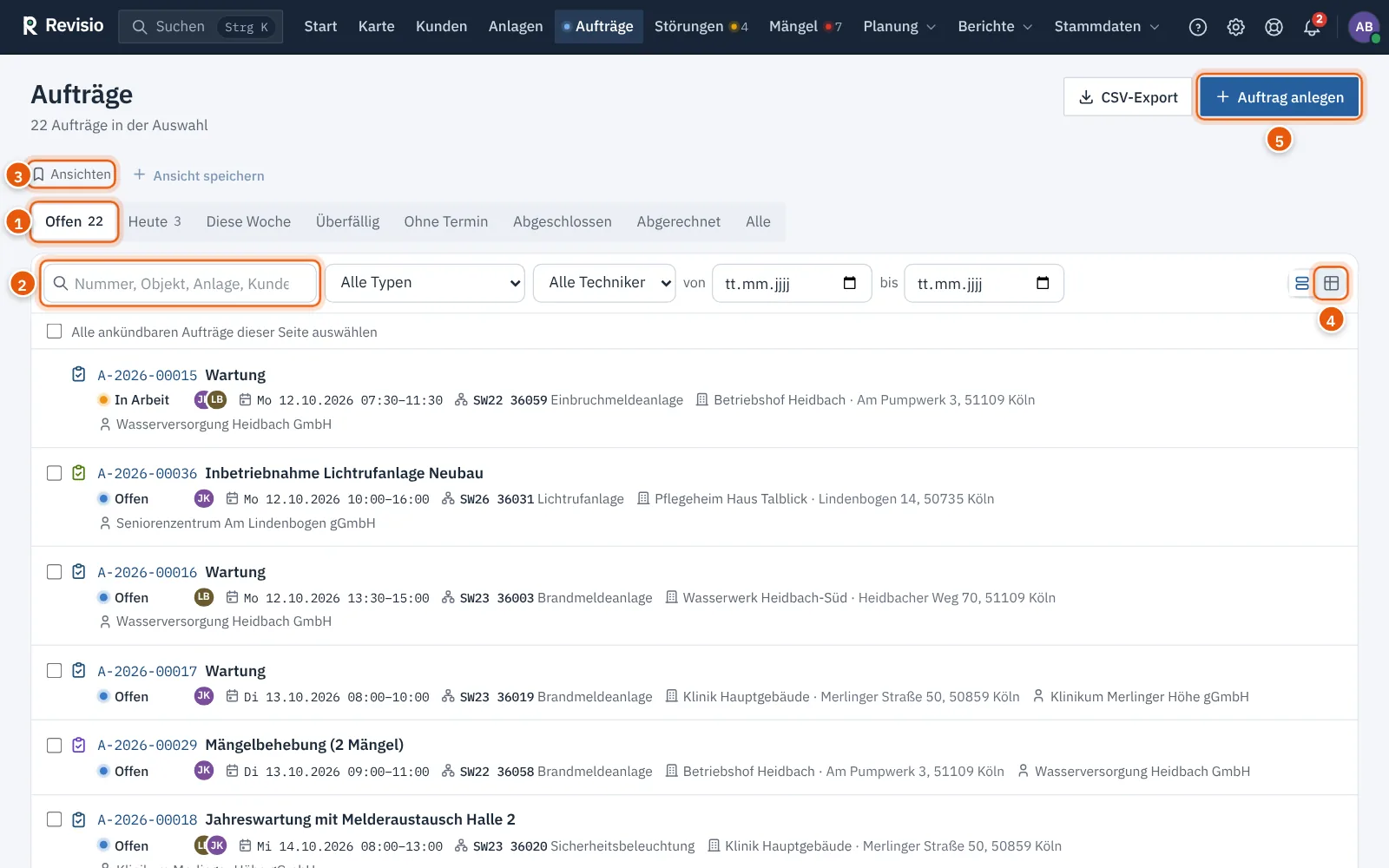
| Reiter | zeigt |
|---|---|
| Offen | alle Aufträge, die noch nicht abgeschlossen sind (Vorgabe) |
| Heute | Aufträge mit Termin heute |
| Diese Woche | Termine von Montag bis Sonntag |
| Überfällig | offene Aufträge, deren Termin vorbei ist |
| Ohne Termin | offene Aufträge ohne Termin, meist Entwürfe aus Fälligkeiten |
| Abgeschlossen | abgeschlossene Aufträge |
| Abgerechnet | abgerechnete Aufträge |
| Alle | alles, auch stornierte |
Darunter filtern Sie nach Auftragstyp, Techniker und Zeitraum (von, bis). Rechts wechseln Sie zwischen Zeilenansicht und Kompakte Tabelle. CSV-Export lädt die gefilterte Liste herunter.
Jede Zeile zeigt Nummer und Bezeichnung, Status, Techniker-Kürzel, Termin, Anlage, Objekt mit Adresse und Kunde. Die Haken links dienen der Sammelaktion für Terminankündigungen; sie stehen nur bei Aufträgen, die sich ankündigen lassen.
Die Auftragsseite#
Ein Klick auf die Auftragsnummer öffnet die Auftragsseite.
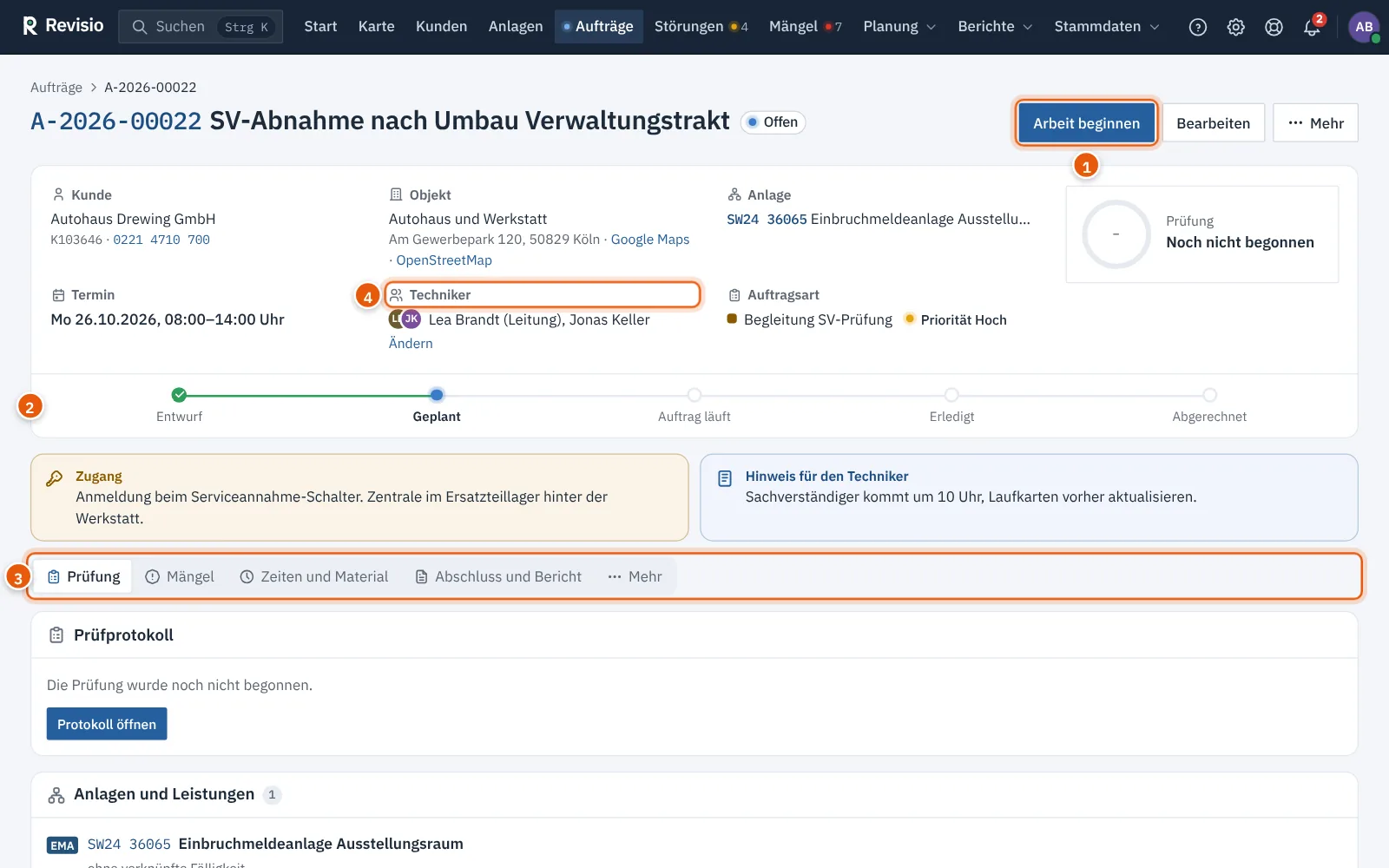
Kopfbereich. Oben stehen Nummer, Bezeichnung und Status, rechts die nächsten Schritte (z. B. Arbeit beginnen), der Bericht und Bearbeiten. Seltenes – Kopieren, Folgeauftrag, Störung melden, Stornieren, Löschen – liegt im Menü Mehr. Darunter folgen Kunde, Objekt (mit Links zu Google Maps und OpenStreetMap), Anlagen mit den Leistungen des Auftrags (z. B. „Wartung BMA“), Termin, Techniker, Auftragsart und der Stand der Prüfung. Ein vom Kunden bestätigter Termin ist mit „vom Kunden bestätigt“ gekennzeichnet, ein überschrittener mit „Termin überschritten“. Zugangshinweise des Objekts, der Hinweis für den Techniker und die interne Notiz stehen direkt darunter.
Fortschritt. Die Leiste zeigt die Stationen Entwurf, Geplant, Auftrag läuft, Erledigt und Abgerechnet.
Reiter. Die Arbeit am Auftrag ist in Reiter gegliedert:
| Reiter | Inhalt |
|---|---|
| Prüfung | Prüfprotokoll mit Protokoll öffnen für die Erfassung im Browser; Anlagen mit ihren Leistungen, Ereignisspeicher; bei Brandmeldeanlagen die Abschaltungen mit Abschaltung erfassen und Bei Eintreffen vorgefunden |
| Störungen | festgestellte Störungen, Störungen des Einsatzes, beim Auftrag zur Behebung die zu behebenden Störungen |
| Zeiten und Material | Arbeitszeiten und Material (Zeit erfassen, Material hinzufügen), Materialbedarf, verwendete Prüfmittel |
| Fotos | Fotos aus App, Protokoll und Störungen (nur, wenn es welche gibt) |
| Abschluss und Bericht | Unterschriften und Gesamtergebnis, Berichte, Berichtsempfänger |
| Mehr | Ansprechpartner, Techniker mit Benachrichtigungszeitpunkt, Terminankündigung, Notizen zu Kunde, Objekt und Anlage, Verlauf |
Stammdaten der Anlage – Hersteller, Standort, weitere Fälligkeiten, Verträge – stehen auf der Anlagenseite; ein Klick auf die Anlage führt dorthin.
Tipp
Arbeitet ein Techniker am Laptop statt am Handy, kann er das Prüfprotokoll mit Protokoll öffnen auch im Browser erfassen.
Die Status eines Auftrags#
Termin und Techniker sind Angaben des Auftrags, kein eigener Status. Ein Auftrag bleibt Offen, bis die Arbeit beginnt – mit oder ohne Termin.
| Status | Bedeutung | gesetzt durch |
|---|---|---|
| Entwurf | automatisch aus einer Fälligkeit angelegt, noch nicht eingeplant | Revisio; wird Offen, sobald Termin oder Techniker eingetragen sind |
| Offen | angelegt, Arbeit noch nicht begonnen | Anlegen, Kopieren, Folgeauftrag, Auftrag zur Behebung |
| In Arbeit | Arbeit begonnen | Arbeit beginnen in der App oder auf der Auftragsseite |
| Pausiert | Arbeit unterbrochen | nur noch aus älteren App-Versionen; weiter mit Fortsetzen |
| Abgeschlossen | Arbeit beendet, Prüfdaten gesperrt | Abschluss in der App oder im Browser |
| Geprüft | Bericht vom Büro freigegeben (bei Auftragstypen mit Freigabe) | Freigeben am Bericht |
| Bericht versendet | Bericht an die Empfänger verschickt | Versand des Berichts |
| Abgerechnet | Zeiten und Material abgerechnet, alles gesperrt | Als abgerechnet markieren |
| Storniert | mit Begründung abgebrochen | Stornieren |
Hinweis
Einen Auftrag annehmen muss niemand. Ohne zugewiesenen Techniker lässt sich die Arbeit aber nicht beginnen.
Auftrag stornieren#
- Öffnen Sie den Auftrag und klicken Sie oben auf Mehr › Stornieren (auf dem Smartphone Weitere Aktionen).
- Geben Sie einen Grund ein, z. B. „Kunde hat den Termin abgesagt“.
- Bestätigen Sie mit Stornieren.
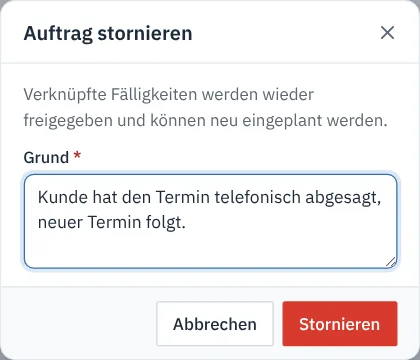
Verknüpfte Fälligkeiten werden wieder freigegeben und können neu eingeplant werden. Der Techniker sieht die Stornierung mit Grund beim nächsten Synchronisieren in der App. War der Termin dem Kunden angekündigt, senden Sie im Abschnitt Terminankündigung die Absage.
Achtung
Stornierte, abgeschlossene und abgerechnete Aufträge lassen sich nicht mehr bearbeiten. Bei abgeschlossenen Aufträgen bleiben nur die zusätzlichen Berichtsempfänger sowie Zeiten und Material bis zur Abrechnung änderbar.
Löschen ist für Fehleingaben gedacht, z. B. einen doppelt angelegten Auftrag. Der Auftrag kommt in den Papierkorb und lässt sich dort wiederherstellen.
Verlauf#
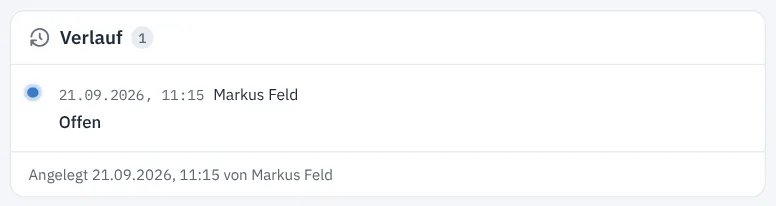
Der Abschnitt Verlauf im Reiter Mehr listet jeden Statuswechsel mit Zeitpunkt, Person und vorherigem Status. Darunter steht, wann und von wem der Auftrag angelegt, begonnen und abgeschlossen wurde.
Häufige Fragen#
Warum fehlt die Schaltfläche „Arbeit beginnen“? Der Auftrag ist ein Entwurf oder hat noch keinen Techniker. Weisen Sie zuerst einen Techniker zu.
Der Termin ist vorbei, der Auftrag aber noch offen. Er steht im Reiter Überfällig und ist auf der Auftragsseite mit „Termin überschritten“ markiert. Planen Sie ihn im Kalender neu ein oder stornieren Sie ihn.
Wie wird ein Auftrag abgerechnet? Über Als abgerechnet markieren auf der Auftragsseite oder gesammelt unter Berichte › Abrechnung, siehe Angebote und Abrechnung.