Bericht freigeben und versenden
Berichte vor dem Versand im Büro prüfen und freigeben, den Versand verfolgen, erneut senden oder an eine andere Adresse schicken.
Stand:
Nach dem Abschluss eines Auftrags geht der Bericht automatisch an die Berichtsempfänger – oder er wartet zuerst auf die Freigabe durch das Büro. Das legt der Auftragstyp fest. Auf der Berichtsseite verfolgen Sie jeden Versand und schicken den Bericht bei Bedarf erneut oder an weitere Adressen.
| Aktion | Recht |
|---|---|
| Freigeben | Berichte freigeben |
| Erneut senden, An andere Adresse senden, Wiederholen | Berichte versenden |
Freigabe einrichten#
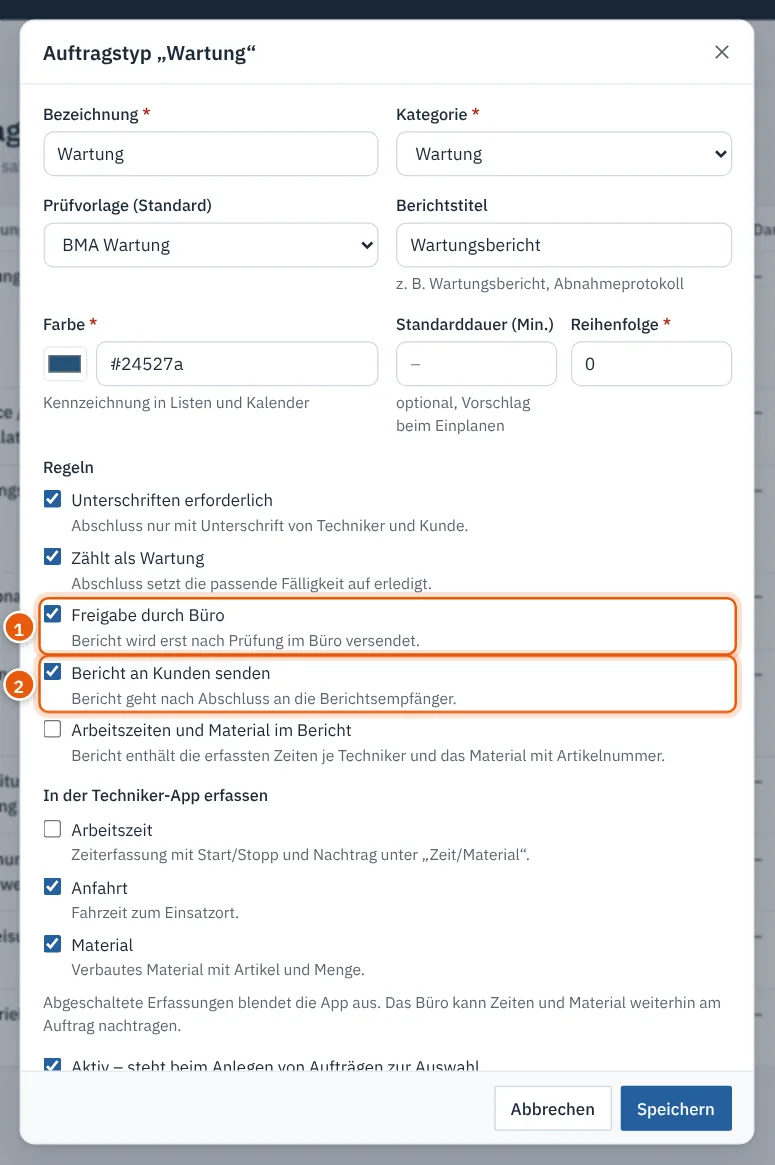
Ob ein Bericht freigegeben werden muss, stellt die Administration je Auftragstyp ein: Verwaltung → Auftragstypen → Auftragstyp anklicken.
| Regel | Wirkung |
|---|---|
| Freigabe durch Büro | Der Bericht bleibt nach der Erzeugung auf Erzeugt, bis jemand ihn freigibt. |
| Bericht an Kunden senden | Nach Erzeugung bzw. Freigabe geht der Bericht an die Berichtsempfänger. Ohne diese Regel wird nicht automatisch versendet. |
| Arbeitszeiten und Material im Bericht | Der Bericht enthält die erfassten Zeiten und das Material. |
Bericht freigeben#
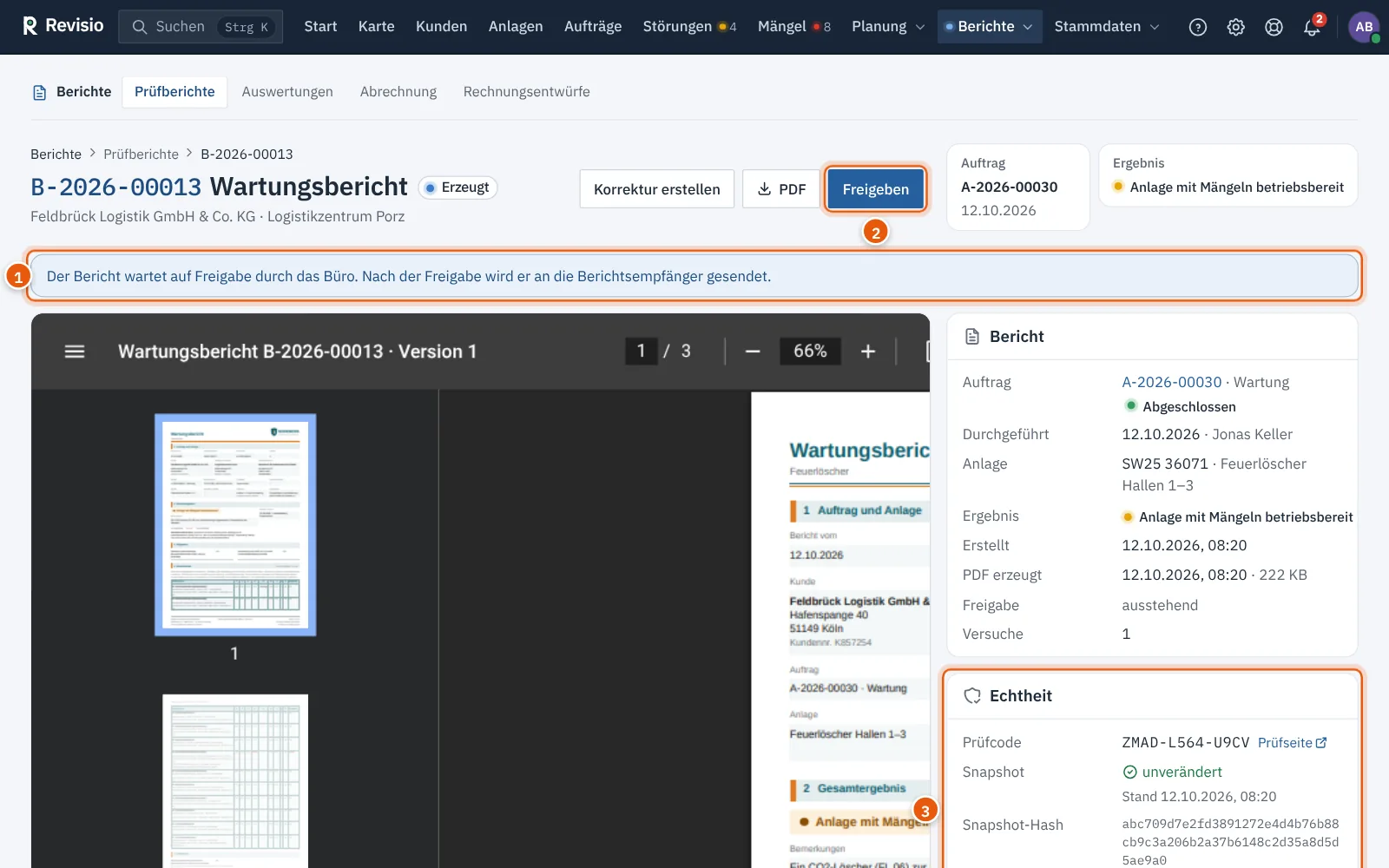
- Öffnen Sie Berichte → Prüfberichte und filtern Sie auf den Status Erzeugt.
- Öffnen Sie den Bericht. Ein blauer Hinweis zeigt: „Der Bericht wartet auf Freigabe durch das Büro.“
- Prüfen Sie das PDF in der Vorschau.
- Klicken Sie auf Freigeben und bestätigen Sie im Dialog mit Freigeben.
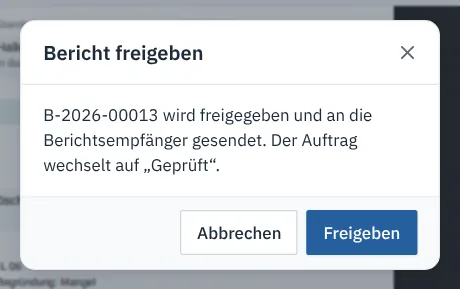
Der Bericht wird freigegeben und an die Berichtsempfänger gesendet. Der Auftrag wechselt auf Geprüft und nach dem Versand auf Bericht versendet.
Tipp
Fällt Ihnen bei der Prüfung ein Fehler auf, geben Sie den Bericht nicht frei. Erstellen Sie stattdessen eine Korrekturversion. Sie durchläuft Erzeugung und Freigabe wie die erste Version.
Versand verfolgen#
Der Abschnitt Versand unten auf der Berichtsseite listet jede Zustellung:

| Spalte | Bedeutung |
|---|---|
| Empfänger | E-Mail-Adresse und Name |
| Status | zum Beispiel In Warteschlange, Versendet oder Fehlgeschlagen mit Fehlermeldung |
| Versuche | Anzahl der Zustellversuche |
| Zeitpunkt | wann versendet |
| Betreff / Message-ID | Betreff der E-Mail und Kennung beim Mailserver |
| Ausgelöst | wer den Versand ausgelöst hat, „automatisch“ beim Versand nach Abschluss |
Ist eine Zustellung fehlgeschlagen, steht der Bericht auf Versand fehlgeschlagen. Lesen Sie die Fehlermeldung (zum Beispiel eine falsche Adresse), korrigieren Sie die Ursache und klicken Sie in der Zeile auf Wiederholen.
Erneut senden#
Erneut senden schickt den Bericht noch einmal an alle hinterlegten Berichtsempfänger. Der Dialog zeigt vorher, wer ihn bekommt.
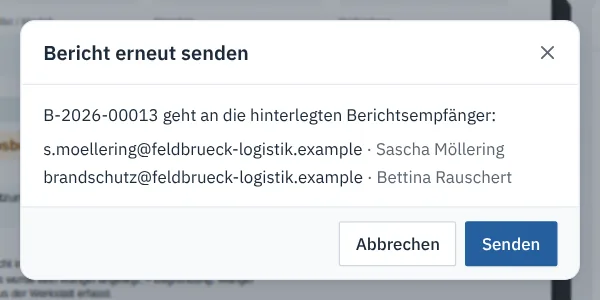
Wer Berichtsempfänger ist und wie Sie weitere hinzufügen, steht in Berichtsempfänger.
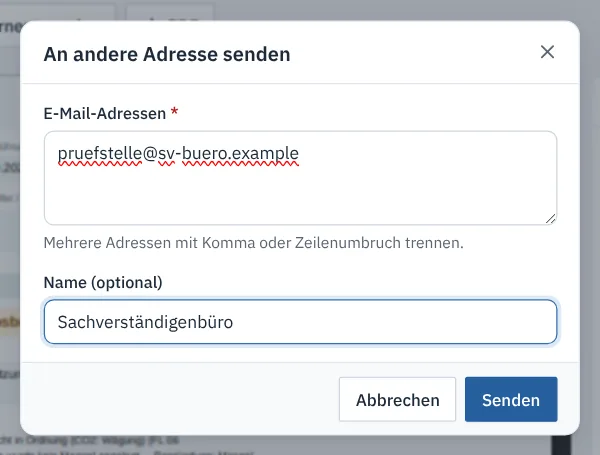
An andere Adresse senden#
Für einmalige Empfänger, zum Beispiel einen Sachverständigen:
- Klicken Sie auf An andere Adresse senden.
- Tragen Sie unter E-Mail-Adressen eine oder mehrere Adressen ein, getrennt mit Komma oder Zeilenumbruch.
- Bei einer Adresse können Sie einen Name (optional) ergänzen.
- Klicken Sie auf Senden.
Hinweis
Eine ersetzte Version wird nicht mehr versendet. Senden Sie immer die aktuelle Version. Den Text der E-Mail legt die Administration unter Verwaltung → E-Mail-Vorlagen fest.
Probleme lösen#
Der Bericht wurde nicht versendet, obwohl er freigegeben ist. Für den Auftragstyp ist Bericht an Kunden senden ausgeschaltet, oder es gibt keine Berichtsempfänger. Ohne Empfänger wird nichts versendet. Nutzen Sie An andere Adresse senden oder markieren Sie einen Kontakt als Berichtsempfänger.
Ich sehe keine Schaltfläche „Freigeben“. Der Bericht wartet nicht auf Freigabe (Status nicht Erzeugt), oder Ihnen fehlt das Recht Berichte freigeben.
Echtheit nachweisen#
Jeder versendete Bericht enthält am Ende den Kasten Echtheitsprüfung mit QR-Code. Empfänger prüfen darüber ohne Anmeldung, ob der Bericht die gültige Fassung ist und die PDF-Datei unverändert ist. Ein Satz dazu in der E-Mail an den Kunden sorgt dafür, dass die Prüfung auch genutzt wird, siehe Echtheitsprüfung bekannt machen.