Angebot versenden und überarbeiten

Angebot per E-Mail mit PDF versenden oder als versendet vermerken, Versand verfolgen, erneut senden, überarbeiten und Gültigkeit verlängern.

Stand:

Mit dem ersten Versand erzeugt Revisio das PDF des Angebots und legt es ab. Danach ist das Angebot schreibgeschützt und im Kundenportal sichtbar. Sie können es per E-Mail senden oder nur als versendet vermerken, wenn Sie es per Post oder persönlich übergeben haben.

Angebot versenden#

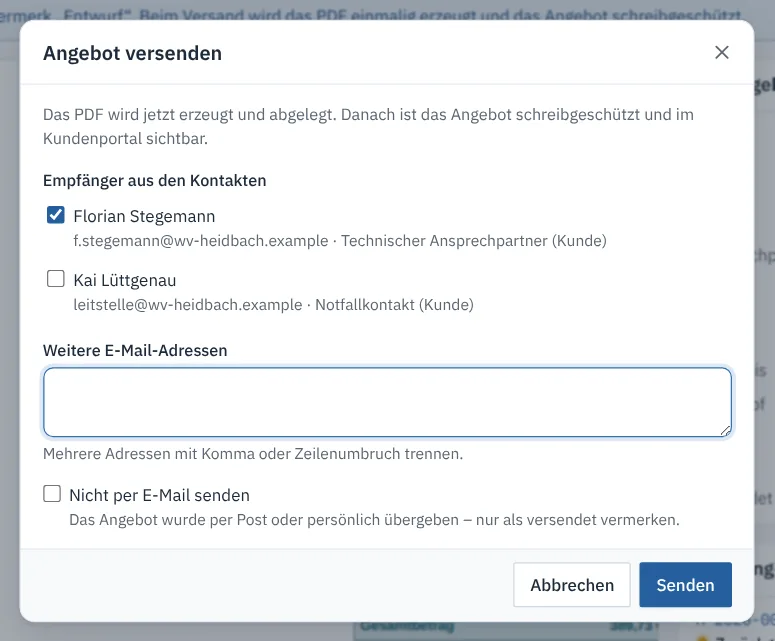
  1. Öffnen Sie das Angebot und klicken Sie auf Versenden.
  2. Unter Empfänger aus den Kontakten stehen die Kontakte von Kunde, Objekt und Anlagen mit E-Mail-Adresse. Vorausgewählt ist der Ansprechpartner des Angebots, sonst die Hauptansprechpartner.
  3. Ergänzen Sie bei Bedarf Weitere E-Mail-Adressen, getrennt mit Komma oder Zeilenumbruch. Zusammen sind bis zu 20 Adressen möglich.
  4. Klicken Sie auf Senden.
Dialog Angebot versenden mit Empfängern aus den Kontakten, weiteren Adressen und der Option Nicht per E-Mail senden

Die E-Mail hat das PDF im Anhang, den Text aus der E-Mail-Vorlage „Angebotsversand an Kunden“ und Absender und Antwortadresse aus dem Briefkopf. Die verknüpften Störungen erhalten einen Eintrag im Verlauf.

Per Post oder persönlich übergeben: Kreuzen Sie Nicht per E-Mail senden an und klicken Sie auf Als versendet vermerken. Das geht nur beim ersten Versand.

Achtung

Nach dem Versand lässt sich das Angebot nicht mehr direkt bearbeiten. Prüfen Sie Positionen, Preise und Ansprechpartner vorher in der Vorschau.

Wann wird der Versand abgelehnt?#

  • Keine Position hat einen Preis.
  • Eine Position hat keinen Einzelpreis. Der Editor zeigt dann „N Positionen ohne Preis – vor dem Versand ergänzen“.
  • „Gültig bis“ liegt in der Vergangenheit.

Nach dem Versand#
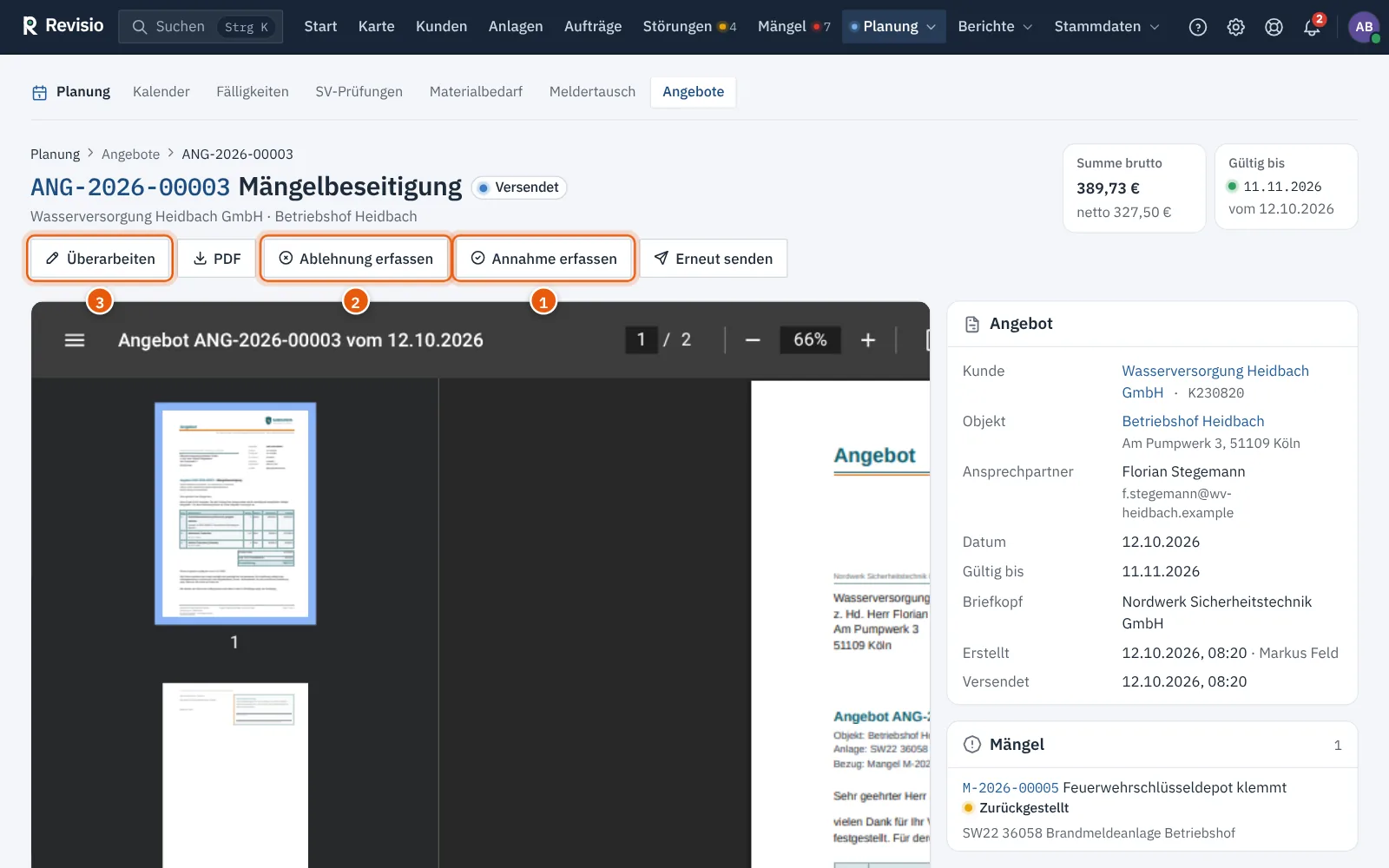
Versendetes Angebot mit den Schaltflächen Überarbeiten, Ablehnung erfassen, Annahme erfassen und Erneut senden
1 Annahme erfassen, 2 Ablehnung erfassen, 3 Überarbeiten

Der Abschnitt Versand unten auf der Seite zeigt je Empfänger Status, Versuche, Zeitpunkt, Betreff und wer den Versand ausgelöst hat. Bei fehlgeschlagener Zustellung klicken Sie auf Wiederholen.

Erneut senden schickt dasselbe PDF an weitere oder dieselben Adressen, solange das Angebot gültig und noch nicht entschieden ist.

Angebot überarbeiten#

Möchte der Kunde Änderungen, holen Sie das Angebot zurück in den Entwurf:

  1. Klicken Sie auf Überarbeiten.
  2. Tragen Sie optional einen Anlass ein, zum Beispiel „Kunde wünscht zusätzlich Austausch der Handmelder“.
  3. Klicken Sie auf Überarbeiten. Der Editor öffnet sich.
  4. Ändern Sie das Angebot, speichern Sie und klicken Sie erneut auf Versenden. Dabei entsteht ein neues PDF.
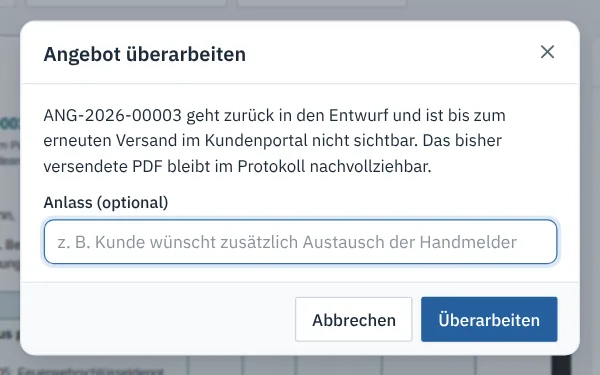
Dialog Angebot überarbeiten mit dem Feld Anlass

Das Angebot behält seine Nummer. Bis zum erneuten Versand ist es im Kundenportal nicht sichtbar. Das bisher versendete PDF bleibt im Protokoll nachvollziehbar. Angenommene oder abgelehnte Angebote lassen sich nicht mehr überarbeiten.

Gültigkeit#

Am Tag „Gültig bis“ gilt das Angebot noch, ab dem Folgetag ist es abgelaufen. Dann kann der Kunde es im Portal nicht mehr annehmen, und im Büro lassen sich weder Annahme noch Ablehnung erfassen.

Tipp

Soll ein abgelaufenes Angebot weiter gelten: Überarbeiten, Gültig bis anpassen, speichern und erneut versenden. Kürzlich abgelaufene Angebote finden Sie über den Zähler kürzlich abgelaufen in der Liste.

Verwandte Artikel#

Angebote und Abrechnung

  • Angebote im Überblick

    Wozu Angebote dienen, welche Statuswerte es gibt, wer was darf und wie Sie Angebote in der Liste finden und nachfassen.

  • Angebot erstellen

    Angebot aus offenen Störungen oder für ein Objekt anlegen, Positionen aus Artikelstamm und Zeitpreisen erfassen, Rabatt und Umsatzsteuer.

  • Angebot versenden und überarbeiten

    Angebot per E-Mail mit PDF versenden oder als versendet vermerken, Versand verfolgen, erneut senden, überarbeiten und Gültigkeit verlängern.

  • Annahme erfassen und beauftragen

    Annahme oder Ablehnung eines Angebots im Büro erfassen, Annahme durch den Kunden im Kundenportal und Auftrag zur Behebung aus dem Angebot.

  • Artikelstamm

    Material und Leistungen mit Preisen pflegen, Preise für Arbeitszeit und Anfahrt festlegen und Artikel beim Austausch automatisch buchen lassen.

  • Preisliste importieren

    Artikel und Preise aus einer CSV- oder Excel-Datei übernehmen – mit Spaltenzuordnung, Vorschau und Prüfung jeder Zeile.

  • Zeiten und Material am Auftrag

    Arbeitszeiten, Anfahrt und verbautes Material am Auftrag ansehen, ergänzen und korrigieren – auch nach dem Abschluss bis zur Abrechnung.

  • Abrechnung

    Abgeschlossene Aufträge mit Zeiten und Material exportieren, daraus Rechnungsentwürfe erstellen oder als abgerechnet markieren.

  • Rechnungen

    Rechnungsentwürfe aus Aufträgen und Vertragspauschalen bearbeiten, festschreiben, als PDF und XRechnung ausgeben, korrigieren, stornieren oder an Lexware Office und sevDesk übergeben.

  • Export für die Buchhaltung

    Abgerechnete Aufträge als DATEV-Buchungsstapel, DATEV-Debitoren oder Rechnungspositionen für lexoffice und sevDesk exportieren und die Konten einstellen.

  • Preisanpassungen

    Vertragspreise mehrerer Verträge zum Stichtag um einen Prozentsatz oder nach Preisindex anpassen und die Kunden per Schreiben informieren.

  • Auswertungen

    Kennzahlen zu Anlagenbestand, Wartungsquote, überfälligen Wartungen, Aufträgen, Technikern, Störungen und Verträgen mit Diagramm, Tabelle und CSV.

Verwandte Artikel

  • Bericht freigeben und versenden

    Berichte vor dem Versand im Büro prüfen und freigeben, den Versand verfolgen, erneut senden oder an eine andere Adresse schicken.

  • Meldertausch exportieren

    Tausch- und Bestelllisten für eine Anlage oder mehrere Brandmeldeanlagen erstellen und durchgeführte Tausche als Nachweis exportieren.

  • Melder- und Steuergruppenverzeichnis

    Meldergruppen- und Steuergruppenverzeichnis nach DIN 14675 als PDF für den Aushang an der Zentrale erstellen und die Komponentenliste exportieren.

  • Betriebsbuch

    Chronik einer Anlage mit Wartungen, Störungen, Abschaltungen, Austauschen und Alarmen lesen, eigene Einträge ergänzen und als PDF ausgeben.