Angebote im Überblick
Wozu Angebote dienen, welche Statuswerte es gibt, wer was darf und wie Sie Angebote in der Liste finden und nachfassen.
Stand:
Mit Angeboten bieten Sie dem Kunden die Beseitigung von Störungen oder andere Leistungen an einem Objekt an. Das Angebot entsteht direkt aus den Störungen oder frei für ein Objekt, enthält Positionen aus dem Artikelstamm und wird als Brief nach DIN 5008 mit Ihrem Briefkopf erzeugt. Der Kunde nimmt es per E-Mail, Telefon oder im Kundenportal an. Danach legen Sie mit einem Klick den Auftrag zur Behebung an.
Ablauf#
- Angebot erstellen – aus Störungen oder für ein Objekt.
- Angebot versenden – per E-Mail mit PDF oder als „versendet“ vermerken.
- Annahme erfassen und beauftragen – im Büro oder durch den Kunden im Kundenportal, danach Auftrag zur Behebung.
- Abrechnung über die im Auftrag erfassten Zeiten und das Material (siehe Abrechnung).
Angebotsliste#
Öffnen Sie Planung → Angebote.
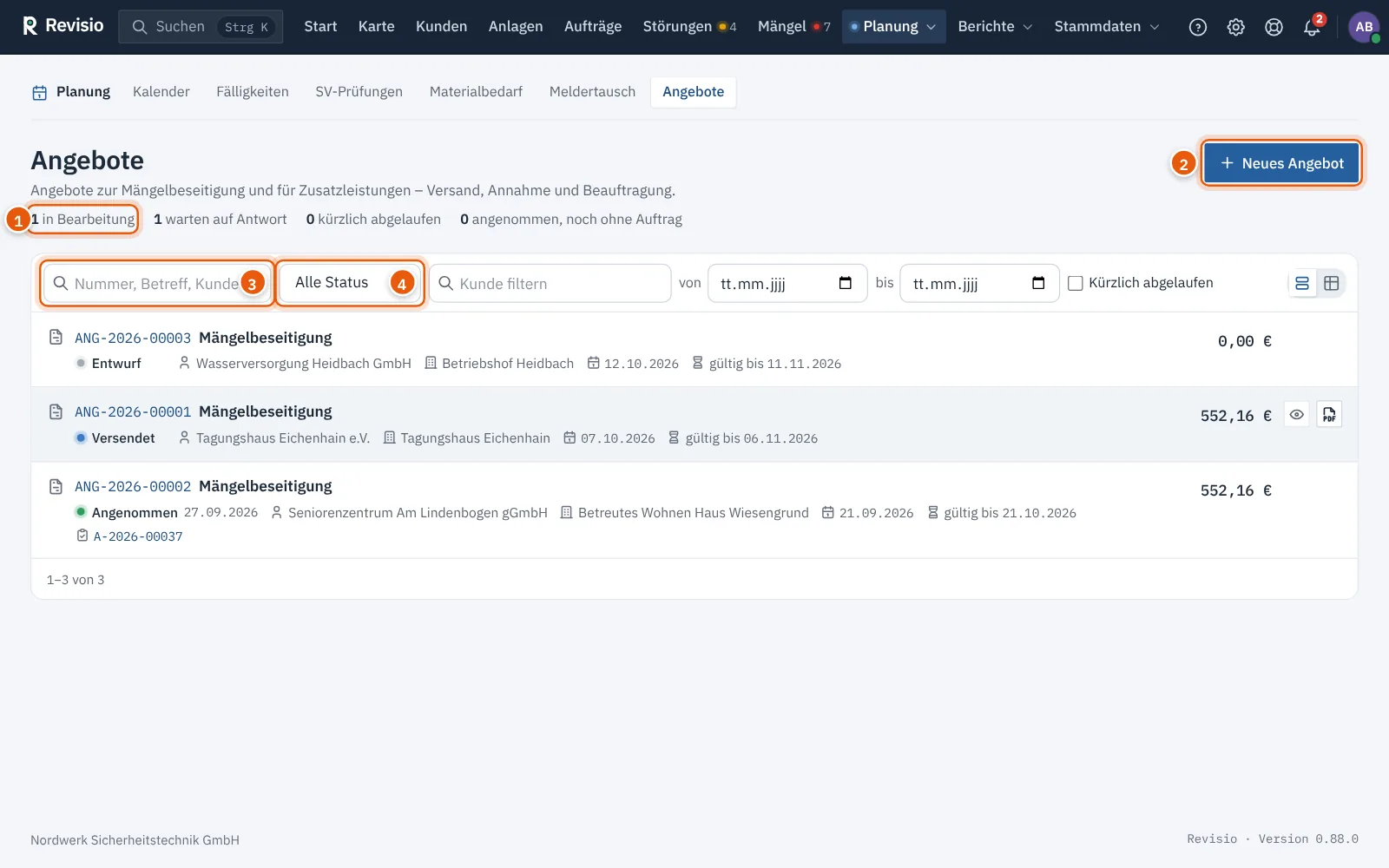
Oben stehen vier Zähler:
| Zähler | Bedeutung |
|---|---|
| in Bearbeitung | Entwürfe |
| warten auf Antwort | versendet, noch nicht entschieden |
| kürzlich abgelaufen | Gültigkeit in den letzten 30 Tagen abgelaufen – gut zum Nachfassen |
| angenommen, noch ohne Auftrag | angenommen, aber noch kein Auftrag zur Behebung angelegt |
Weitere Filter: Status, Kunde, Angebotsdatum (von – bis) und Kürzlich abgelaufen. Alle abgelaufenen Angebote zeigt der Status-Filter Abgelaufen. Jede Zeile zeigt Nummer, Betreff, Status, Kunde, Objekt, Angebotsdatum, Gültigkeit, Bruttobetrag und den Auftrag zur Behebung, falls vorhanden.
Statuswerte#
| Status | Bedeutung |
|---|---|
| Entwurf | in Bearbeitung; die Vorschau zeigt das PDF mit dem Vermerk „Entwurf“ |
| Versendet | PDF abgelegt, schreibgeschützt, im Kundenportal sichtbar, wartet auf Antwort |
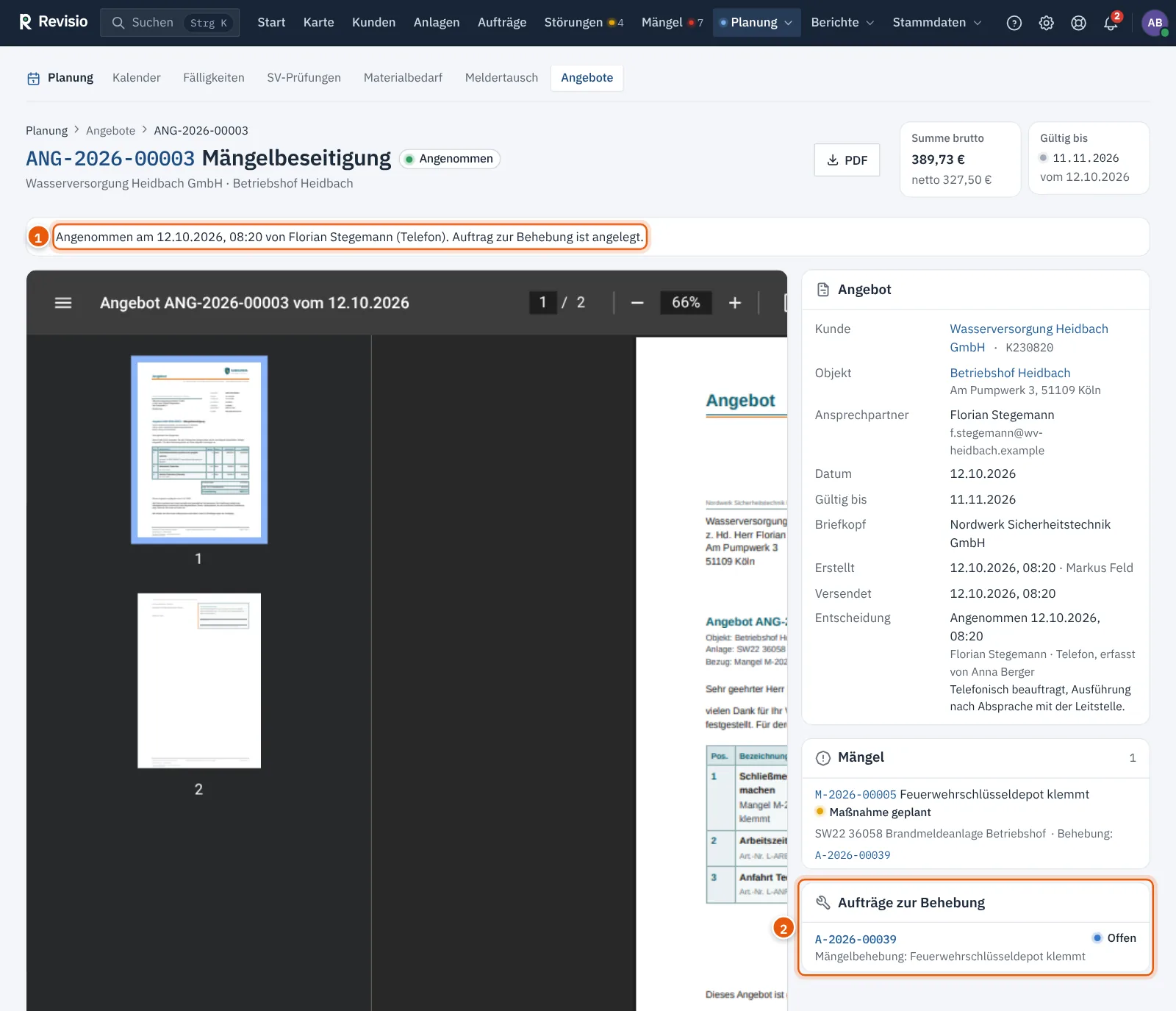
| Angenommen | der Kunde hat angenommen; Auftrag zur Behebung möglich |
| Abgelehnt | der Kunde hat abgelehnt; die Störungen bleiben offen |
| Abgelaufen | „Gültig bis“ überschritten ohne Antwort, nicht mehr annehmbar |
Die Angebotsseite#
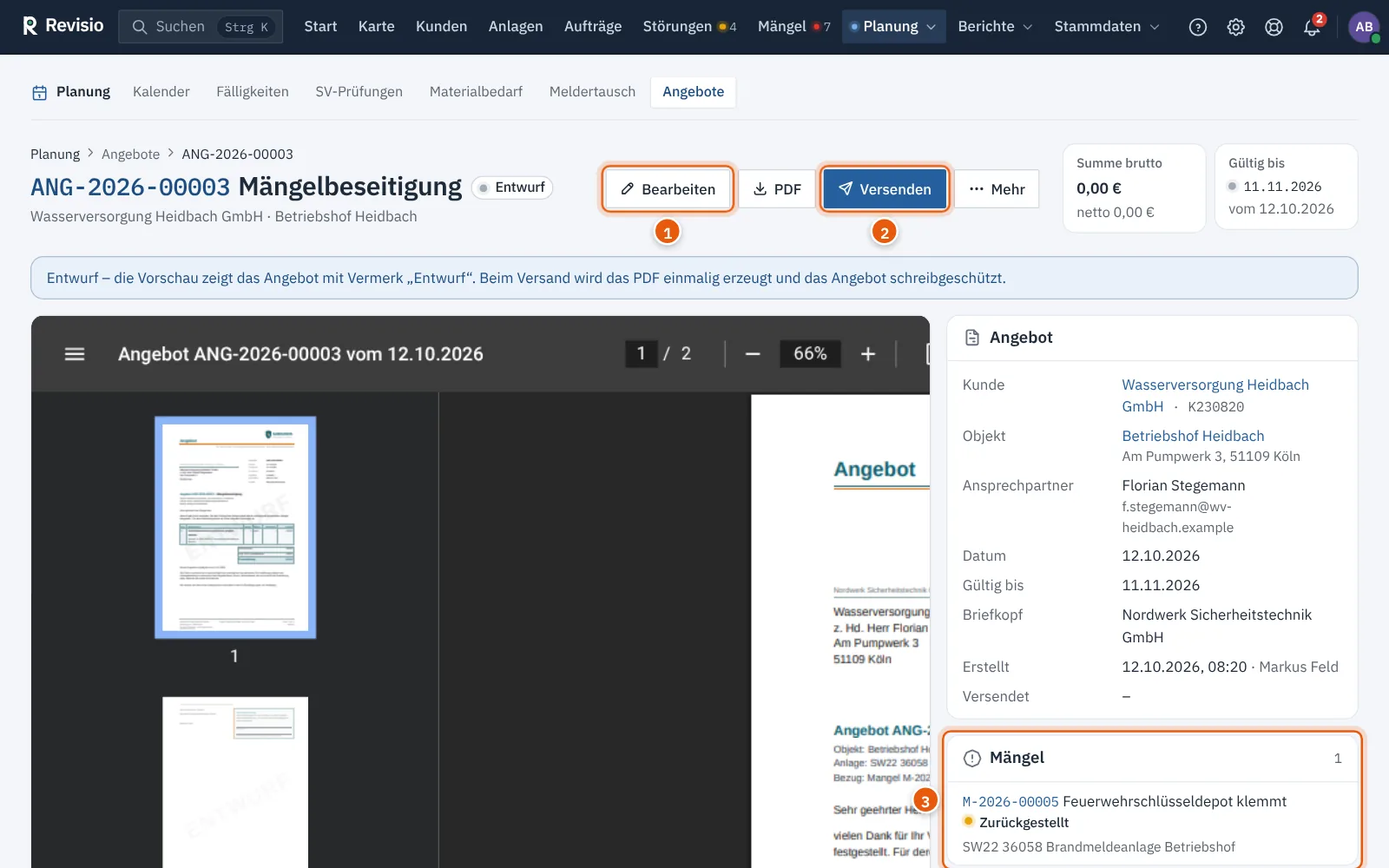
Ein Klick auf die Nummer öffnet das Angebot: links die PDF-Vorschau, rechts Kunde, Objekt, Ansprechpartner, Datum, Gültigkeit, Briefkopf, Ersteller, Versand und Entscheidung, darunter die verknüpften Störungen.
Nach der Annahme zeigt die Seite die Entscheidung und den Auftrag zur Behebung:
Rechte#
| Recht | darf |
|---|---|
| Alle Aufträge ansehen oder Artikelstamm pflegen und Leistungen abrechnen | Liste, Angebot und PDF ansehen |
| Artikelstamm pflegen und Leistungen abrechnen | anlegen, bearbeiten, versenden, überarbeiten, löschen, Annahme und Ablehnung erfassen |
| Aufträge planen und zuweisen | Auftrag zur Behebung aus einem angenommenen Angebot |
Hinweis
Die Angebote sind ein Modul. Sehen Sie den Menüpunkt nicht, ist das Modul unter Verwaltung → Funktionen ausgeschaltet oder Ihnen fehlt das Recht.