Export für die Buchhaltung
Abgerechnete Aufträge als DATEV-Buchungsstapel, DATEV-Debitoren oder Rechnungspositionen für lexoffice und sevDesk exportieren und die Konten einstellen.
Stand:
Abgerechnete Aufträge geben Sie mit dem Export für die Buchhaltung an Ihre Steuerkanzlei oder Ihr Buchhaltungsprogramm weiter. Revisio erzeugt DATEV-Dateien und eine allgemeine CSV mit Rechnungspositionen. Exportiert werden nur Aufträge, die als abgerechnet markiert sind. Sie brauchen das Recht Artikelstamm pflegen und Leistungen abrechnen.
Tipp
Arbeiten Sie mit Lexware Office oder sevDesk, brauchen Sie den CSV-Umweg nicht: Revisio übergibt Rechnungsentwürfe direkt über die Schnittstelle des Rechnungsprogramms, mit Kontakt, Positionen und Steuersätzen. Siehe An Lexware Office oder sevDesk übergeben.
Export erstellen#
- Öffnen Sie Berichte → Abrechnung und klicken Sie oben rechts auf Buchhaltung. Oder wählen Sie im Reiter Bereits abgerechnet Aufträge aus und klicken Sie auf Für Buchhaltung.
- Wählen Sie den Zeitraum Abgerechnet von … bis (Tag der Abrechnung). Vorgabe ist der Vormonat.
- Wählen Sie das Format.
- Prüfen Sie die Vorschau und klicken Sie auf … herunterladen.
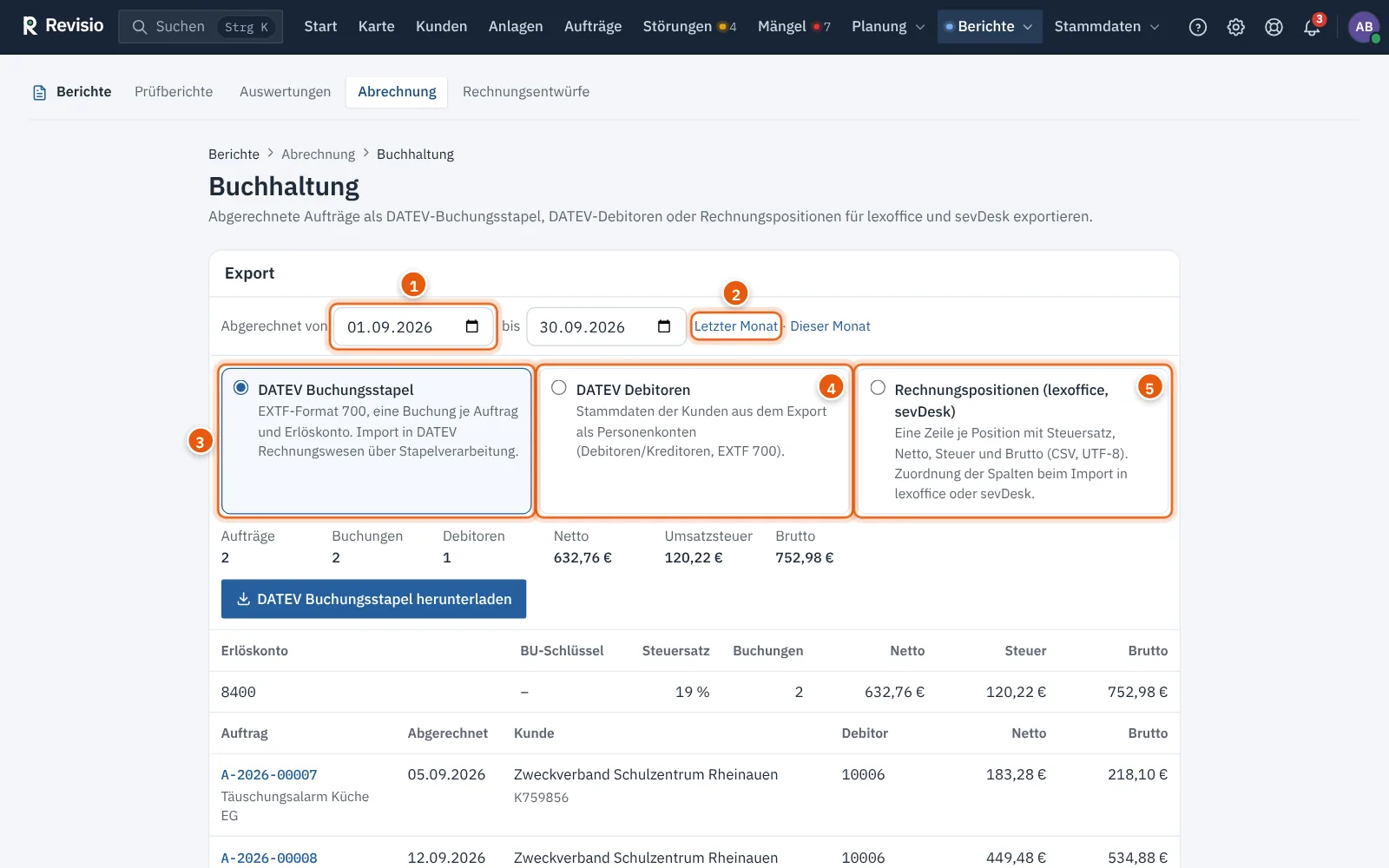
| Format | Inhalt |
|---|---|
| DATEV Buchungsstapel | EXTF-Format 700, eine Buchung je Auftrag und Erlöskonto; Import in DATEV Rechnungswesen über die Stapelverarbeitung |
| DATEV Debitoren | Stammdaten der Kunden aus dem Export als Personenkonten |
| Rechnungspositionen (lexoffice, sevDesk) | eine Zeile je Position mit Steuersatz, Netto, Steuer und Brutto (CSV, UTF-8); die Spalten ordnen Sie beim Import im Programm zu |
Vorschau#
Die Vorschau zeigt Aufträge, Buchungen, Debitoren, Netto, Umsatzsteuer und Brutto, darunter die Summen je Erlöskonto und je Auftrag das Debitorenkonto.
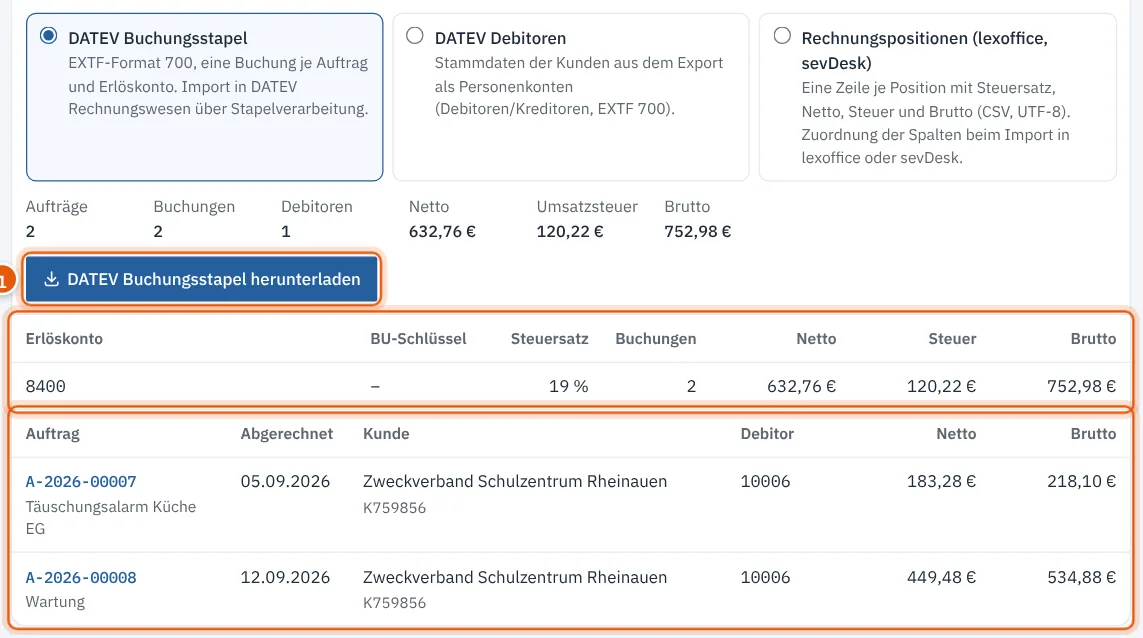
Je Auftrag entsteht eine Buchung pro Erlöskonto: Debitor an Erlöskonto, Betrag brutto. Belegdatum ist der Tag der Abrechnung, Belegfeld 1 die Auftragsnummer. Zeiten und Leistungsartikel buchen auf das Konto für Leistungen, Material auf das Konto für Material.
Hinweis
Gibt es Probleme, steht über der Vorschau ein gelber Kasten, zum Beispiel „Positionen ohne Preis“, fehlende Berater- oder Mandantennummer oder ein Kunde ohne gültiges Debitorenkonto. Solange ein Hinweis das gewählte Format betrifft, ist der Download gesperrt. Jeder Export steht im Protokoll.
Einstellungen#
Unten auf der Seite stellen Sie die Werte für DATEV ein. Stimmen Sie Kontenwahl und Steuerschlüssel mit Ihrer Steuerkanzlei ab.
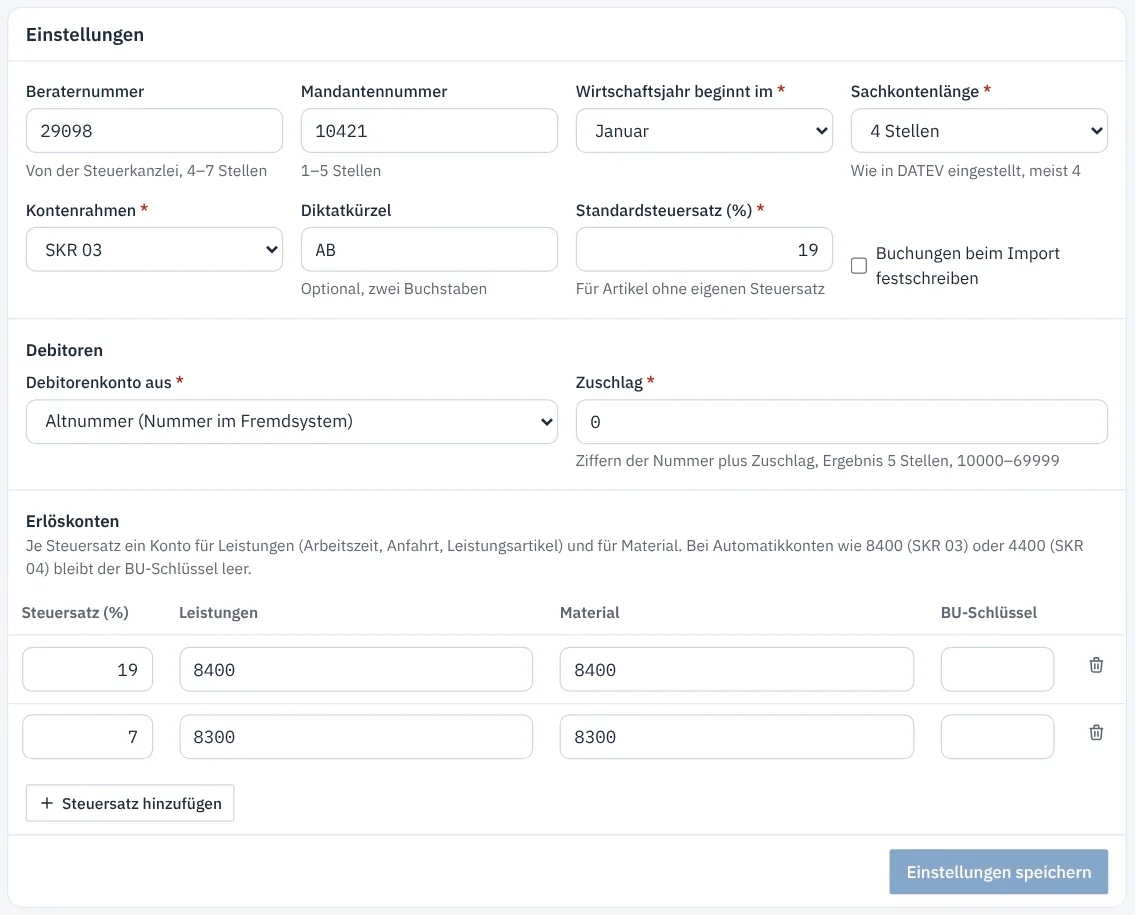
| Einstellung | Bedeutung |
|---|---|
| Beraternummer, Mandantennummer | von der Steuerkanzlei; Pflicht für beide DATEV-Formate |
| Wirtschaftsjahr beginnt im | Monat des Wirtschaftsjahresbeginns |
| Sachkontenlänge | wie in DATEV eingestellt, meist 4 |
| Kontenrahmen | SKR 03 oder SKR 04 |
| Diktatkürzel | optional, zwei Buchstaben |
| Standardsteuersatz (%) | für Artikel ohne eigenen Steuersatz und Freitext-Material |
| Buchungen beim Import festschreiben | DATEV schreibt die Buchungen beim Import fest |
| Debitorenkonto aus | Kundennummer, Altnummer (Nummer im Fremdsystem) oder Sammeldebitor für alle Kunden; dazu der Zuschlag |
| Erlöskonten | je Steuersatz ein Konto für Leistungen und eines für Material, BU-Schlüssel nur bei Konten ohne Automatik |
Beispiel für den Zuschlag: Altnummer „WAWI-0042“ und Zuschlag 10000 ergeben das Debitorenkonto 10042. Klicken Sie nach Änderungen auf Einstellungen speichern.
Tipp
Ein DATEV-Buchungsstapel umfasst nur Belege eines Kalenderjahres innerhalb eines Wirtschaftsjahres. Teilen Sie den Zeitraum sonst auf.