Zeiten und Material am Auftrag

Arbeitszeiten, Anfahrt und verbautes Material am Auftrag ansehen, ergänzen und korrigieren – auch nach dem Abschluss bis zur Abrechnung.

Stand:

Techniker erfassen Arbeitszeit und Anfahrt mit dem Timer der Techniker-App und buchen dort Material, auch per Barcode. Im Büro sehen Sie alles am Auftrag im Abschnitt Zeiten und Material und können Einträge ergänzen oder korrigieren – zum Beispiel einen vergessenen Timer.

Zeiten und Material ansehen#

Öffnen Sie den Auftrag. Der Abschnitt Zeiten und Material zeigt:

  • Arbeitszeiten je Eintrag mit Datum, Techniker, Art (Arbeitszeit oder Anfahrt), Zeit, Dauer und Bemerkung, darunter die Summen je Techniker und gesamt. Laufende Timer stehen mit „läuft“ da und zählen nicht zur Summe.
  • Material mit Artikelnummer, Artikel, Menge und wer es erfasst hat. Preis und Summe sehen nur Benutzer mit dem Recht Artikelstamm pflegen und Leistungen abrechnen.
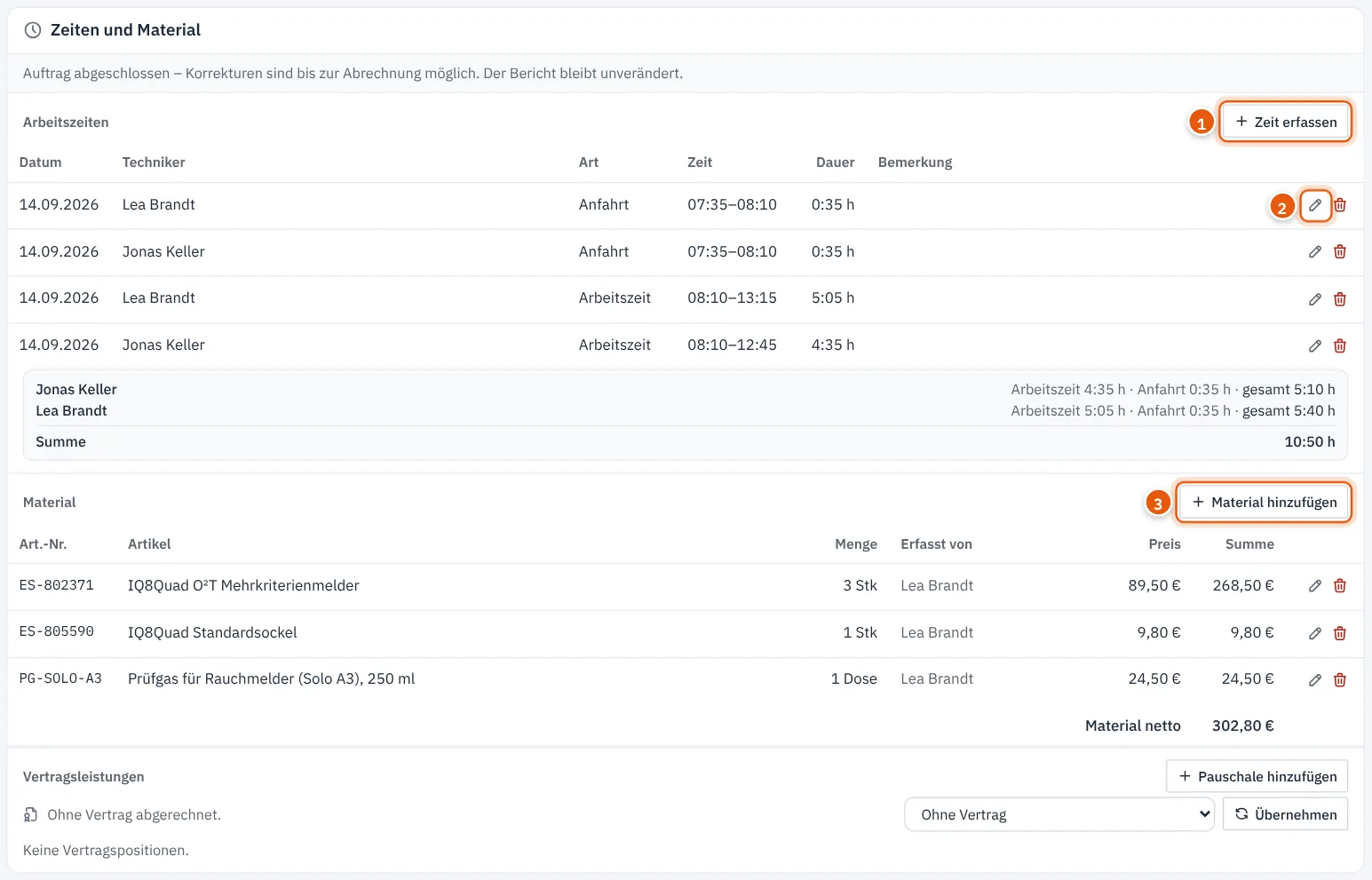
Abschnitt Zeiten und Material eines abgeschlossenen Auftrags mit Arbeitszeiten, Summen und Material
1 Zeit erfassen, 2 Eintrag bearbeiten (Papierkorb daneben löscht), 3 Material hinzufügen

Zeit erfassen oder korrigieren#

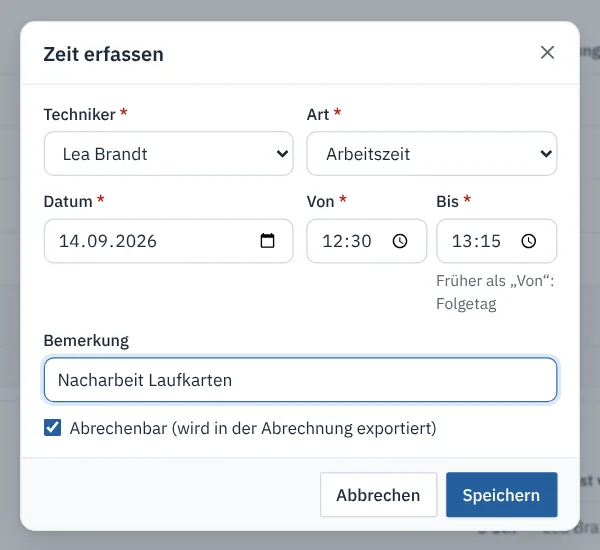
  1. Klicken Sie auf Zeit erfassen oder beim Eintrag auf den Stift.
  2. Wählen Sie Techniker und Art.
  3. Tragen Sie Datum, Von und Bis ein. Liegt „Bis“ vor „Von“, gilt der Folgetag.
  4. Ergänzen Sie optional eine Bemerkung.
  5. Abrechenbar (wird in der Abrechnung exportiert) ist vorausgewählt. Entfernen Sie den Haken für Zeiten, die nicht berechnet werden.
  6. Klicken Sie auf Speichern.
Dialog Zeit erfassen mit Techniker, Art, Datum, Von, Bis, Bemerkung und abrechenbar

Eine Zeitbuchung umfasst höchstens 24 Stunden.

Tipp

Hat ein Techniker vergessen, den Timer zu stoppen, korrigieren Sie den Eintrag mit dem Stift und tragen das tatsächliche Ende ein. In der App geht das im Schritt Zeit/Material.

Material hinzufügen#

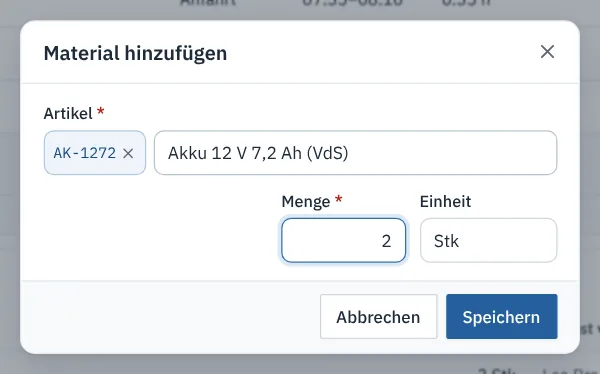
  1. Klicken Sie auf Material hinzufügen.
  2. Suchen Sie den Artikel nach Nummer oder Bezeichnung und wählen Sie ihn aus. Ohne Auswahl wird der Text als Freitext-Material gebucht.
  3. Tragen Sie Menge und bei Bedarf Einheit ein.
  4. Klicken Sie auf Speichern.
Dialog Material hinzufügen mit dem gewählten Artikel AK-1272 und Menge 2

Wer darf was und bis wann?#

Ergänzen und korrigieren dürfen Benutzer mit Aufträge planen und zuweisen oder Artikelstamm pflegen und Leistungen abrechnen – auch nach dem Abschluss, bis der Auftrag abgerechnet ist. Bei stornierten und abgerechneten Aufträgen ist nichts mehr änderbar.

Hinweis

Der ausgestellte Bericht ändert sich durch Korrekturen nicht. Soll er die neuen Werte zeigen, erstellen Sie eine Korrekturversion. Zeiten und Material stehen nur im Bericht, wenn der Auftragstyp Arbeitszeiten und Material im Bericht hat.

Verwandte Artikel#

Angebote und Abrechnung

  • Angebote im Überblick

    Wozu Angebote dienen, welche Statuswerte es gibt, wer was darf und wie Sie Angebote in der Liste finden und nachfassen.

  • Angebot erstellen

    Angebot aus offenen Störungen oder für ein Objekt anlegen, Positionen aus Artikelstamm und Zeitpreisen erfassen, Rabatt und Umsatzsteuer.

  • Angebot versenden und überarbeiten

    Angebot per E-Mail mit PDF versenden oder als versendet vermerken, Versand verfolgen, erneut senden, überarbeiten und Gültigkeit verlängern.

  • Annahme erfassen und beauftragen

    Annahme oder Ablehnung eines Angebots im Büro erfassen, Annahme durch den Kunden im Kundenportal und Auftrag zur Behebung aus dem Angebot.

  • Artikelstamm

    Material und Leistungen mit Preisen pflegen, Preise für Arbeitszeit und Anfahrt festlegen und Artikel beim Austausch automatisch buchen lassen.

  • Preisliste importieren

    Artikel und Preise aus einer CSV- oder Excel-Datei übernehmen – mit Spaltenzuordnung, Vorschau und Prüfung jeder Zeile.

  • Zeiten und Material am Auftrag

    Arbeitszeiten, Anfahrt und verbautes Material am Auftrag ansehen, ergänzen und korrigieren – auch nach dem Abschluss bis zur Abrechnung.

  • Abrechnung

    Abgeschlossene Aufträge mit Zeiten und Material exportieren, daraus Rechnungsentwürfe erstellen oder als abgerechnet markieren.

  • Rechnungen

    Rechnungsentwürfe aus Aufträgen und Vertragspauschalen bearbeiten, festschreiben, als PDF und XRechnung ausgeben, korrigieren, stornieren oder an Lexware Office und sevDesk übergeben.

  • Export für die Buchhaltung

    Abgerechnete Aufträge als DATEV-Buchungsstapel, DATEV-Debitoren oder Rechnungspositionen für lexoffice und sevDesk exportieren und die Konten einstellen.

  • Preisanpassungen

    Vertragspreise mehrerer Verträge zum Stichtag um einen Prozentsatz oder nach Preisindex anpassen und die Kunden per Schreiben informieren.

  • Auswertungen

    Kennzahlen zu Anlagenbestand, Wartungsquote, überfälligen Wartungen, Aufträgen, Technikern, Störungen und Verträgen mit Diagramm, Tabelle und CSV.

Verwandte Artikel

  • Zeit und Material erfassen

    Anfahrt und Arbeitszeit per Timer erfassen, vergessene Zeiten nachtragen und verbautes Material aus dem Artikelstamm oder per Barcode buchen.

  • Auftragstypen, Störungskategorien und Störungsvorlagen

    Einsatzarten mit Prüfvorlage, Berichtstitel und Abschlussregeln festlegen, Störungskategorien mit Priorität und Reaktionsfrist pflegen und die Störungsvorlagen finden.

  • Planungskalender

    Wochenplan je Techniker mit Auslastung, Aufträge per Drag-and-drop einplanen und umplanen, Arbeitszeiten und Tagesroute.

  • Materialbedarf

    Sehen, welche Melder, Akkus und anderen Teile bei den nächsten Terminen zu tauschen sind, und daraus eine Bestellliste oder Materialliste erstellen.