Artikelstamm
Material und Leistungen mit Preisen pflegen, Preise für Arbeitszeit und Anfahrt festlegen und Artikel beim Austausch automatisch buchen lassen.
Stand:
Im Artikelstamm stehen alle Materialien und Leistungen mit Preis. Techniker buchen daraus Material in der App, das Büro nutzt die Artikel in Angeboten, und die Abrechnung bewertet Zeiten und Material mit diesen Preisen. Sie brauchen das Recht Artikelstamm pflegen und Leistungen abrechnen (standardmäßig Administration und Disposition).
Artikelliste#
Öffnen Sie Stammdaten → Artikel.
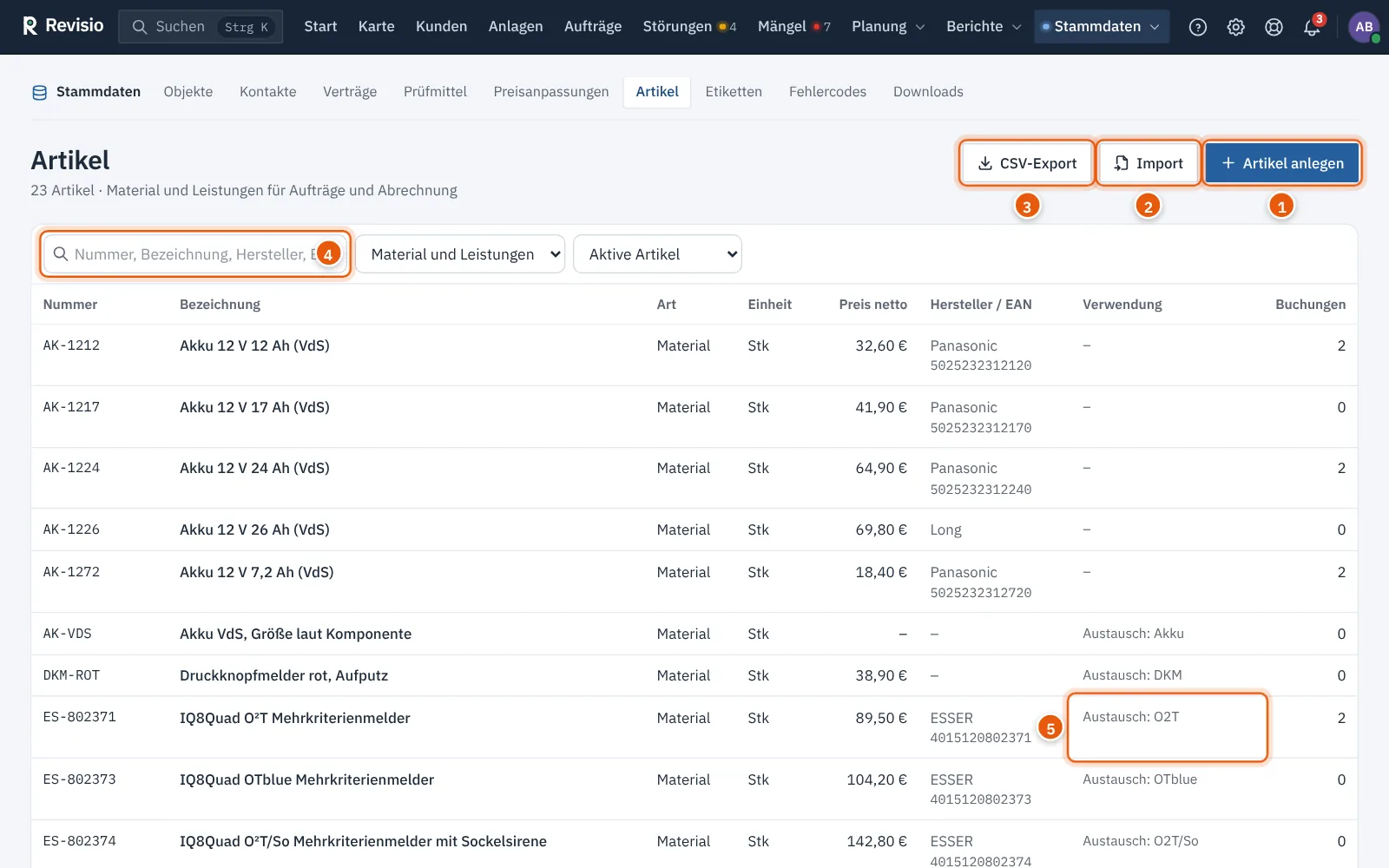
Filtern Sie nach Art (Material oder Leistung) und Status (Aktive Artikel, Archivierte Artikel, Alle Artikel). Die Spalte Verwendung zeigt, ob der Artikel als Preis für die Zeiterfassung dient oder beim Austausch gebucht wird. Buchungen zählt, wie oft er gebucht wurde. Ein Klick auf die Zeile öffnet den Artikel.
Artikel anlegen#
- Klicken Sie auf Artikel anlegen.
- Füllen Sie die Felder aus (siehe Tabelle).
- Klicken Sie auf Speichern.
| Feld | Bedeutung |
|---|---|
| Artikelnummer | eindeutige Nummer, zum Beispiel aus Ihrer Warenwirtschaft |
| Art | Material oder Leistung |
| Bezeichnung, Einheit | zum Beispiel „Stk“, „m“, „Std“, „Pausch“ |
| Preis netto (€) | Verkaufspreis netto |
| Hersteller | für Suche und Anzeige |
| EAN / Barcode | für den Barcode-Scan in der Techniker-App |
| Umsatzsteuer | leer bzw. Standardsatz = Satz aus den Buchhaltungseinstellungen; bestimmt Steuer und Erlöskonto im Export |
Preis für Arbeitszeit und Anfahrt#
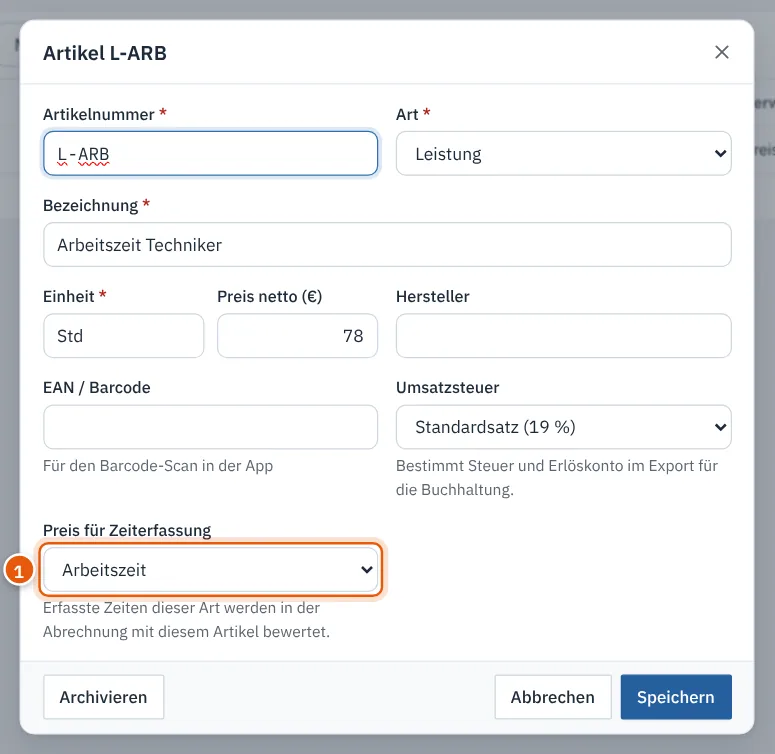
Bei Leistungen gibt es das Feld Preis für Zeiterfassung. Wählen Sie Arbeitszeit oder Anfahrt. Erfasste Zeiten dieser Art werden in der Abrechnung mit diesem Artikel bewertet, und Positionen „Arbeitszeit“ und „Anfahrt“ in Angeboten bekommen seinen Preis. Je Art gilt ein aktiver Artikel.
Achtung
Fehlt ein Artikel für Arbeitszeit oder Anfahrt, erscheinen erfasste Zeiten in der Abrechnung ohne Preis. Legen Sie beide Artikel an, bevor Sie abrechnen.
Beim Austausch automatisch buchen#
Bei Material kreuzen Sie unter Beim Austausch automatisch buchen Komponententypen an, zum Beispiel einen Meldertyp. Wird eine Komponente dieses Typs im Auftrag ausgetauscht (im Büro oder in der App), bucht Revisio den Artikel einmal als Material.
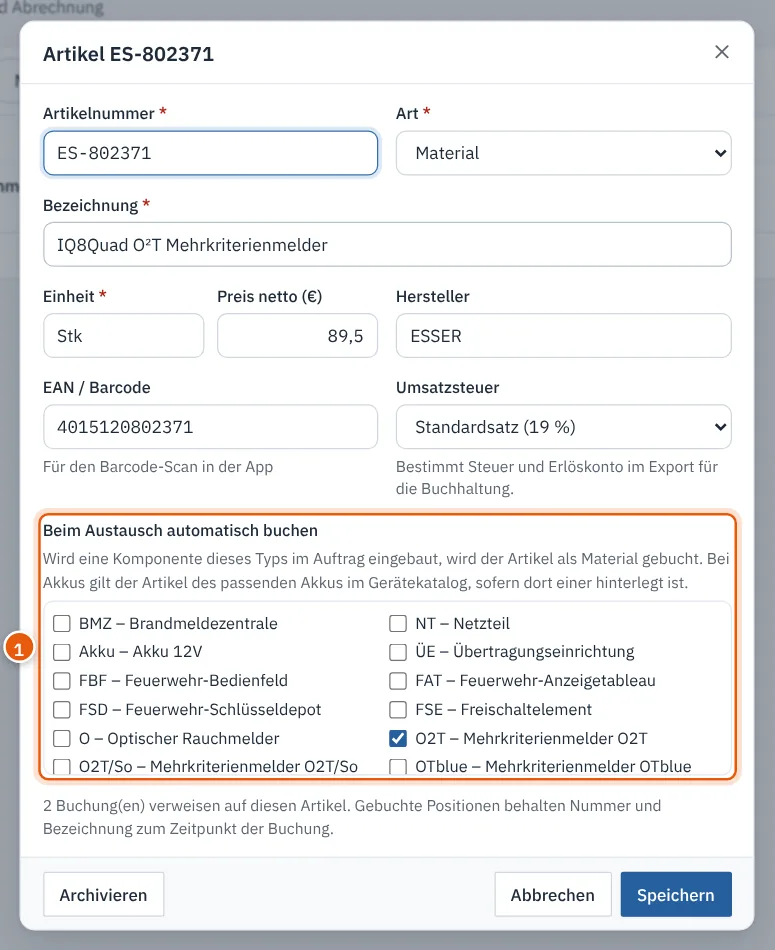
Diese Zuordnung nutzen auch der Materialbedarf (Teile für die nächsten Termine) und Angebote zu Störungen mit anstehendem Austausch. Bei Akkus bucht der Austausch stattdessen den Artikel des passenden Akkus im Gerätekatalog, sofern dort einer hinterlegt ist.
Artikel archivieren#
Artikel werden nicht gelöscht. Öffnen Sie den Artikel und klicken Sie auf Archivieren. Reaktivieren holt ihn zurück. Bereits gebuchte Positionen behalten Nummer und Bezeichnung zum Zeitpunkt der Buchung.