Zeit und Material erfassen

Anfahrt und Arbeitszeit per Timer erfassen, vergessene Zeiten nachtragen und verbautes Material aus dem Artikelstamm oder per Barcode buchen.

Stand:

Arbeitszeit und Material erfassen Sie direkt am Auftrag. Das Büro rechnet daraus ab, und bei passenden Auftragstypen stehen beide im Prüfbericht. Der Timer läuft auch ohne Netz und nach einem Neustart des Handys weiter.

Was die App erfasst, legt das Büro je Auftragstyp fest (Arbeitszeit, Anfahrt, Material). Bei Wartung und Inspektion ist die Arbeitszeit ab Werk abgeschaltet: Dort fehlen Arbeitszeit starten und die Art Arbeitszeit beim Nachtragen. Ist alles abgeschaltet, fehlen Zeiterfassung und der Schritt Zeit/Material ganz.

Zeit mit dem Timer erfassen#

Die Zeiterfassung steht oben im Ablauf und in jedem Schritt. Sie funktioniert schon vor Arbeit beginnen.

  1. Tippen Sie beim Losfahren auf Anfahrt starten.
  2. Tippen Sie vor Ort auf Arbeitszeit starten. Läuft gerade die Anfahrt, wechseln Sie mit Arbeit direkt zur Arbeitszeit.
  3. Tippen Sie am Ende auf Stopp.
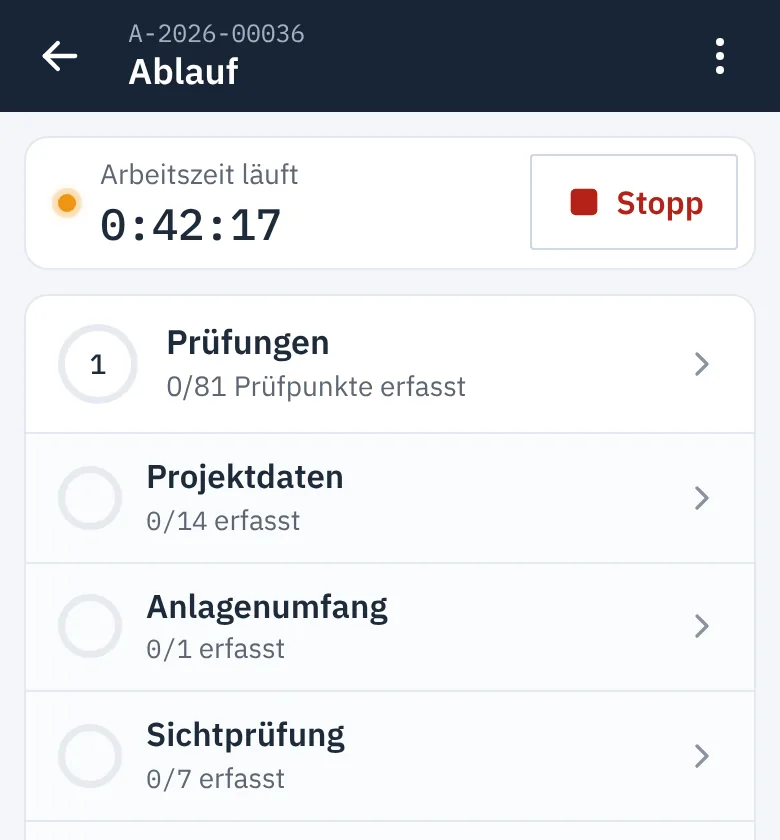
Ablauf mit laufender Arbeitszeit 0:42:17 und der Schaltfläche Stopp
  • Es läuft immer nur ein Timer. Ein Start an einem anderen Auftrag beendet den laufenden; die App weist darauf hin.
  • Unter einer Minute wird nichts erfasst.
  • Auftrag abschließen beendet einen laufenden Timer des Auftrags.
  • Nach 12 Stunden warnt die App: „Läuft seit über 12 Stunden – Ende unter „Zeit/Material“ prüfen.“

Hinweis

Arbeit beginnen ändert nur den Status des Auftrags und startet keinen Timer – tippen Sie zusätzlich Arbeitszeit starten.

Arbeitszeiten ansehen und korrigieren#

Im Schritt Zeit/Material stehen unter Arbeitszeiten alle Einträge mit Datum, Uhrzeit, Bemerkung und Dauer, darunter die Summen für Arbeitszeit und Anfahrt.
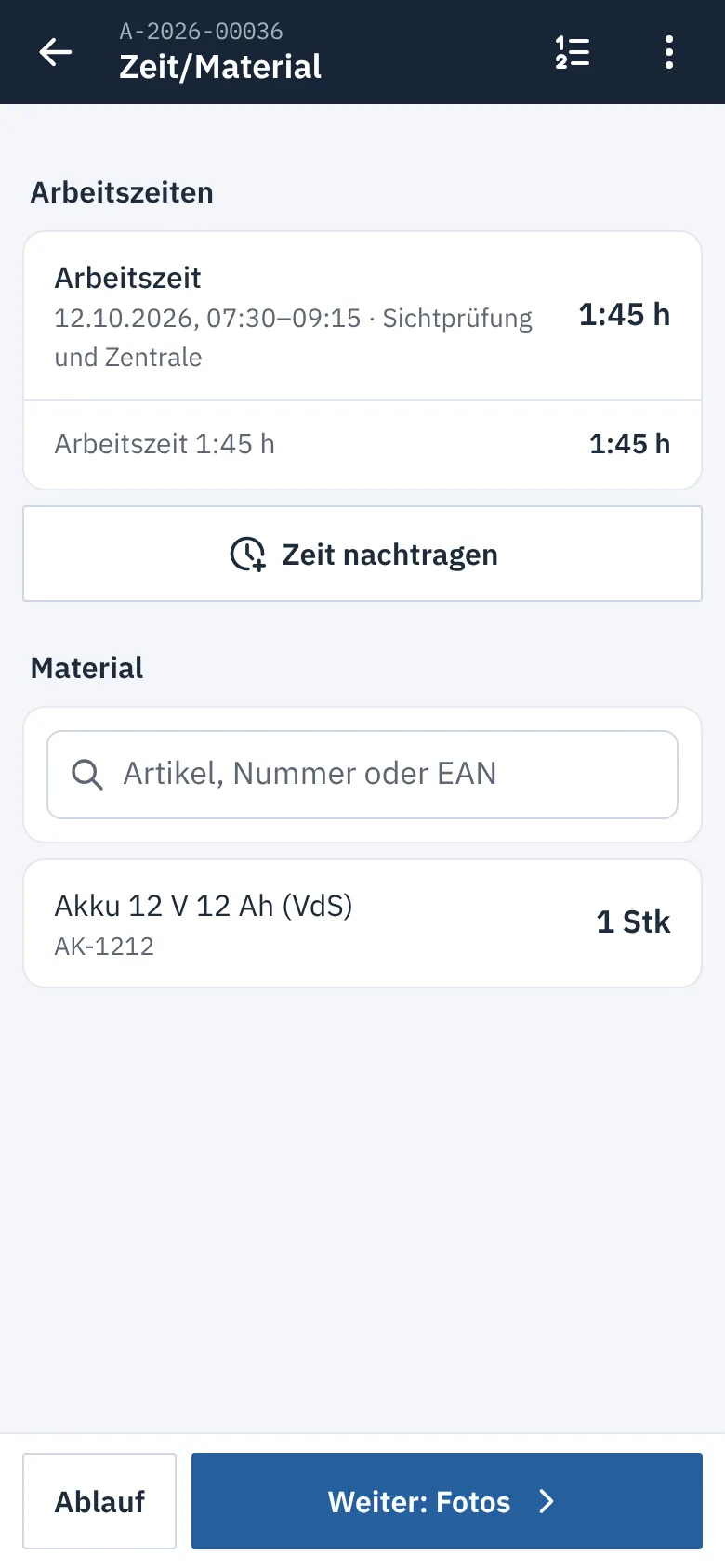
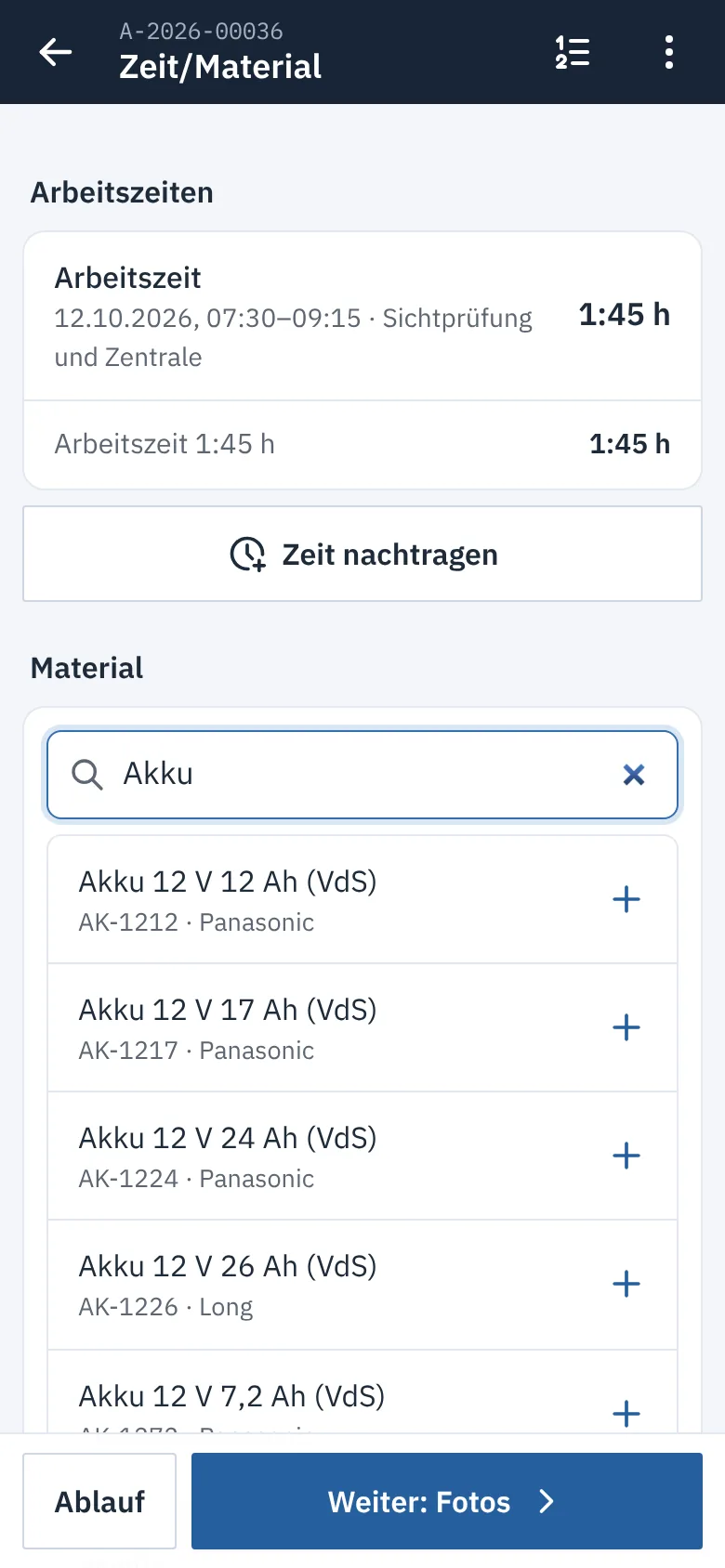
Schritt Zeit/Material mit einer Arbeitszeit von 1:45 h und einem Akku als Material
  • Eintrag antippen, um Bis oder die Bemerkung zu ändern, dann Speichern.
  • Zeit löschen entfernt einen Eintrag nach Rückfrage.
  • Ändern und löschen können Sie nur Ihre eigenen Einträge, solange der Auftrag nicht abgeschlossen ist. Danach korrigiert das Büro.

Zeit nachtragen#

  1. Tippen Sie auf Zeit nachtragen.
  2. Wählen Sie die Art: Arbeitszeit oder Anfahrt.
  3. Tragen Sie Datum, Von und Bis ein und optional eine Bemerkung (optional), z. B. „Akkutausch“.
  4. Tippen Sie auf Speichern.
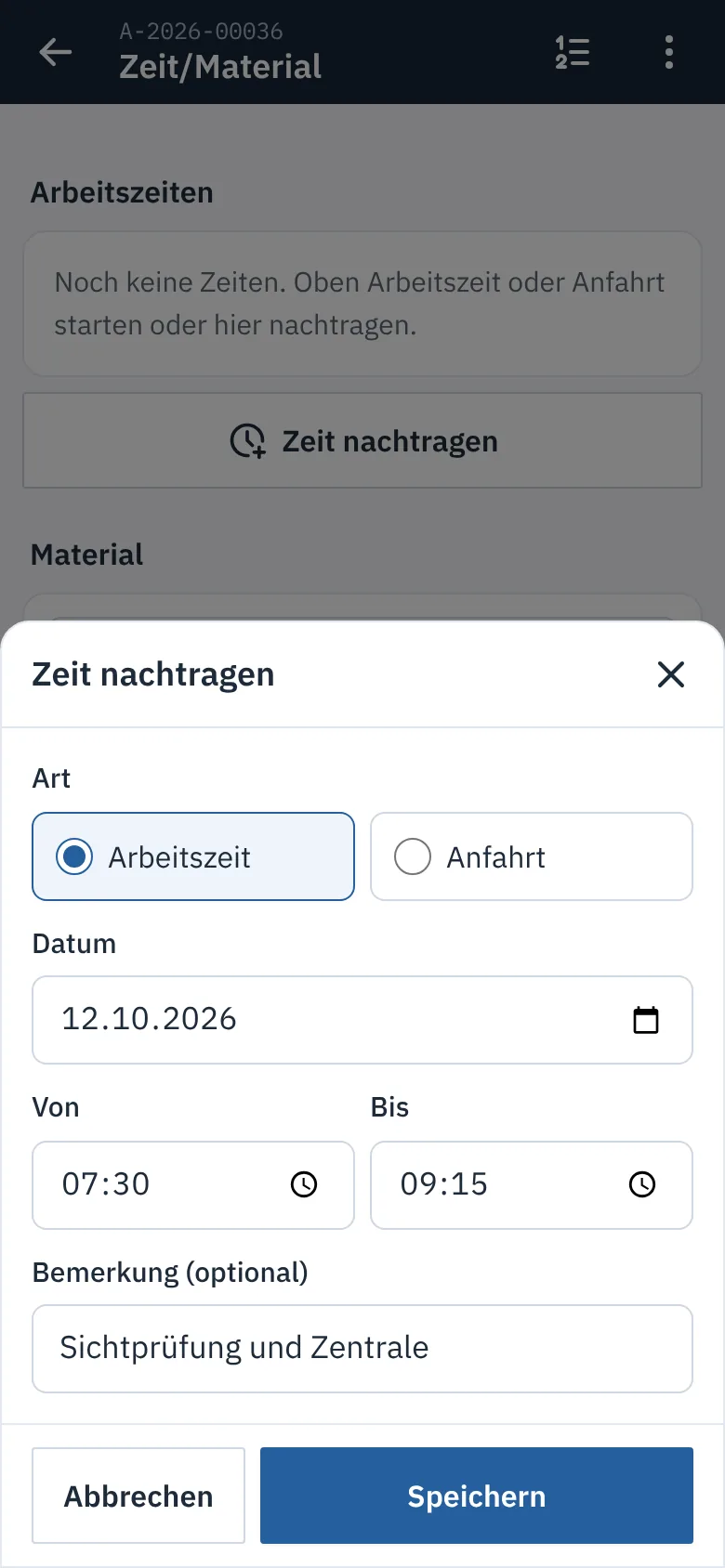
Formular Zeit nachtragen mit Arbeitszeit am 12.10.2026 von 07:30 bis 09:15

Tipp

Timer vergessen zu stoppen? Tippen Sie den Eintrag an und korrigieren Sie Bis. Nach über 24 Stunden lässt sich der Timer nicht mehr stoppen – tragen Sie dann das tatsächliche Ende im Eintrag ein.

Material buchen#

  1. Tippen Sie im Schritt Zeit/Material unter Material in das Suchfeld „Artikel, Nummer oder EAN“.
  2. Geben Sie Artikelnummer, Namen oder EAN ein. Die Treffer erscheinen beim Tippen. Tippen Sie auf das + beim Treffer.
  3. Stellen Sie die Menge mit − und + ein oder tippen Sie sie ein, wählen Sie bei Bedarf die Einheit.
  4. Tippen Sie auf Speichern.
Materialsuche mit dem Suchbegriff Akku und drei Treffern
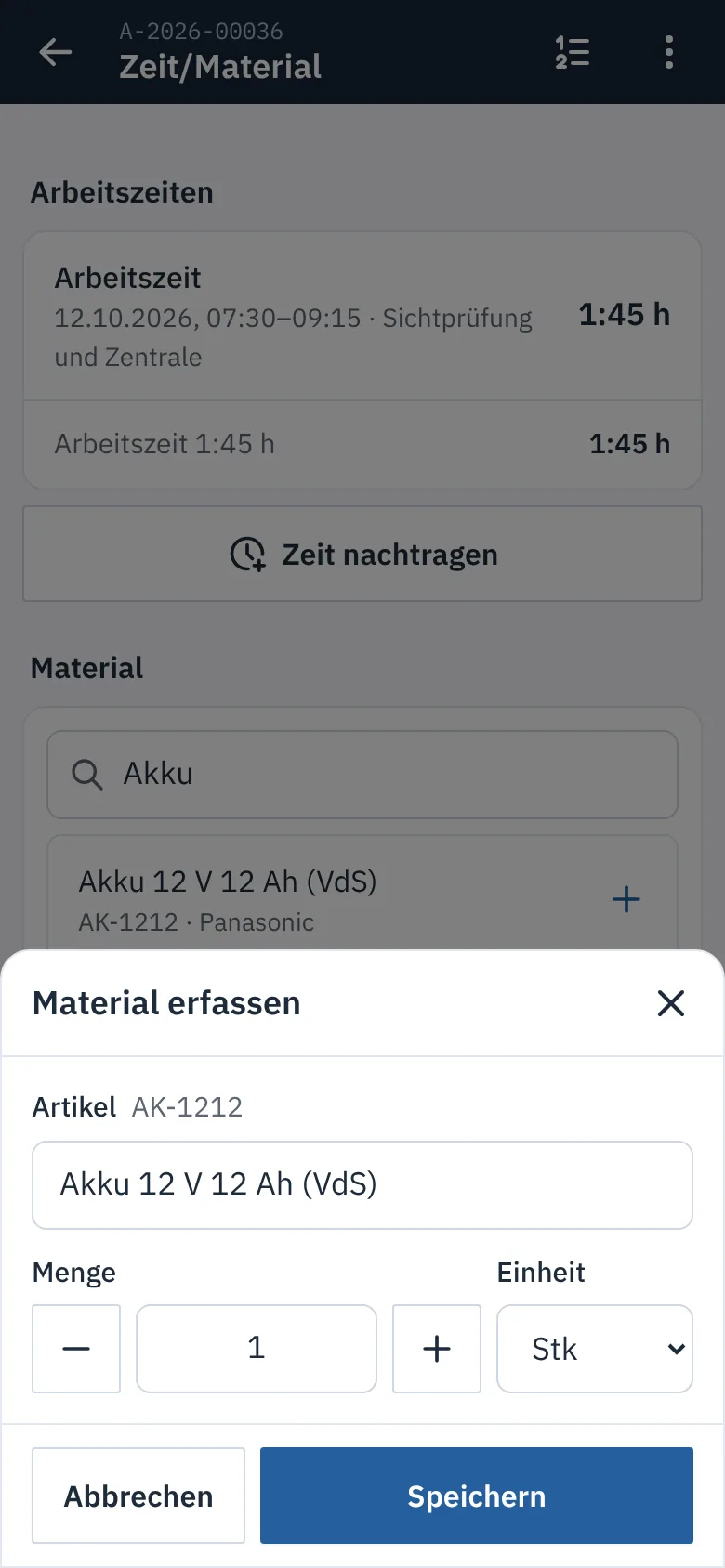
Formular Material erfassen mit dem Artikel Akku 12 V 12 Ah, Menge 1 und Einheit Stk

Mit dem Barcode-Symbol neben dem Suchfeld fotografieren Sie den Barcode eines Artikels. Das Symbol gibt es nur, wenn der Browser Barcodes lesen kann (Chrome unter Android); sonst tippen Sie die Nummer ein.

Material, das nicht im Artikelstamm steht, erfassen Sie als freie Position: Bezeichnung eintippen und den Vorschlag „… als freie Position erfassen“ wählen. Ein gebuchtes Material antippen öffnet es zum Ändern oder Material entfernen.

Hinweis

Beim Tausch eines Melders bucht die App den hinterlegten Artikel automatisch als Material, siehe Melder prüfen und tauschen.

Häufige Fragen#

Die Zeiten fehlen im Bericht. Ob Arbeitszeiten und Material im Bericht stehen, legt der Auftragstyp fest. In der Abrechnung sind sie immer.

Ich kann einen Eintrag nicht mehr ändern. Der Auftrag ist abgeschlossen oder abgerechnet, oder der Eintrag gehört einem Kollegen. Das Büro korrigiert unter Zeiten und Material auf der Auftragsseite.

Verwandte Themen#

Techniker-App

  • App installieren

    Die Techniker-App per QR-Code öffnen und auf dem Startbildschirm von Android-Handys, iPhones und Tablets ablegen.

  • Anmelden und Statusleiste

    In der Techniker-App anmelden, die Daten das erste Mal laden und Statusleiste und Stand der Synchronisation richtig lesen.

  • Startseite und Meine Aufträge

    Was die Startseite der Techniker-App zeigt und wie Sie Ihre Aufträge für heute, die nächsten Tage und erledigte Aufträge finden.

  • Neues Protokoll vor Ort anlegen

    Ohne Auftrag aus dem Büro direkt an der Anlage ein Protokoll beginnen – Anlage wählen, Protokollart wählen, prüfen, auch offline.

  • Auftrag öffnen, Arbeit beginnen und Ablauf

    Die Übersicht eines Auftrags lesen, die Arbeit beginnen und den Auftrag Schritt für Schritt im Ablauf abarbeiten.

  • Prüfpunkte abarbeiten

    Die Prüfabschnitte eines Auftrags mit i.O., n.i.O. und n.v. erfassen, Bemerkungen und Störungen anlegen und ganze Abschnitte auf einmal bestätigen.

  • Melder prüfen und tauschen

    Die Melderprüfliste einer Brandmeldeanlage gruppenweise abarbeiten, Melder als i.O. speichern, Störungen erfassen, nicht zugängliche Melder vermerken und Melder tauschen.

  • Fotos, Störungen und Notizen

    In der Techniker-App Fotos aufnehmen, Störungen erfassen oder melden, Behebungen vermerken und Notizen schreiben.

  • Abschaltungen erfassen

    Abgeschaltete Meldergruppen, Steuerungen oder die Übertragungseinrichtung einer Brandmeldeanlage in der App erfassen, wieder einschalten oder begründet abgeschaltet lassen.

  • Zeit und Material erfassen

    Anfahrt und Arbeitszeit per Timer erfassen, vergessene Zeiten nachtragen und verbautes Material aus dem Artikelstamm oder per Barcode buchen.

  • Unterschrift und Abschluss

    Zusammenfassung prüfen, Gesamtergebnis festlegen, Techniker und Kunde unterschreiben lassen und den Auftrag – auch ohne Netz – abschließen.

  • Offline arbeiten und Synchronisation

    Wie die Techniker-App ohne Netz arbeitet, wann sie überträgt, was die Seite Synchronisation zeigt und was bei Konflikten mit dem Büro passiert.

  • Anlagen ansehen und Zentrale erfassen

    Die Anlagen aus den eigenen Aufträgen in der App ansehen und eine fehlende Zentrale oder ein Netzteil mit Akkus vor Ort erfassen.

  • Hilfen unterwegs: Fehlercodes, Akkuberechnung, Downloads

    Fehlercodes der Zentralen nachschlagen, die Akkukapazität nach DIN EN 54-4 berechnen und Handbücher und Datenblätter öffnen – auch ohne Netz.

  • Push-Benachrichtigungen

    Neue Aufträge als Benachrichtigung auf dem Handy erhalten – einschalten auf Android und iPhone und was zu tun ist, wenn nichts ankommt.

  • Gerät verloren oder gewechselt

    Was bei Verlust, Diebstahl oder Wechsel eines Handys zu tun ist – Gerät im Büro sperren, Daten aus der Ferne löschen und auf einem neuen Gerät weiterarbeiten.

Verwandte Artikel

  • Artikelstamm

    Material und Leistungen mit Preisen pflegen, Preise für Arbeitszeit und Anfahrt festlegen und Artikel beim Austausch automatisch buchen lassen.

  • Zeiten und Material am Auftrag

    Arbeitszeiten, Anfahrt und verbautes Material am Auftrag ansehen, ergänzen und korrigieren – auch nach dem Abschluss bis zur Abrechnung.

  • Angebot erstellen

    Angebot aus offenen Störungen oder für ein Objekt anlegen, Positionen aus Artikelstamm und Zeitpreisen erfassen, Rabatt und Umsatzsteuer.

  • Auftragstypen, Störungskategorien und Störungsvorlagen

    Einsatzarten mit Prüfvorlage, Berichtstitel und Abschlussregeln festlegen, Störungskategorien mit Priorität und Reaktionsfrist pflegen und die Störungsvorlagen finden.