Anmelden und Statusleiste
In der Techniker-App anmelden, die Daten das erste Mal laden und Statusleiste und Stand der Synchronisation richtig lesen.
Stand:
Bevor Sie mit der Techniker-App arbeiten, melden Sie sich einmal mit Netz an. Die App lädt dann alle Aufträge der nächsten Tage mit Anlagen, Meldern und Unterlagen auf das Handy. Danach arbeitet sie auch ohne Netz. Ob alles übertragen ist, zeigt die Kachel Synchronisieren auf der Startseite. Gibt es ein Problem, erscheint zusätzlich die Statusleiste unter der Kopfzeile.
Anmelden#
- Öffnen Sie die App über das Symbol auf dem Startbildschirm (siehe App installieren).
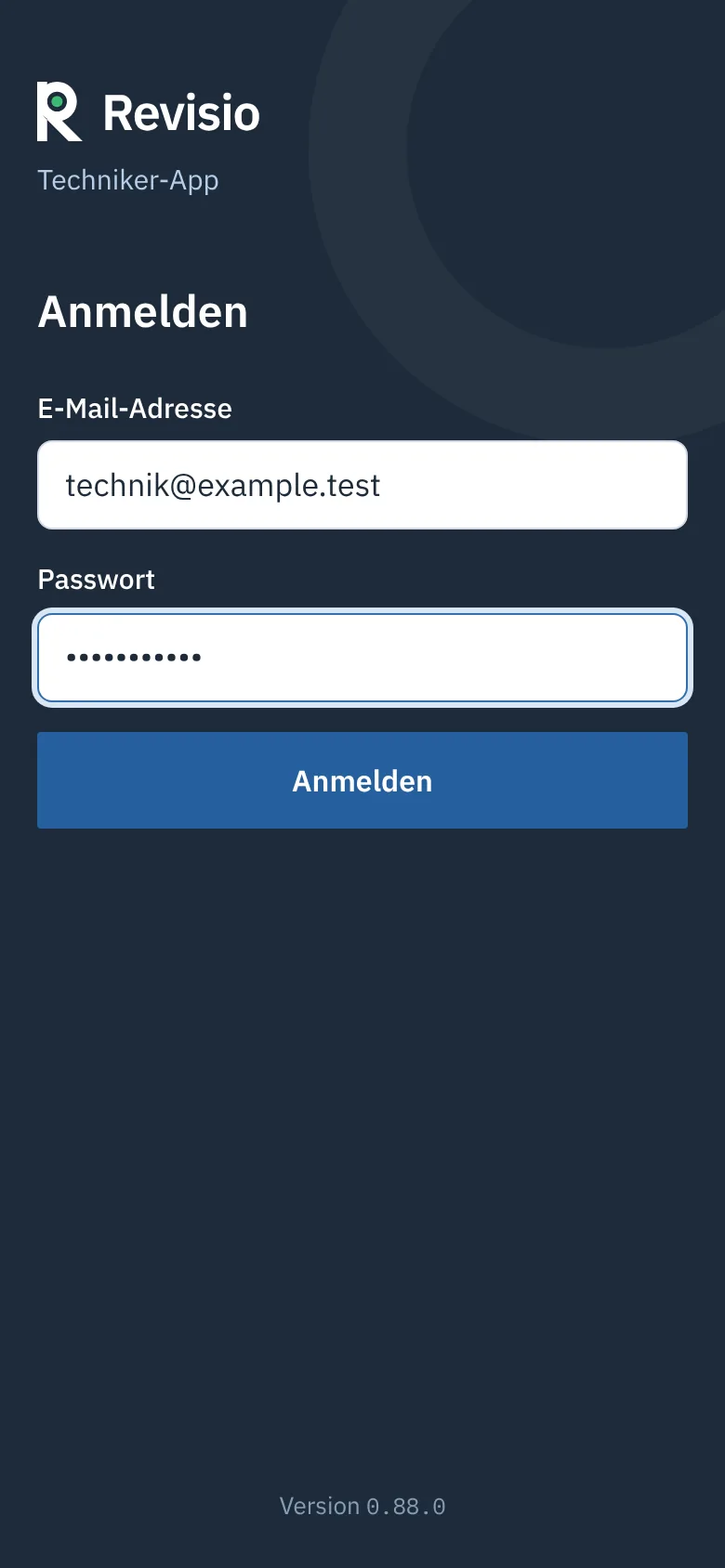
- Geben Sie E-Mail-Adresse und Passwort ein – dieselben Zugangsdaten wie im Büro-Programm.
- Tippen Sie auf Anmelden.
- Ist für Ihr Konto die Zwei-Faktor-Anmeldung eingerichtet, geben Sie den Bestätigungscode ein – den sechsstelligen Code aus Ihrer Authenticator-App – und tippen auf Bestätigen.
- Warten Sie beim ersten Start, bis die Kachel Synchronisieren „Online · synchron“ zeigt. Am besten im WLAN.
Hinweis
Meldet die App „Ihre Organisation verlangt für Administratoren die Zwei-Faktor-Anmeldung …“, tippen Sie auf Zwei-Faktor-Anmeldung im Browser einrichten, richten Sie sie im Büro-Programm unter Mein Konto ein und melden Sie sich dann in der App erneut an.
Die Startseite#
Nach der Anmeldung sehen Sie die Startseite mit Ihren Aufträgen und Hilfen.
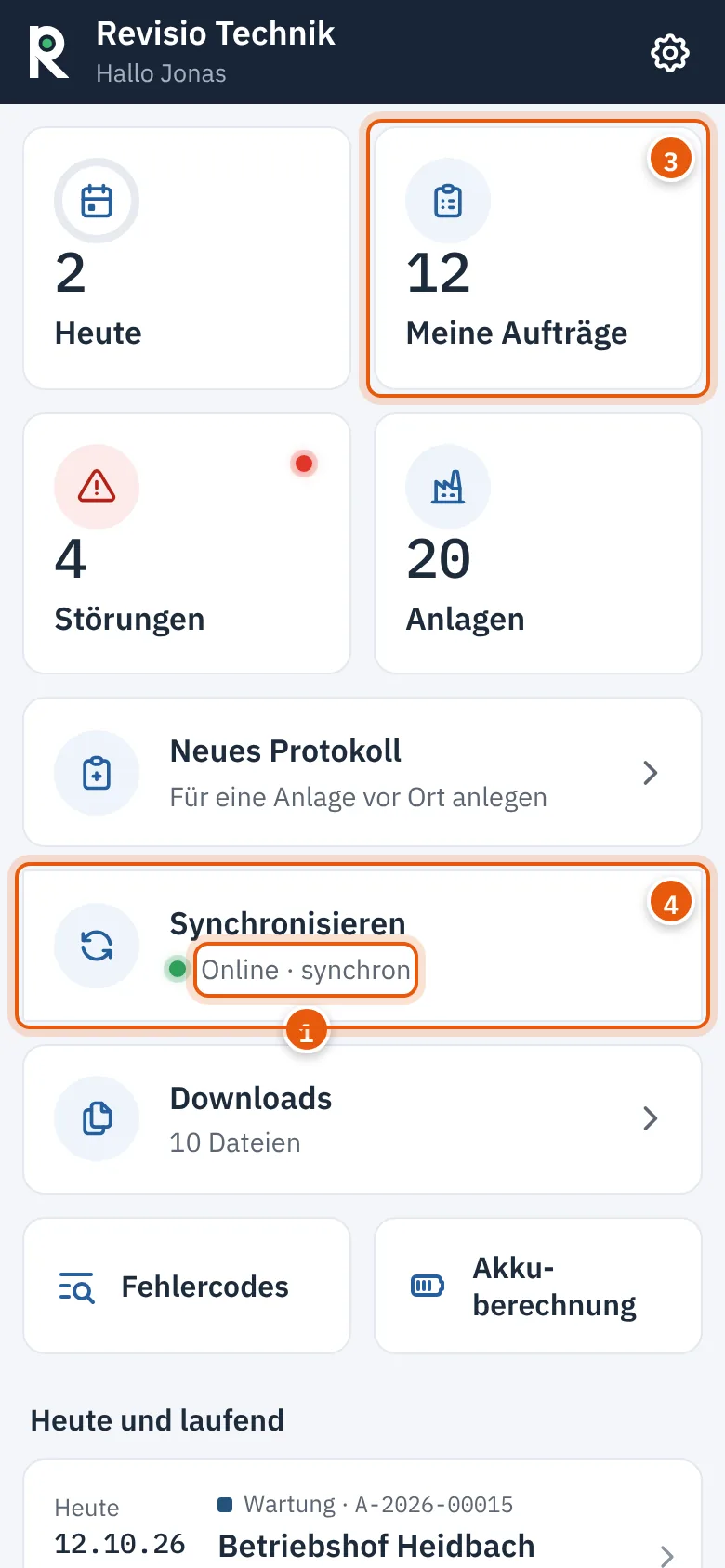
Was die Kacheln öffnen, steht in Startseite und Meine Aufträge.
Die Statusleiste#
Die Statusleiste erscheint unter der Kopfzeile nur, wenn Sie etwas wissen müssen: Das Gerät ist offline, die Synchronisation meldet einen Fehler oder es sind Konflikte offen. Ist alles in Ordnung, gibt es keine Leiste. Rechts steht, wann zuletzt erfolgreich synchronisiert wurde, z. B. „zuletzt 08:20“. Antippen öffnet die Seite Synchronisation.
Die Leiste scrollt mit dem Inhalt weg. Die Kopfzeile mit dem Titel bleibt beim Scrollen oben stehen.
Den Stand sehen Sie immer in der Kachel Synchronisieren auf der Startseite. Sie zeigt denselben Text wie die Leiste.
| Anzeige | Bedeutung | Statusleiste | Was Sie tun |
|---|---|---|---|
| „Online · synchron“ | alles übertragen | nein | nichts |
| „Online · 3 Änderungen warten“ | Eingaben werden gleich gesendet | nein | nichts, läuft automatisch |
| „Synchronisiere … (2/5 Fotos)“ | Übertragung läuft | nein | App offen lassen |
| „Offline · 3 Änderungen warten“ | kein Netz, Eingaben liegen sicher auf dem Gerät | ja | weiterarbeiten |
| „Offline · alles auf dem Gerät gespeichert“ | kein Netz, nichts wartet | ja | weiterarbeiten |
| „Fehler – tippen für Details“ | Übertragung gestört | ja | Leiste antippen, Meldung lesen, bei Bedarf das Büro anrufen |
| Zusatz „· 1 Konflikt“ | das Büro hat etwas anders geändert | ja | Leiste antippen, unter Synchronisation lesen und Verstanden tippen |
Sind Konflikte offen, steht die Leiste auch bei den Anzeigen, die sonst nur in der Kachel erscheinen.
Synchronisiert wird automatisch beim Start, sobald wieder Netz da ist, alle paar Minuten und kurz nach jeder Eingabe. Von Hand geht es mit der Kachel Synchronisieren auf der Startseite oder Jetzt synchronisieren auf der Seite Synchronisation. Mehr dazu in Offline arbeiten und Synchronisation.
Wie lange die Anmeldung gilt#
Die Anmeldung bleibt bestehen, solange Sie regelmäßig synchronisieren. Läuft sie ab, erscheint „Die Anmeldung ist abgelaufen“. Melden Sie sich neu an – alle Eingaben auf dem Gerät bleiben erhalten.
Achtung
Die Kundendaten auf dem Handy sind verschlüsselt und nur mit gültiger Anmeldung lesbar. Steht beim Öffnen „Die Daten auf diesem Gerät sind gesperrt“, melden Sie sich mit Netz neu an; danach ist alles wieder da, auch nicht übertragene Eingaben. Ohne Netz lässt sich nicht entsperren. Synchronisieren Sie deshalb vor jedem Einsatz ohne Netz einmal.
Abmelden#
Abmelden geht unter Einstellungen › Abmelden und Gerätedaten löschen. Dabei werden die Daten auf dem Gerät gelöscht. Warten noch Änderungen oder Fotos, zeigt die App sie an:
- Jetzt übertragen sendet alles. Melden Sie sich erst danach ab.
- Abmelden, Daten auf dem Gerät behalten beendet nur die Sitzung. Die Daten bleiben verschlüsselt und gesperrt auf dem Gerät, bis Sie sich mit Netz wieder anmelden.
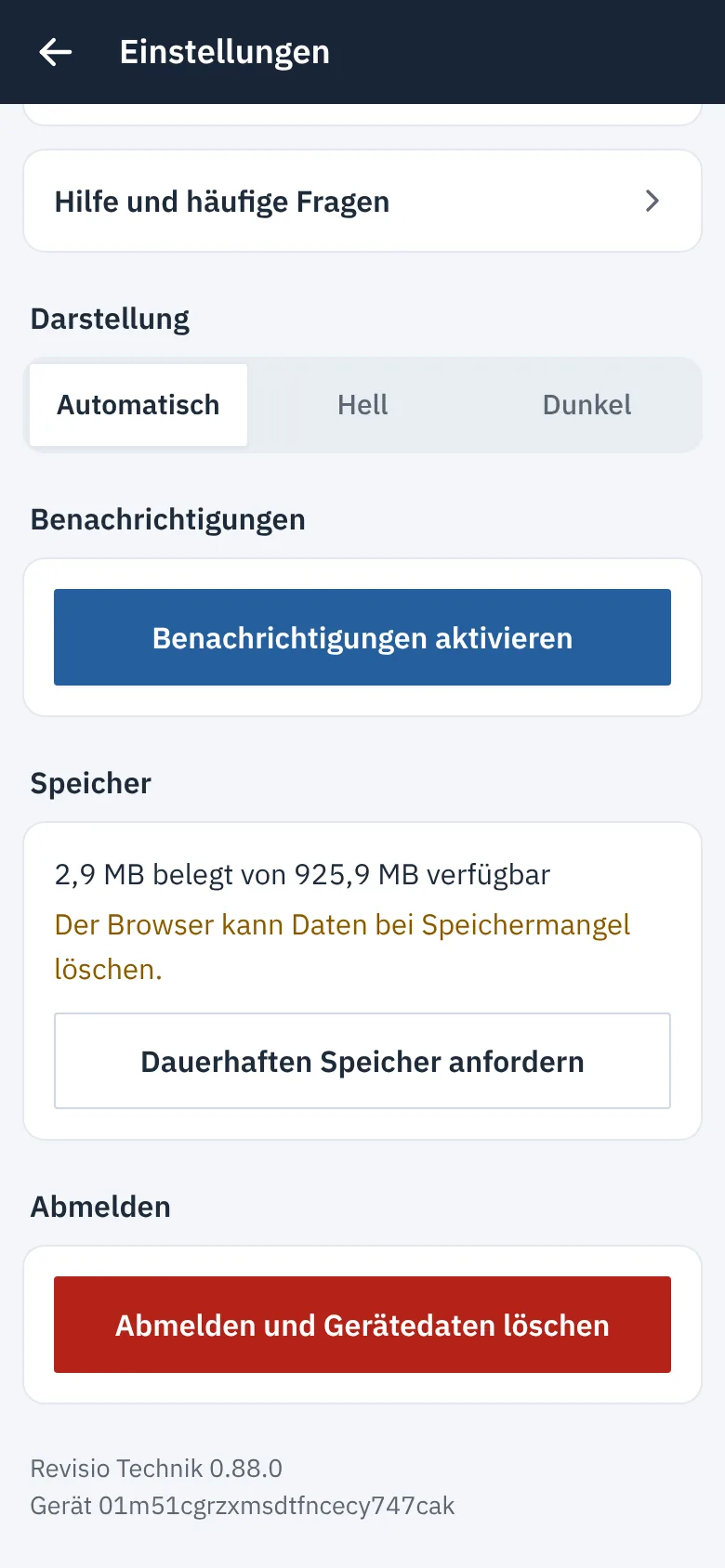
Unten in den Einstellungen stehen die Version der App und die Gerätenummer. Beides hilft dem Büro bei Rückfragen.
Häufige Fragen#
„Keine Verbindung. Für die erste Anmeldung wird Netz benötigt.“ Die erste Anmeldung braucht Netz. Suchen Sie WLAN oder Mobilfunk und versuchen Sie es erneut.
„Zu viele Versuche. Bitte in … Sekunden erneut versuchen.“ Nach fünf falschen Versuchen innerhalb einer Minute ist die Anmeldung kurz gesperrt. Die Meldung nennt die Wartezeit (höchstens eine Minute); danach geht es wieder. Passwort vergessen? Im Büro-Programm auf der Anmeldeseite Passwort vergessen? nutzen oder das Büro fragen.
Ich sehe einen Auftrag nicht. Tippen Sie auf Synchronisieren. Aufträge erscheinen, sobald Sie zugewiesen sind und der Termin im Vorlauf der App liegt (Standard 14 Tage).