Gerät verloren oder gewechselt

Was bei Verlust, Diebstahl oder Wechsel eines Handys zu tun ist – Gerät im Büro sperren, Daten aus der Ferne löschen und auf einem neuen Gerät weiterarbeiten.

Stand:

Auf dem Handy liegen Kundendaten, Zugangsinformationen und nicht übertragene Prüfergebnisse. Sie sind verschlüsselt und nur mit gültiger Anmeldung lesbar. Geht ein Gerät verloren, sperrt das Büro es trotzdem sofort und löscht die Daten aus der Ferne. Beim geplanten Wechsel auf ein neues Handy übertragen Sie vorher alles und melden sich ab.

Handy verloren oder gestohlen#

Als Techniker: Informieren Sie sofort das Büro. Nennen Sie, wann Sie zuletzt synchronisiert haben.

Im Büro (Recht „Benutzer und Rollen verwalten“):

  1. Öffnen Sie Verwaltung › Geräte & Sync.
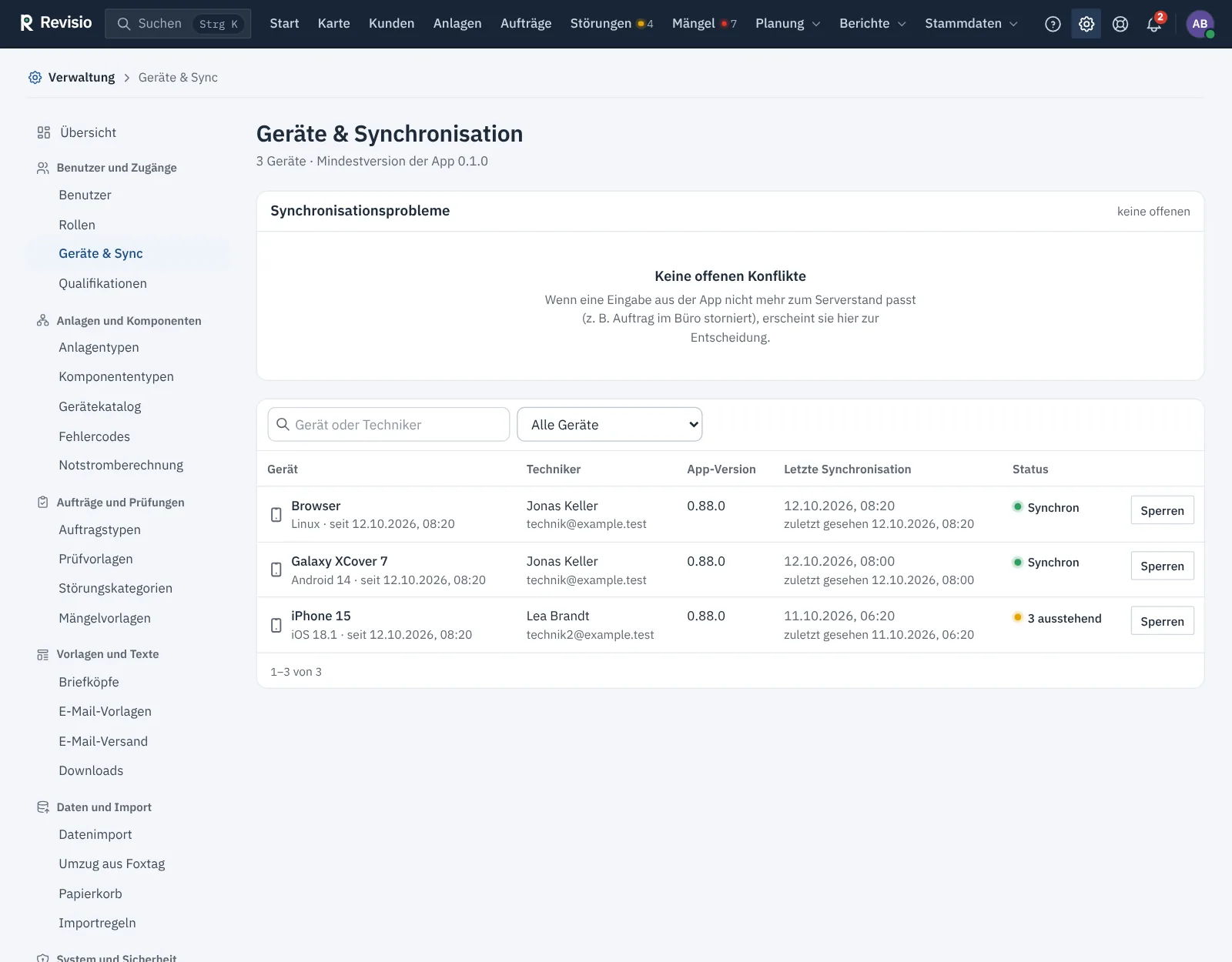
  2. Suchen Sie das Gerät über den Namen des Technikers. Die Liste zeigt je Gerät Plattform, Techniker, App-Version, letzte Synchronisation und Status.
  3. Klicken Sie beim Gerät auf Sperren.
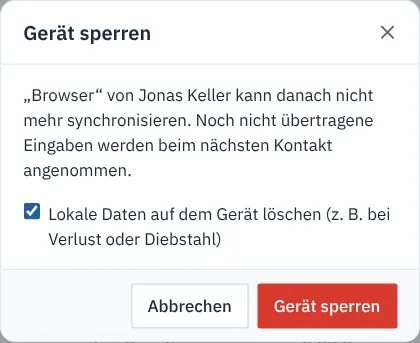
  4. Haken Sie Lokale Daten auf dem Gerät löschen (z. B. bei Verlust oder Diebstahl) an.
  5. Klicken Sie auf Gerät sperren.
Seite Geräte & Synchronisation mit Synchronisationsproblemen und der Liste der Geräte mit der Schaltfläche Sperren
Dialog Gerät sperren mit dem Haken Lokale Daten auf dem Gerät löschen

Das Gerät kann danach nicht mehr synchronisieren. Noch nicht übertragene Eingaben nimmt der Server beim nächsten Kontakt trotzdem an; danach löscht die App ihre Daten. Mit dem Haken wird außerdem der Schlüssel zu den verschlüsselten Daten sofort ungültig. Geht das Gerät nie wieder online, bleiben die Daten nur so lange lesbar, wie die Anmeldung auf dem Gerät noch gilt – und nur am entsperrten Handy.

Achtung

Ändern Sie zusätzlich Ihr Passwort im Büro-Programm unter Mein Konto, wenn das Handy entsperrt war oder das Passwort gespeichert ist. Hatten Sie ein Kalender-Abo auf dem Handy, lassen Sie es widerrufen oder erzeugen Sie eine neue Adresse.

Auf ein neues Handy wechseln#

  1. Öffnen Sie auf dem alten Handy Einstellungen. Warten noch Änderungen oder Fotos, tippen Sie auf Jetzt übertragen und warten, bis alles gesendet ist.
  2. Tippen Sie auf Abmelden und Gerätedaten löschen.
  3. Installieren Sie die App auf dem neuen Handy und melden Sie sich an, siehe App installieren.
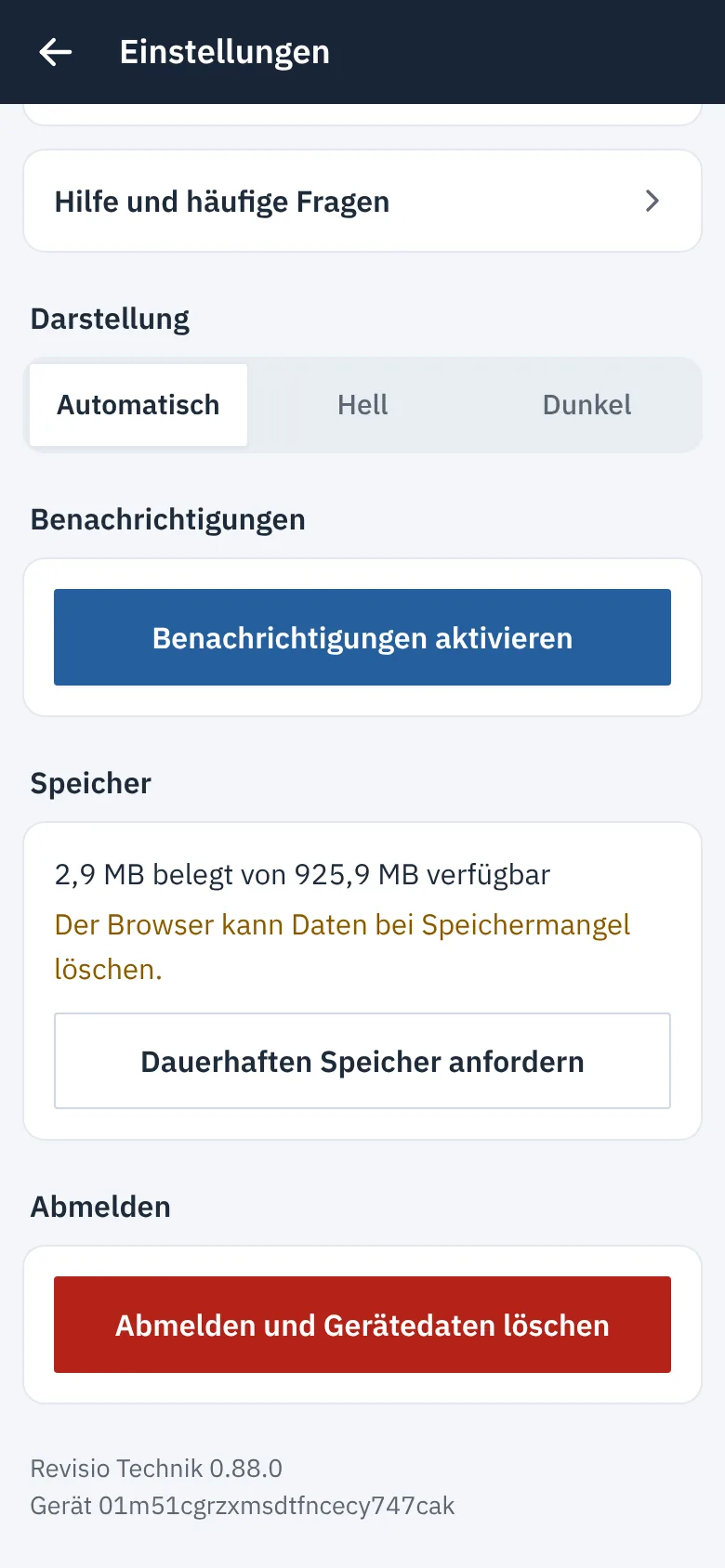
Einstellungen der App mit der Schaltfläche Abmelden und Gerätedaten löschen

Das neue Handy erscheint im Büro unter Geräte & Sync als neues Gerät. Alte Geräte, die nicht mehr genutzt werden, sperrt das Büro dort.

Tipp

Abmelden, Daten auf dem Gerät behalten beendet nur die Sitzung. Die Daten bleiben verschlüsselt auf dem Gerät und werden bei der nächsten Anmeldung desselben Benutzers mit Netz wieder entsperrt und übertragen. Das ist nützlich, wenn ein Kollege kurz das Handy braucht.

Häufige Fragen#

Ich habe das Handy wiedergefunden. Wurde es ohne Löschen gesperrt, melden Sie sich neu an; das Gerät erscheint als neues Gerät und Ihre Daten kommen zurück. Wurden die Daten gelöscht, melden Sie sich neu an und warten die erste Synchronisierung ab.

Ich bekomme eine E-Mail „Neue Anmeldung bei Revisio“, war das aber nicht. Ändern Sie sofort Ihr Passwort und informieren Sie das Büro. Es sperrt fremde Geräte unter Geräte & Sync.

Gehen Prüfergebnisse verloren, wenn das Gerät gesperrt wird? Was bereits synchronisiert ist, liegt im Büro. Nur Eingaben, die das Handy noch nicht übertragen hat, fehlen, solange das Gerät nicht wieder online geht.

Verwandte Themen#

Techniker-App

  • App installieren

    Die Techniker-App per QR-Code öffnen und auf dem Startbildschirm von Android-Handys, iPhones und Tablets ablegen.

  • Anmelden und Statusleiste

    In der Techniker-App anmelden, die Daten das erste Mal laden und Statusleiste und Stand der Synchronisation richtig lesen.

  • Startseite und Meine Aufträge

    Was die Startseite der Techniker-App zeigt und wie Sie Ihre Aufträge für heute, die nächsten Tage und erledigte Aufträge finden.

  • Neues Protokoll vor Ort anlegen

    Ohne Auftrag aus dem Büro direkt an der Anlage ein Protokoll beginnen – Anlage wählen, Protokollart wählen, prüfen, auch offline.

  • Auftrag öffnen, Arbeit beginnen und Ablauf

    Die Übersicht eines Auftrags lesen, die Arbeit beginnen und den Auftrag Schritt für Schritt im Ablauf abarbeiten.

  • Prüfpunkte abarbeiten

    Die Prüfabschnitte eines Auftrags mit i.O., n.i.O. und n.v. erfassen, Bemerkungen und Störungen anlegen und ganze Abschnitte auf einmal bestätigen.

  • Melder prüfen und tauschen

    Die Melderprüfliste einer Brandmeldeanlage gruppenweise abarbeiten, Melder als i.O. speichern, Störungen erfassen, nicht zugängliche Melder vermerken und Melder tauschen.

  • Fotos, Störungen und Notizen

    In der Techniker-App Fotos aufnehmen, Störungen erfassen oder melden, Behebungen vermerken und Notizen schreiben.

  • Abschaltungen erfassen

    Abgeschaltete Meldergruppen, Steuerungen oder die Übertragungseinrichtung einer Brandmeldeanlage in der App erfassen, wieder einschalten oder begründet abgeschaltet lassen.

  • Zeit und Material erfassen

    Anfahrt und Arbeitszeit per Timer erfassen, vergessene Zeiten nachtragen und verbautes Material aus dem Artikelstamm oder per Barcode buchen.

  • Unterschrift und Abschluss

    Zusammenfassung prüfen, Gesamtergebnis festlegen, Techniker und Kunde unterschreiben lassen und den Auftrag – auch ohne Netz – abschließen.

  • Offline arbeiten und Synchronisation

    Wie die Techniker-App ohne Netz arbeitet, wann sie überträgt, was die Seite Synchronisation zeigt und was bei Konflikten mit dem Büro passiert.

  • Anlagen ansehen und Zentrale erfassen

    Die Anlagen aus den eigenen Aufträgen in der App ansehen und eine fehlende Zentrale oder ein Netzteil mit Akkus vor Ort erfassen.

  • Hilfen unterwegs: Fehlercodes, Akkuberechnung, Downloads

    Fehlercodes der Zentralen nachschlagen, die Akkukapazität nach DIN EN 54-4 berechnen und Handbücher und Datenblätter öffnen – auch ohne Netz.

  • Push-Benachrichtigungen

    Neue Aufträge als Benachrichtigung auf dem Handy erhalten – einschalten auf Android und iPhone und was zu tun ist, wenn nichts ankommt.

  • Gerät verloren oder gewechselt

    Was bei Verlust, Diebstahl oder Wechsel eines Handys zu tun ist – Gerät im Büro sperren, Daten aus der Ferne löschen und auf einem neuen Gerät weiterarbeiten.

Verwandte Artikel