Geräte und Synchronisation
Die Geräte der Techniker-App im Blick behalten, Synchronisationsprobleme lösen und verlorene Geräte sperren und löschen lassen.
Stand:
Unter Verwaltung → Geräte & Sync sehen Sie alle Handys und Tablets, auf denen sich Techniker in der Techniker-App angemeldet haben. Sie erkennen, ob ein Gerät synchron ist, lösen Synchronisationsprobleme und sperren verlorene Geräte. Dafür brauchen Sie das Recht Benutzer und Rollen verwalten.
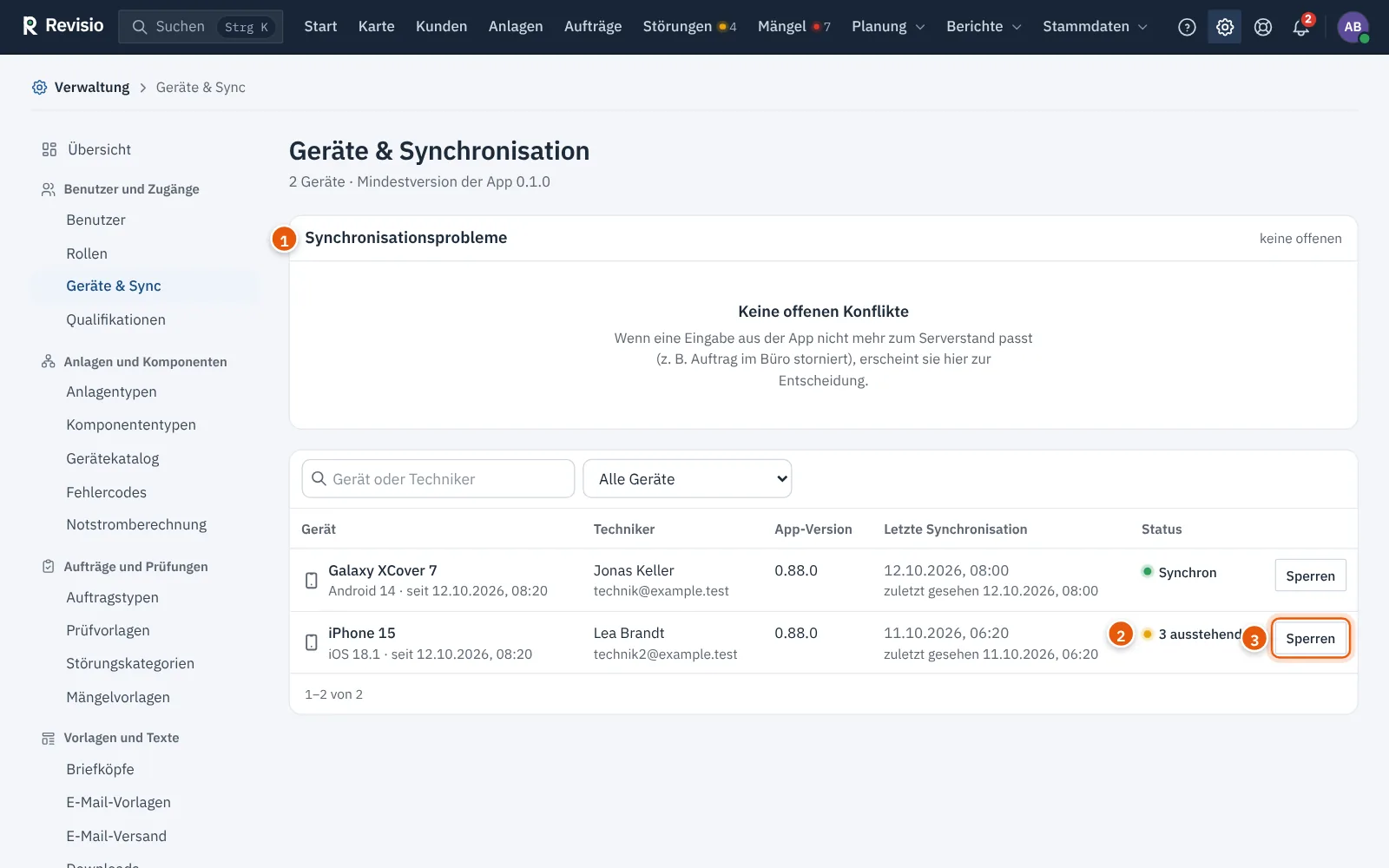
Die Geräteliste#
| Spalte | Bedeutung |
|---|---|
| Gerät | Bezeichnung und Plattform, z. B. „iPhone 15 · iOS 18.1“, und seit wann es angemeldet ist |
| Techniker | wer sich auf dem Gerät angemeldet hat |
| App-Version | Version der Techniker-App; unter der Mindestversion mit dem Hinweis „veraltet“ |
| Letzte Synchronisation | letzter Abgleich und wann das Gerät zuletzt gesehen wurde |
| Status | Synchron, Zahl der ausstehenden Änderungen (z. B. „3 ausstehend“) oder der letzte Fehler |
Mit dem Suchfeld und der Auswahl Alle Geräte, Aktiv, Ausstehend oder Fehler und Gesperrt grenzen Sie die Liste ein.
Hinweis
„Ausstehend“ heißt: Auf dem Gerät liegen Eingaben, die noch nicht übertragen sind – etwa weil der Techniker im Keller ohne Netz arbeitet. Sie werden beim nächsten Kontakt übertragen. Bleibt ein Gerät tagelang ausstehend, sprechen Sie den Techniker an.
Synchronisationsprobleme lösen#
Passt eine Eingabe aus der App nicht mehr zum Stand im Büro, verwirft Revisio sie nicht, sondern legt sie im Abschnitt Synchronisationsprobleme zur Entscheidung vor. Beispiele:
- Der Auftrag wurde im Büro storniert, während der Techniker noch daran arbeitete.
- Dasselbe Feld wurde im Büro und in der App unterschiedlich geändert.
- Ein Melder war im Büro schon ausgetauscht.
- Eine Zeit wurde an einem bereits abgerechneten Auftrag erfasst.
Jeder Eintrag zeigt die Meldung, den Stand im Büro und die Eingabe aus der App. Wählen Sie:
| Lösung | Wirkung |
|---|---|
| Serverstand behalten | die Eingabe aus der App wird nicht übernommen |
| Änderung übernehmen | die Eingabe wird erneut ausgeführt; die Regeln für den Status gelten weiter |
| Erledigt | nur als bearbeitet markieren, z. B. nachdem Sie es von Hand geklärt haben |
Klären Sie im Zweifel mit dem Techniker, was richtig ist. Jede Lösung steht im Protokoll. Benutzer mit dem Recht Benutzer und Rollen verwalten werden über neue Konflikte benachrichtigt, siehe Benachrichtigungen.
Gerät sperren#
Sperren Sie ein Gerät, wenn es verloren oder gestohlen wurde oder ein Mitarbeiter ausscheidet.
- Klicken Sie beim Gerät auf Sperren.
- Haken Sie bei Verlust oder Diebstahl Lokale Daten auf dem Gerät löschen an.
- Klicken Sie auf Gerät sperren.
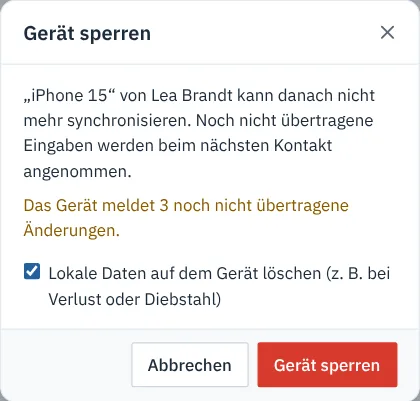
Der Dialog nennt die Zahl der noch nicht übertragenen Änderungen. Diese Eingaben nimmt Revisio beim nächsten Kontakt trotzdem an. Danach kann das Gerät nicht mehr synchronisieren und löscht – falls angehakt – seine Daten.
Hinweis
Die Daten in der App sind verschlüsselt. Den Schlüssel gibt der Server nur bei gültiger Anmeldung heraus. Mit Lokale Daten auf dem Gerät löschen wird er sofort vernichtet. Geht das Gerät nie wieder online, bleiben die Daten nur so lange lesbar, wie die Anmeldung auf dem Gerät noch gilt (standardmäßig höchstens 30 Tage und nur am entsperrten Handy).
Ohne Löschauftrag kann sich der Techniker auf demselben Gerät neu anmelden; es erscheint dann als neues Gerät.
Mindestversion der App#
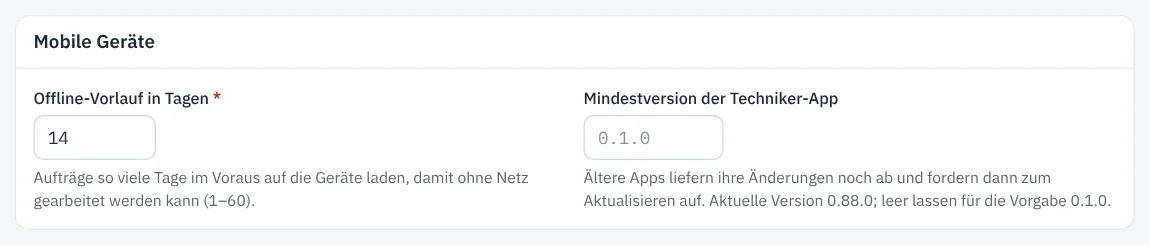
Unter Verwaltung → Einstellungen → Mobile Geräte legen Sie die Mindestversion der Techniker-App fest. Ältere Apps liefern ihre Änderungen noch ab und fordern dann zum Aktualisieren auf. In der Liste sind sie als „veraltet“ markiert. Dort stellen Sie auch den Offline-Vorlauf ein: wie viele Tage im Voraus Aufträge auf die Geräte geladen werden. Siehe Einstellungen.
Häufige Fragen#
Ein Techniker sieht einen Auftrag nicht in der App. Häufige Ursachen: Der Auftrag ist noch ein Entwurf, der Techniker ist nicht zugewiesen, oder der Termin liegt weiter entfernt als der Offline-Vorlauf. Danach in der App synchronisieren.
Es gibt noch keine Geräte. Die Liste füllt sich, sobald sich der erste Techniker in der App anmeldet. Die Anleitung für die Techniker steht unter Verwaltung → Einrichtung → QR-Code und Anleitung, siehe Ersteinrichtung.
Ein Gerät taucht zweimal auf. Meldet sich ein Techniker auf demselben Handy erneut an, erkennt Revisio das Gerät wieder. Hat er sich zuvor in der App abgemeldet, gilt das auch nach einer Neuinstallation oder gelöschten Browserdaten. Ein neuer Eintrag entsteht nach einer Sperre und dann, wenn das alte Gerät noch angemeldet ist oder mit „Abmelden, Daten auf dem Gerät behalten“ verlassen wurde – dort können noch Eingaben liegen. Sperren Sie den alten Eintrag, wenn das Gerät nicht mehr benutzt wird.