Datenschutz
Datenauskunft nach Art. 15 DSGVO, Anonymisierung von Kontakten, Portalzugängen und Mitarbeitern, Löschfristen, Datenschutzhinweis, Verzeichnis der Verarbeitung und Gesamtexport aller Daten.
Stand:
Unter Verwaltung → Datenschutz erfüllen Sie die wichtigsten Pflichten der DSGVO direkt in Revisio: Sie erteilen Auskunft über gespeicherte Daten, anonymisieren Personen, legen Löschfristen fest und hinterlegen Ihren Datenschutzhinweis. Die Seite erfordert das Recht Datenschutz: Auskunft, Anonymisierung und Löschfristen; in den mitgelieferten Rollen hat es nur die Administration. Sie hat drei Reiter: Verzeichnis, Auskunft und Löschung sowie Hinweis und Löschfristen.
Hinweis
Revisio unterstützt Sie technisch. Die rechtliche Bewertung im Einzelfall – etwa ob eine Auskunft vollständig ist oder eine Löschung zulässig – trifft Ihr Betrieb, bei Bedarf mit Ihrem Datenschutzbeauftragten.
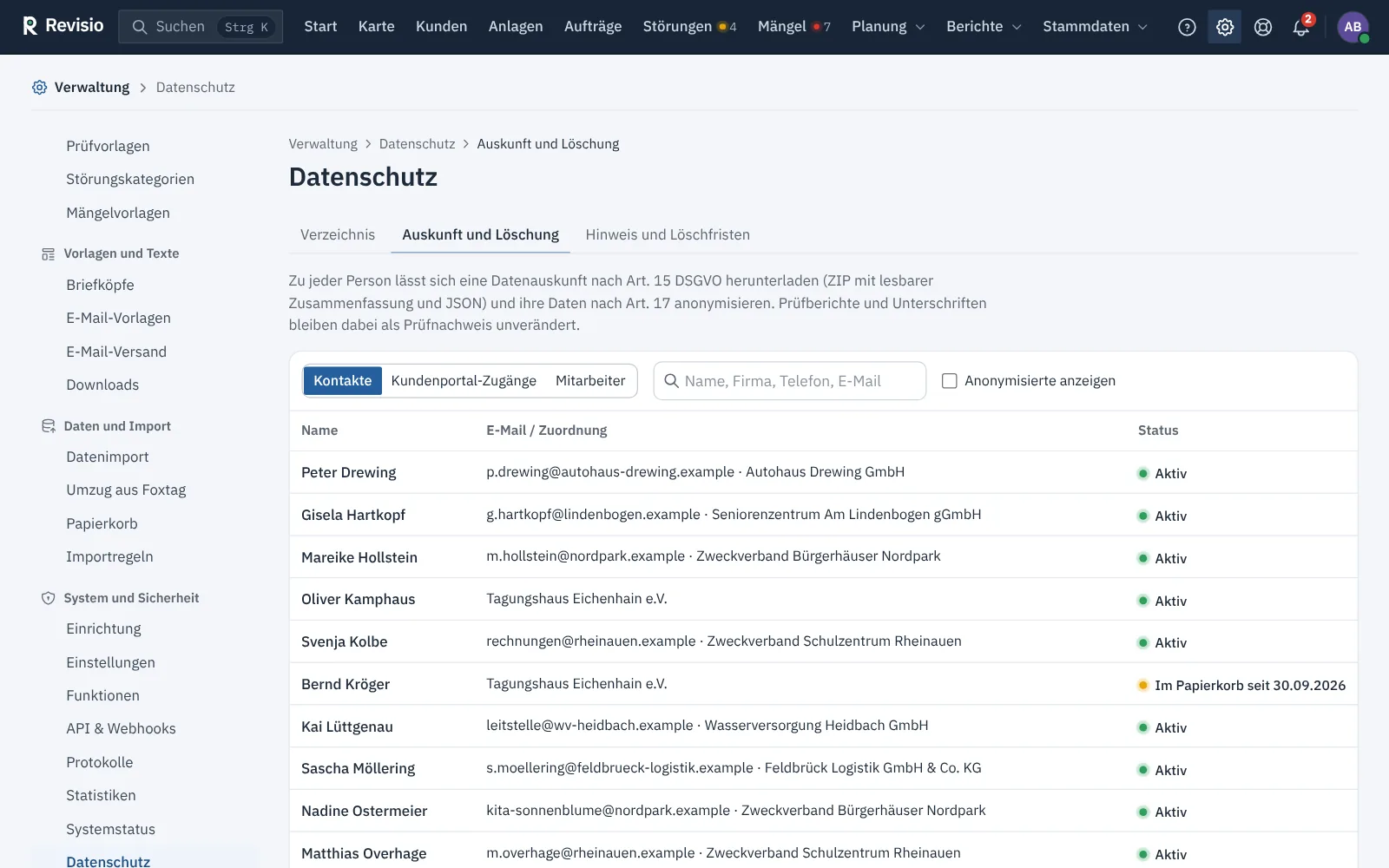
Auskunft nach Art. 15 DSGVO#
- Öffnen Sie den Reiter Auskunft und Löschung.
- Wählen Sie die Art der Person: Kontakte, Kundenportal-Zugänge oder Mitarbeiter.
- Suchen Sie nach Name oder E-Mail-Adresse, bei Kontakten auch nach Firma oder Telefon.
- Klicken Sie auf die Person.
Die Seite der Person zeigt die gespeicherten Stammdaten und unter Inhalt der Auskunft die Anzahl der Einträge je Bereich, etwa Zuordnungen, Versand von Prüfberichten, Terminankündigungen und Protokolleinträge.
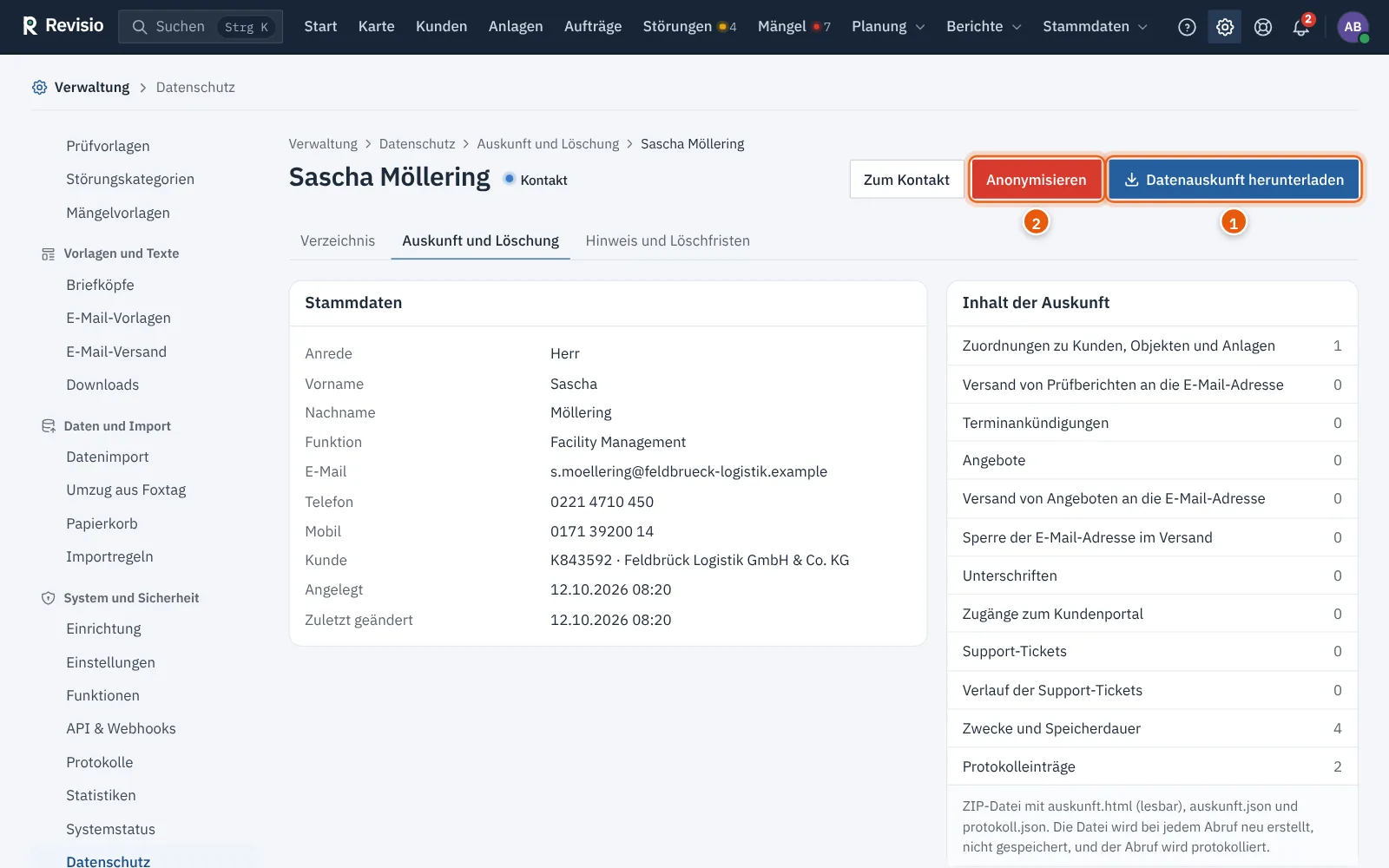
- Klicken Sie auf Datenauskunft herunterladen.
Sie erhalten eine ZIP-Datei mit einer lesbaren Zusammenfassung (auskunft.html) mit Zwecken, Speicherdauer, Herkunft,
Empfängern und Rechten der Person, dazu die Daten als auskunft.json, die Protokolleinträge und gegebenenfalls
Unterschriftsbilder. Die Datei entsteht bei jedem Abruf neu und wird nicht gespeichert; der Abruf steht im Protokoll.
Daten Dritter – etwa Namen von Büromitarbeitern in Protokolleinträgen – sind nicht enthalten.
Support-Tickets an den Anbieter von Revisio gehören ebenfalls dazu: die Tickets, die die Person in Ihrer Firma
geschrieben hat, mit Betreff, Kategorie, Status, Kontaktdaten, dem Verlauf und ihren Anhängen (im Ordner
support-tickets). Der Verlauf ist genau der, den die Person im Ticket sieht. Interne Notizen des Supports sind nicht
enthalten – sie sind Arbeitsnotizen des Anbieters, die weder die Person noch Ihre Firma sehen. Tickets anderer Firmen
und Anfragen über das öffentliche Kontaktformular erscheinen nie; für solche Anfragen und für interne Notizen ist der
Anbieter selbst Ansprechpartner.
Tipp
Gehört ein weiterer Datensatz zur selben Person, etwa Kontakt und Portalzugang, weist die Seite mit einem Link darauf hin. Erteilen Sie dann für beide Auskunft.
Anonymisieren nach Art. 17 DSGVO#
Auf der Seite der Person klicken Sie auf Anonymisieren. Die Rückfrage nennt die Folgen.
| Person | Wirkung | Voraussetzung |
|---|---|---|
| Kontakt | Name, Telefon, E-Mail und Notizen entfernt, alle Zuordnungen aufgehoben; Versandprotokolle verlieren die Adresse | – |
| Kundenportal-Zugang | Zugang gesperrt, Name durch Platzhalter ersetzt, Anmeldedaten und Geräte entfernt; Entscheidungen über Angebote bleiben | – |
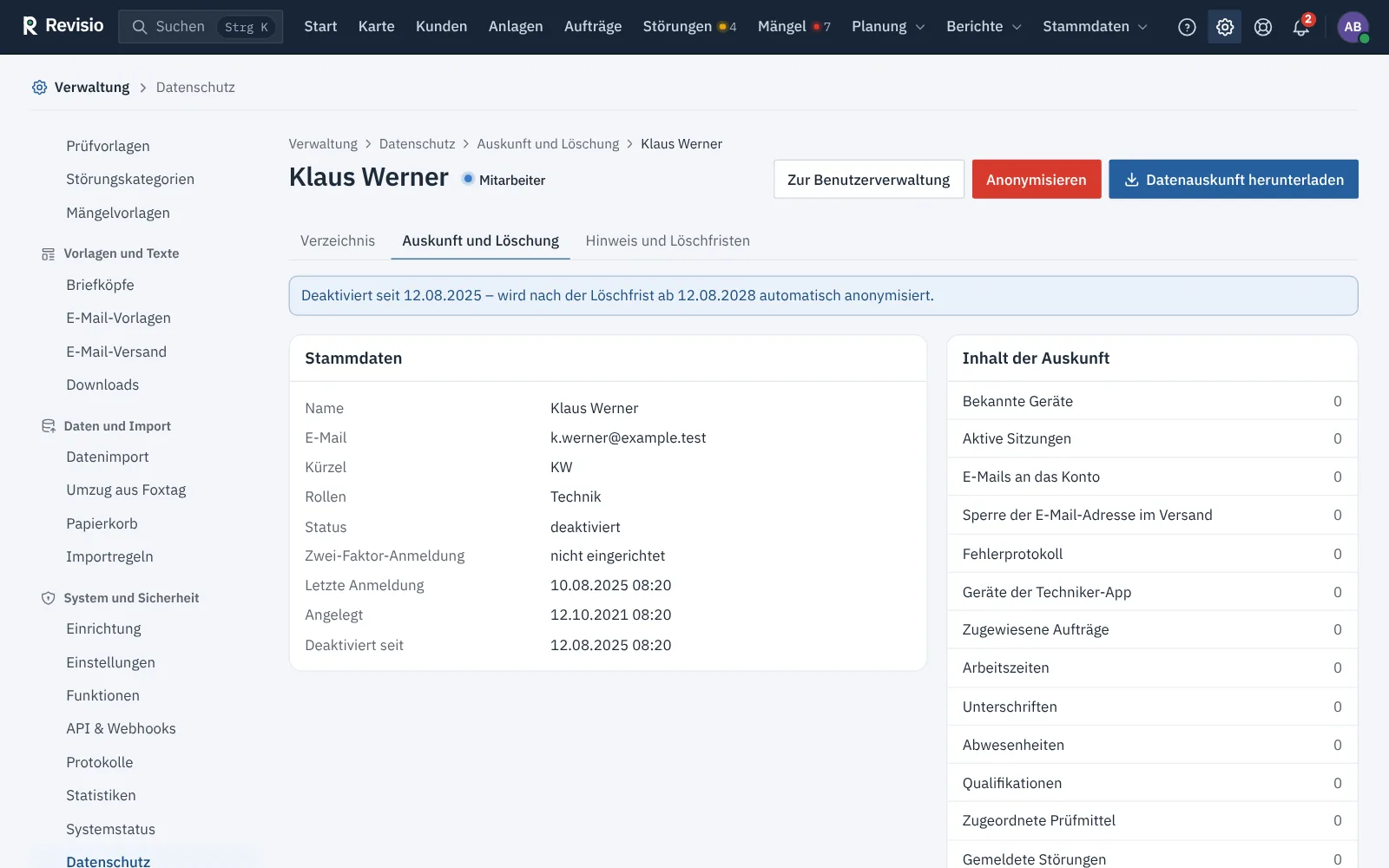
| Mitarbeiter | Name durch Platzhalter ersetzt, E-Mail, Telefon, Kürzel, Geräte, Kalender-Abo und früher erfasste Abwesenheiten entfernt | unter Benutzer deaktiviert; nicht das eigene Konto |
Achtung
Anonymisieren lässt sich nicht rückgängig machen. Prüfberichte und Unterschriften bleiben unverändert – sie sind Prüfnachweis für Betreiber, Sachverständige und Versicherer.
Hinweis und Löschfristen#
Datenschutzhinweis#
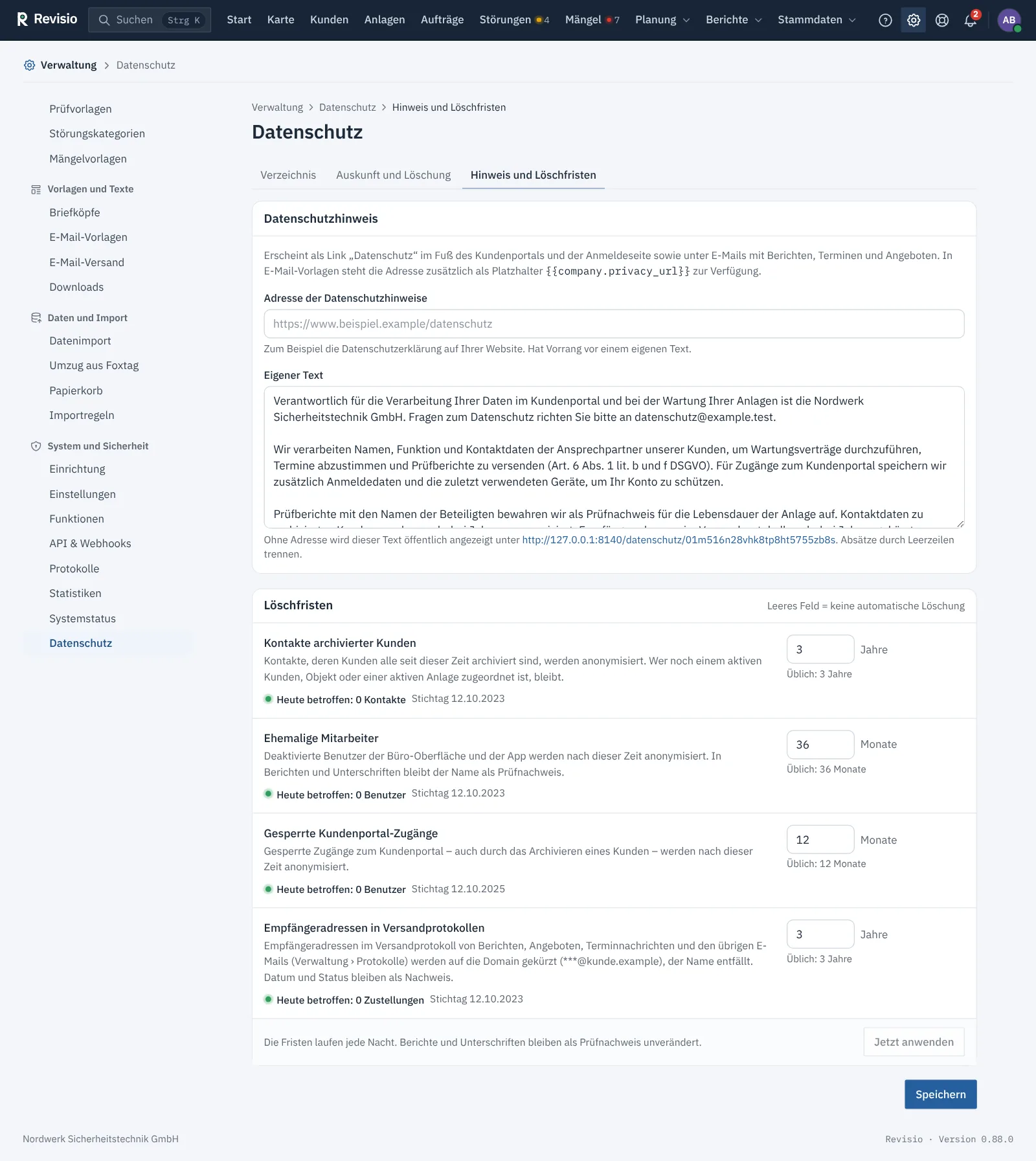
- Adresse der Datenschutzhinweise: zum Beispiel die Datenschutzerklärung auf Ihrer Website. Hat Vorrang vor einem eigenen Text.
- Eigener Text: Ohne Adresse erscheint er öffentlich unter einer eigenen Seite (Link unter dem Feld). Absätze trennen Sie durch Leerzeilen.
Der Hinweis erscheint als Link „Datenschutz“ im Fuß des Kundenportals und der Anmeldeseite sowie unter E-Mails mit
Berichten, Terminen und Angeboten. In E-Mail-Vorlagen steht er als {{company.privacy_url}} zur Verfügung.
Löschfristen#
Ab Werk sind alle Regeln aus; ein leeres Feld heißt „keine automatische Löschung“. Unter jedem Feld steht ein üblicher Wert.
| Regel | Wirkung | üblich |
|---|---|---|
| Kontakte archivierter Kunden (Jahre) | Kontakte, deren Kunden alle seit dieser Zeit archiviert sind, werden anonymisiert | 3 |
| Ehemalige Mitarbeiter (Monate) | seit dieser Zeit deaktivierte Benutzer werden anonymisiert | 36 |
| Gesperrte Kundenportal-Zugänge (Monate) | seit dieser Zeit gesperrte Portalzugänge werden anonymisiert | 12 |
| Empfängeradressen in Versandprotokollen (Jahre) | Adressen werden auf die Domain gekürzt (***@kunde.example); Datum und Status bleiben |
3 |
- Tragen Sie die Fristen ein und klicken Sie auf Speichern.
- Je Regel zeigt die Seite „Heute betroffen: …“ mit Stichtag.
- Die Fristen laufen jede Nacht automatisch, oder sofort mit Jetzt anwenden.
Unabhängig davon löscht Revisio Einträge im Papierkorb nach 30 Tagen und Einträge im Fehlerprotokoll 90 Tage nach dem letzten Auftreten.
Verzeichnis#
Der Reiter Verzeichnis zeigt Ihren Datenschutzhinweis, die eingestellten Löschfristen und die Tabelle Gespeicherte Daten: je Kategorie die Betroffenen, Anzahl, Daten und Speicherort, Zweck und Rechtsgrundlage sowie die Löschung. Darunter stehen die technischen und organisatorischen Maßnahmen in Kurzform.
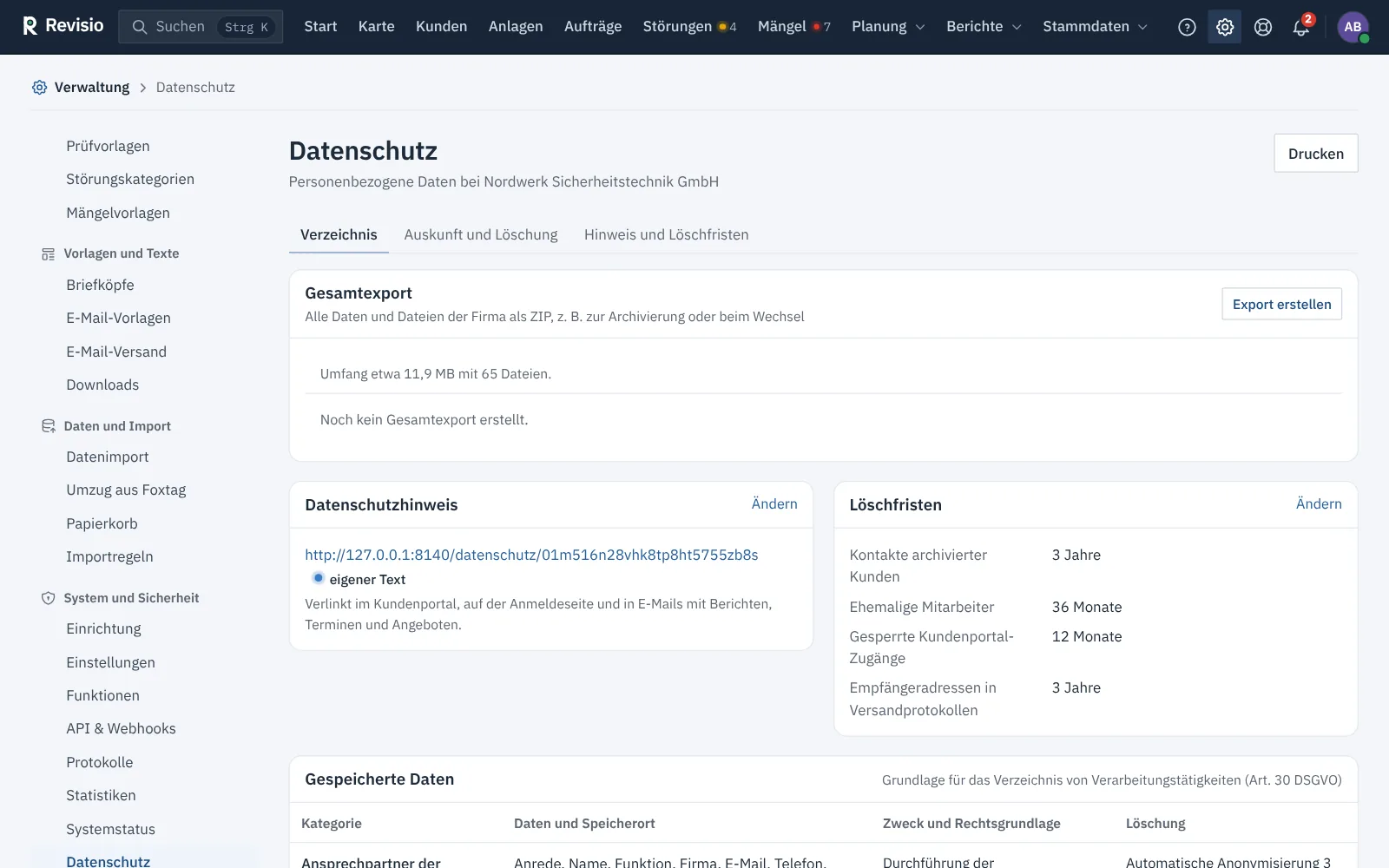
Das ist die Grundlage für Ihr Verzeichnis von Verarbeitungstätigkeiten nach Art. 30 DSGVO; Drucken erstellt eine Fassung für die Ablage. Angaben außerhalb von Revisio – Verantwortlicher, Datenschutzbeauftragter, Dienstleister für Hosting und Mailversand – ergänzen Sie in Ihrem eigenen Verzeichnis.
Gesamtexport#
Der Gesamtexport stellt alle Daten und Dateien Ihrer Firma als ZIP zusammen, etwa zur Archivierung oder für einen Wechsel. Sie finden ihn oben im Reiter Verzeichnis.
- Klicken Sie im Bereich Gesamtexport auf Export erstellen.
- Bereich und Rückfrage nennen den voraussichtlichen Umfang. Bestätigen Sie mit Export erstellen.
- Revisio erstellt den Export im Hintergrund. Sobald er fertig ist, kommt eine E-Mail mit dem Link.
- Klicken Sie in der Liste auf Herunterladen, bei großen Exporten auf Teil 1, Teil 2 usw.
Anfordern und Herunterladen verlangen eine Passwortbestätigung, wenn die letzte länger als drei Stunden zurückliegt. Die E-Mail geht an die Person, die den Export angefordert hat, und an alle Benutzer mit dem Recht Datenschutz: Auskunft, Anonymisierung und Löschfristen. Solange ein Export erstellt wird, lässt sich kein weiterer anfordern.
| Status | Bedeutung |
|---|---|
| Wartet | der Export ist angefordert |
| Wird erstellt | Daten und Dateien werden zusammengestellt |
| Bereit | Größe, Anzahl der Dateien und Gültigkeit stehen dabei; der Link gilt 7 Tage |
| Fehlgeschlagen | der Export kam nicht zu Ende; fordern Sie ihn erneut an |
| Abgelaufen | die 7 Tage sind vorbei; fordern Sie einen neuen Export an |
Inhalt des Gesamtexports#
- je Datenart eine CSV-Datei (Semikolon, UTF-8, für Excel) und eine JSON-Datei im Ordner
daten, etwa Kunden, Objekte, Kontakte, Anlagen, Komponenten, Verträge, Aufträge, Prüfprotokolle, Störungen, Berichte, Angebote und Rechnungen, - alle gespeicherten Dateien wie Fotos, Berichts-PDFs, Dokumente und Unterschriften im Ordner
dateien, nach Art getrennt, - eine
README.txtmit dem Inhalt und Hinweisen.
Passwörter, Anmeldedaten und Suchindizes sind nicht enthalten. Den Inhalt eines Berichts enthält das jeweilige PDF.
Große Exporte teilt Revisio in mehrere ZIP-Dateien; Teil 1 enthält die Daten und die README.txt, die weiteren Teile
enthalten die übrigen Dateien.
Achtung
Der Gesamtexport enthält alle personenbezogenen Daten Ihrer Firma. Speichern Sie die ZIP-Dateien nur an einem geschützten Ort und löschen Sie sie, wenn Sie sie nicht mehr brauchen. Anforderung und Download stehen im Protokoll.
Häufige Fragen#
Ein Mitarbeiter lässt sich nicht anonymisieren. Er ist noch aktiv, oder es ist Ihr eigenes Konto. Deaktivieren Sie ihn zuerst unter Benutzer.
Eine Person verlangt die Löschung, ist aber noch im Papierkorb. Kontakte im Papierkorb stehen unter Auskunft und Löschung mit dem Hinweis „Im Papierkorb“. Sie können sie anonymisieren oder im Papierkorb endgültig löschen.
Die Löschfristen greifen nicht. Die Regel ist leer oder nicht gespeichert, oder der Zeitplan läuft nicht – siehe Systemstatus.