Anlagentypen, eigene Gewerke und Komponententypen
Gewerke mit Kategorie und Farbe pflegen, mitgelieferte Gewerke kopieren oder eigene anlegen, Normen, Berichtshinweis und Vorgabe-Intervalle je Gewerk festlegen und Komponententypen einrichten.
Stand:
Anlagentypen und Komponententypen sind die Bausteine Ihrer Stammdaten. Der Anlagentyp (zum Beispiel Brandmeldeanlage) legt fest, welche Fachfunktionen eine Anlage hat und welche Wartungen standardmäßig fällig werden. Der Komponententyp (zum Beispiel Mehrkriterienmelder O2T) bestimmt Prüf- und Austauschintervall und welche zusätzlichen Angaben je Komponente erfasst werden. Beide Seiten erfordern das Recht Einstellungen verwalten.
Revisio liefert Startdaten für elf Gewerke mit rund 150 Komponententypen mit, darunter die Lichtrufanlage nach DIN VDE 0834. Die Intervalle sind Vorschläge – prüfen Sie sie gegen die gültige Normfassung, Herstellerangaben und Auflagen, etwa des Versicherers.
Anlagentypen#
Verwaltung → Anlagentypen zeigt alle Gewerke mit Kürzel, Kategorie, Herkunft, Berichtstitel, Zahl der Anlagen und Status. Die Spalte Herkunft unterscheidet mitgelieferte Gewerke, Kopien („Kopie von …“) und eigene Gewerke Ihrer Firma.

Anlagentyp anlegen oder bearbeiten#
- Klicken Sie oben auf Anlagentyp anlegen. Für einen vorhandenen Typ öffnen Sie mit Einstellungen die Seite des Gewerks und klicken dort auf Bearbeiten.
- Passen Sie die Felder an.
- Klicken Sie auf Speichern.
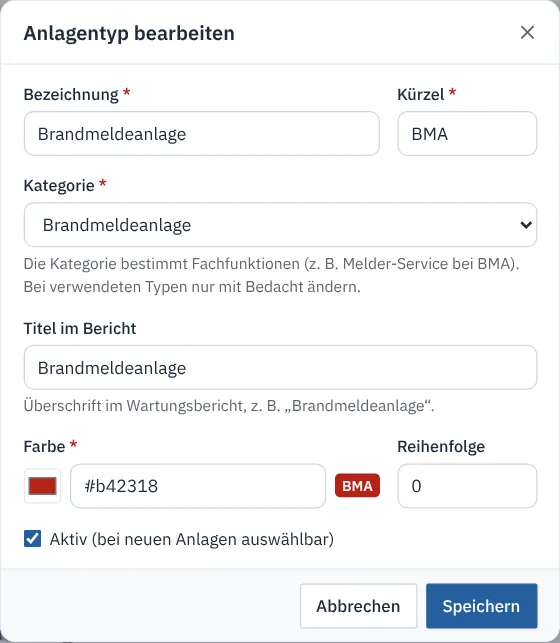
| Feld | Bedeutung |
|---|---|
| Bezeichnung, Kürzel | Name und Kurzform, z. B. „Brandmeldeanlage“ / „BMA“ |
| Kategorie | bestimmt die Fachfunktionen; die Kategorie Brandmeldeanlage schaltet Melder-Service, Verschmutzung, Akkuberechnung, Ereignisspeicher, Abschaltungen und Gruppenverzeichnisse frei |
| Titel im Bericht | Überschrift im Wartungsbericht |
| Farbe | Kennzeichnung in Listen, Suche und Kalender |
| Reihenfolge | Position in Auswahllisten |
| Aktiv | nur aktive Typen stehen bei neuen Anlagen zur Auswahl |
Achtung
Ändern Sie die Kategorie eines verwendeten Typs nur mit Bedacht. Wechselt eine Brandmeldeanlage die Kategorie, verschwinden ihre BMA-Reiter.
Verwendete Typen lassen sich nicht löschen, sondern nur Deaktivieren. Bestehende Anlagen behalten ihren Typ. Dieselbe Wirkung hat der Schalter unter Funktionen → Gewerke.
Eigene Gewerke#
Jede Firma kann eigene Gewerke führen, etwa „Wandhydranten“ oder „Rauchwarnmelder Wohnungen“. Die mitgelieferten Gewerke bleiben unverändert als Vorlage stehen. Ein eigenes Gewerk gilt nur in Ihrer Organisation.
Neu anlegen: Anlagentyp anlegen, eine passende Kategorie wählen (für Gewerke ohne eigene Fachfunktionen Sonstige Anlage) und danach auf der Seite des Gewerks Intervalle, Prüfvorlagen und Komponententypen ergänzen.
Aus einer Vorlage: Meist geht es schneller, ein ähnliches Gewerk zu kopieren.
- Klicken Sie in der Zeile des Gewerks auf Kopieren (oder auf der Seite des Gewerks oben rechts).
- Geben Sie Bezeichnung, Kürzel, Farbe und bei Bedarf den Titel im Bericht ein.
- Wählen Sie unter Übernehmen, was mitkommen soll.
- Klicken Sie auf Gewerk anlegen. Revisio öffnet die Seite des neuen Gewerks.
| Übernehmen | Was passiert |
|---|---|
| Vorgabe-Intervalle | Die Regeln des Gewerks werden kopiert; Kürzel oder Name im Regelnamen werden ersetzt, z. B. „Wartung RWA“ → „Wartung NRA“ |
| Prüfvorlagen | Jede Prüfvorlage des Gewerks wird eine eigene Vorlage mit dem aktuellen Stand als Version 1; die kopierten Intervalle verweisen auf diese Kopien |
| Störungsvorlagen | Textbausteine für Störungen des Gewerks |
| Eigene Komponententypen | Komponententypen, die nur für das Ausgangsgewerk gelten |
| Pflicht-Qualifikationen | Nachweise, die für das Ausgangsgewerk Pflicht sind, werden auch für die Kopie Pflicht |
| Zuordnung im Downloadbereich | Downloads, die dem Ausgangsgewerk zugeordnet sind, erscheinen auch bei der Kopie |
| Einsatzdauer im Tourvorschlag | die hinterlegte Dauer je Einsatz |
Die Kopie übernimmt die Kategorie, Normen und den Berichtshinweis des Ausgangsgewerks. Spätere Änderungen an der Kopie wirken nicht auf das Ausgangsgewerk zurück und umgekehrt. Bestehende Anlagen behalten ihren Typ; wechseln Sie ihn bei Bedarf unter Weitere Einstellungen → Anlagentyp und alle Felder an der Anlage.
Einstellungen je Gewerk#
Ein Klick auf den Namen oder auf Einstellungen öffnet die Seite des Gewerks. Sie bündelt alles, was an ihm hängt:
- Stammdaten mit Kürzel, Kategorie, Berichtstitel, Zahl der Anlagen und Status; ändern über Bearbeiten.
- Bericht und Planung:
- Normen und Grundlagen, bis zu zwölf Angaben wie „DIN 14675-1“. Sie stehen im Bericht über den Prüfergebnissen jeder Anlage des Gewerks.
- Hinweis im Bericht, ein kurzer fester Text je Anlage, etwa zum Prüfumfang.
- Einsatzdauer im Tourvorschlag in Minuten. Leer bedeutet: Vorgabe aus dem Auftragstyp bzw. der allgemeinen Einsatzdauer unter Einstellungen.
- Vorgabe-Intervalle wie unten beschrieben.
- Prüfvorlagen, Störungsvorlagen und Komponententypen des Gewerks mit Link zur jeweiligen Verwaltungsseite.
- Weitere Zuordnungen: Pflicht-Qualifikationen und Downloads, sofern diese Funktionen eingeschaltet sind.
Normen und Hinweis gelten für Berichte, die nach dem Speichern erzeugt werden. Bereits erzeugte Berichte bleiben unverändert.
Vorgabe-Intervalle#
Unter der Liste stehen die Vorgabe-Intervalle je Anlagentyp. Sie gelten für alle Anlagen des Typs, solange an der Anlage oder im Wartungsvertrag keine eigene Regel für denselben Auftragstyp hinterlegt ist. Mitgeliefert ist je Anlagentyp eine Wartung, bei BMA und SAA vierteljährlich (Mär, Jun, Sep, Dez), sonst meist jährlich. Die Reiter (BMA, EMA, …) zeigen die Zahl der Regeln je Typ.
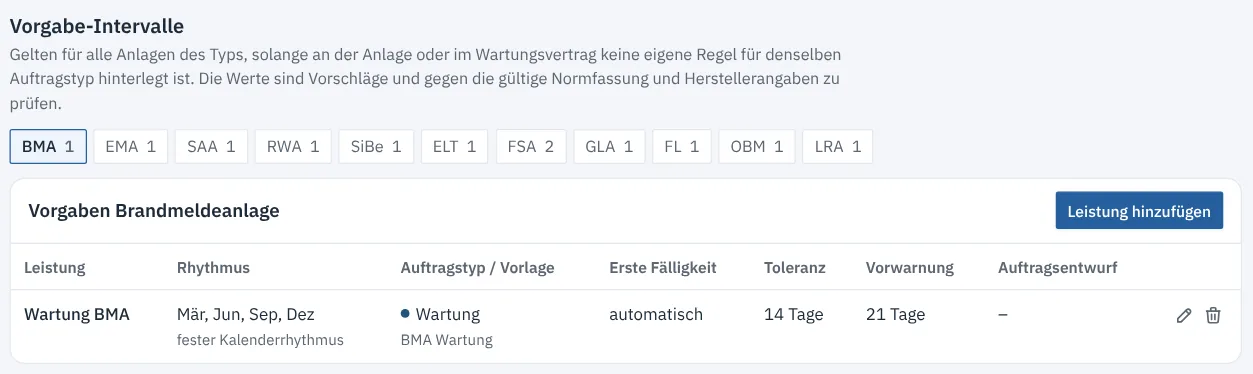
| Spalte | Bedeutung |
|---|---|
| Leistung | Name der Regel, z. B. „Wartung BMA“ |
| Rhythmus | z. B. „jährlich ab letzter Durchführung“ oder feste Monate wie „Mär, Jun, Sep, Dez“ |
| Auftragstyp / Vorlage | welcher Auftragstyp die Fälligkeit erfüllt und welche Prüfvorlage verwendet wird |
| Erste Fälligkeit | „automatisch“ = letzte Durchführung bzw. Inbetriebnahme plus Intervall |
| Toleranz | Tage, bis eine Fälligkeit als überfällig gilt |
| Vorwarnung | ab wann eine Fälligkeit als bald fällig gilt |
| Auftragsentwurf | so viele Tage vor der Fälligkeit legt Revisio einen Auftragsentwurf an; „–“ = keiner |
Mit Leistung hinzufügen legen Sie eine weitere Regel an, mit dem Stift ändern Sie eine, mit dem Papierkorb löschen Sie sie. Fälligkeiten entstehen nur für Anlagen im Status „in Betrieb“; Revisio berechnet sie nach jedem Auftragsabschluss und täglich neu. Regeln je Vertrag beschreibt Wartungsverträge.
Komponententypen#
Verwaltung → Komponententypen listet alle Typen, gruppiert nach Anlagenart und Art (Zentrale, Netzteil, Akku, Meldergruppe, Melder …). Filtern Sie nach Anlagenart und Status.

Die Spalte Verwendet zeigt, wie viele Komponenten den Typ haben. Hinter dem Namen steht die Zahl der Zusatzfelder. Nur unbenutzte Typen lassen sich Löschen; die übrigen Deaktivieren.
Komponententyp bearbeiten#
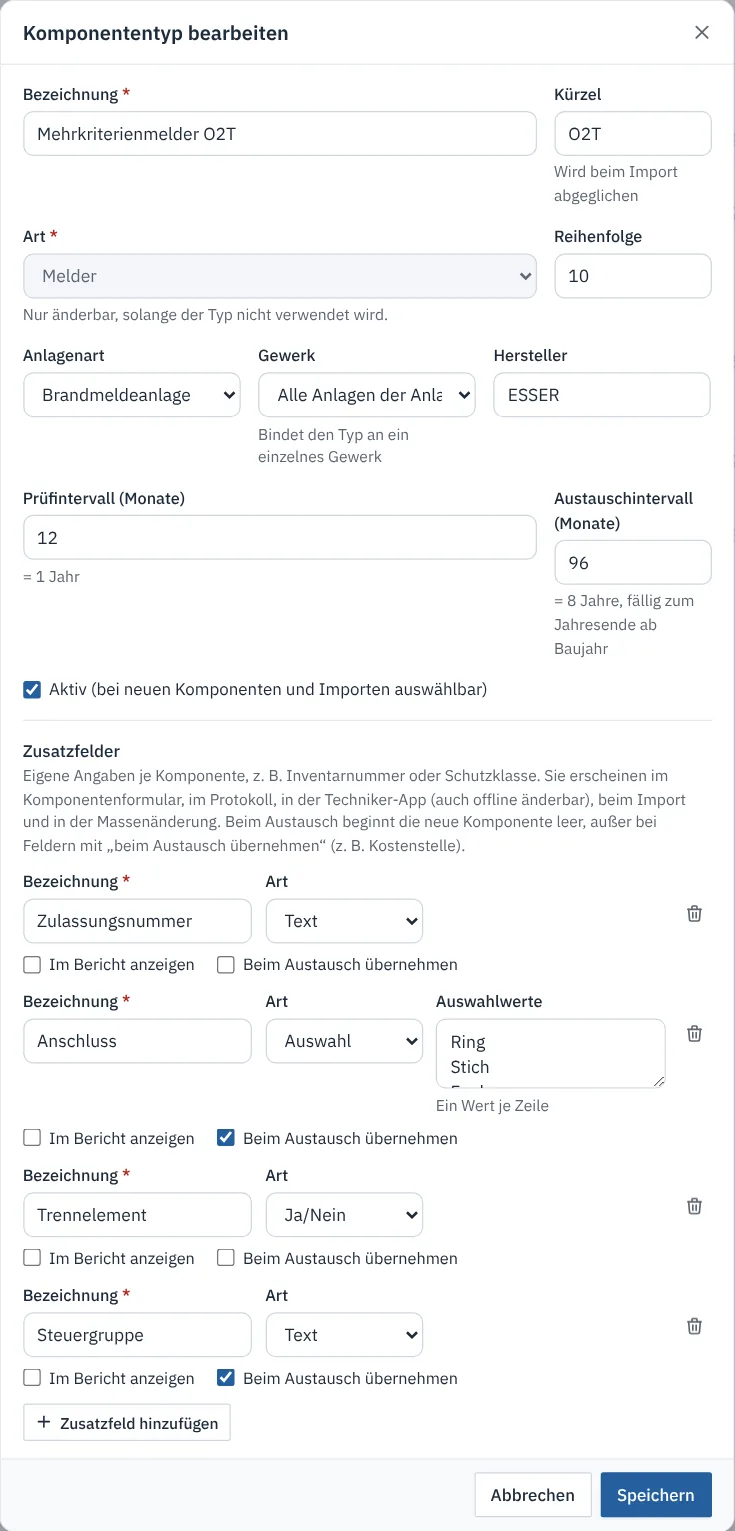
| Feld | Bedeutung |
|---|---|
| Bezeichnung, Kürzel | Name und Kürzel; das Kürzel wird beim Import abgeglichen |
| Art | Zentrale, Netzteil, Akku, Melder, Leuchte, Feuerlöscher … – nur änderbar, solange der Typ nicht verwendet wird |
| Anlagenart, Hersteller | Zuordnung zur Anlagenart und zum Hersteller |
| Gewerk | leer = für alle Anlagen der Anlagenart; mit einem Gewerk steht der Typ nur bei Anlagen dieses Gewerks zur Auswahl, die Anlagenart wird übernommen |
| Prüfintervall (Monate) | wie oft jedes Gerät geprüft wird |
| Austauschintervall (Monate) | Lebensdauer, z. B. 96 Monate für Rauchmelder; mit Baujahr fällig zum Jahresende |
| Aktiv | bei neuen Komponenten und Importen auswählbar |
Aus Baujahr bzw. Inbetriebnahme und Austauschintervall entstehen Austauschdatum, Austausch-Ampel und Tauschbewertung im Melder-Service sowie der Materialbedarf.
Zusatzfelder#
Zusatzfelder sind eigene Angaben je Komponente, die es als festes Feld nicht gibt – etwa Inventarnummer, Schutzklasse, Füllmenge oder Kostenstelle.
- Klicken Sie im Dialog unter Zusatzfelder auf Zusatzfeld hinzufügen.
- Geben Sie eine Bezeichnung ein und wählen Sie die Art: Text, Zahl (mit Einheit), Datum, Auswahl (ein Wert je Zeile) oder Ja/Nein.
- Haken Sie bei Bedarf Im Bericht anzeigen und Beim Austausch übernehmen an.
- Klicken Sie auf Speichern.
Bis zu 20 Felder je Typ sind möglich. Wird ein Feld umbenannt, bleiben die erfassten Werte erhalten. Die Felder erscheinen im Komponentenformular, im Prüfprotokoll, in der Techniker-App (auch offline änderbar), im Import und in der Massenänderung. Im Bericht stehen nur Felder mit Im Bericht anzeigen.
Tipp
Beim Austausch übernehmen passt zu Angaben, die am Einbauort hängen, etwa Kostenstelle oder Steuergruppe. Inventarnummer oder Füllmenge gehören zum alten Gerät und sollen beim Austausch leer beginnen.
Häufige Fragen#
Der Reiter „Melder-Service“ fehlt an einer Brandmeldeanlage. Der Anlagentyp hat nicht die Kategorie Brandmeldeanlage. Prüfen Sie die Kategorie unter Anlagentypen.
Eine Anlage bekommt keine Fälligkeiten. Die Anlage ist nicht „in Betrieb“, oder für ihren Typ gibt es weder Vorgabe-Intervall noch Vertragsregel. Siehe Fälligkeiten.
Ein eigenes Gewerk soll eigene Melder- oder Gerätetypen haben. Legen Sie unter Komponententypen einen Typ an und wählen Sie im Feld Gewerk das eigene Gewerk. Er erscheint dann nur bei dessen Anlagen.
Eine kopierte Prüfvorlage soll anders aussehen. Öffnen Sie sie auf der Seite des Gewerks und bearbeiten Sie sie wie jede andere Vorlage. Die Vorlage des Ausgangsgewerks bleibt unverändert.
Ein Zusatzfeld fehlt im Bericht. Im Bericht anzeigen ist nicht gesetzt, das Feld ist leer oder der Bericht wurde vor der Änderung erzeugt.