Melder-Service – Melder prüfen, vormerken und tauschen
Meldergruppen mit Prüfstand im Zyklus, Austausch-Ampel und Verschmutzung ansehen, filtern und Melder als geprüft markieren, vormerken oder tauschen.
Stand:
Der Reiter Melder-Service zeigt alle Meldergruppen einer Brandmeldeanlage mit ihren Meldern. Auf einen Blick sehen Sie, wie viele Melder im laufenden Zyklus schon geprüft sind, wann der nächste Austausch fällig ist und welche Melder verschmutzt sind. Das Büro nutzt den Melder-Service, um Wartungen vorzubereiten und nachzutragen; Techniker sehen hier, was an der Anlage zu tun ist.
Melder-Service öffnen#
- Öffnen Sie die Brandmeldeanlage, zum Beispiel über Anlagen in der Kopfleiste.
- Klicken Sie auf den Reiter Melder-Service.
- Oben steht das Panel Handlungsbedarf (siehe Tauschbewertung und Handlungsbedarf), darunter die Liste der Meldergruppen.
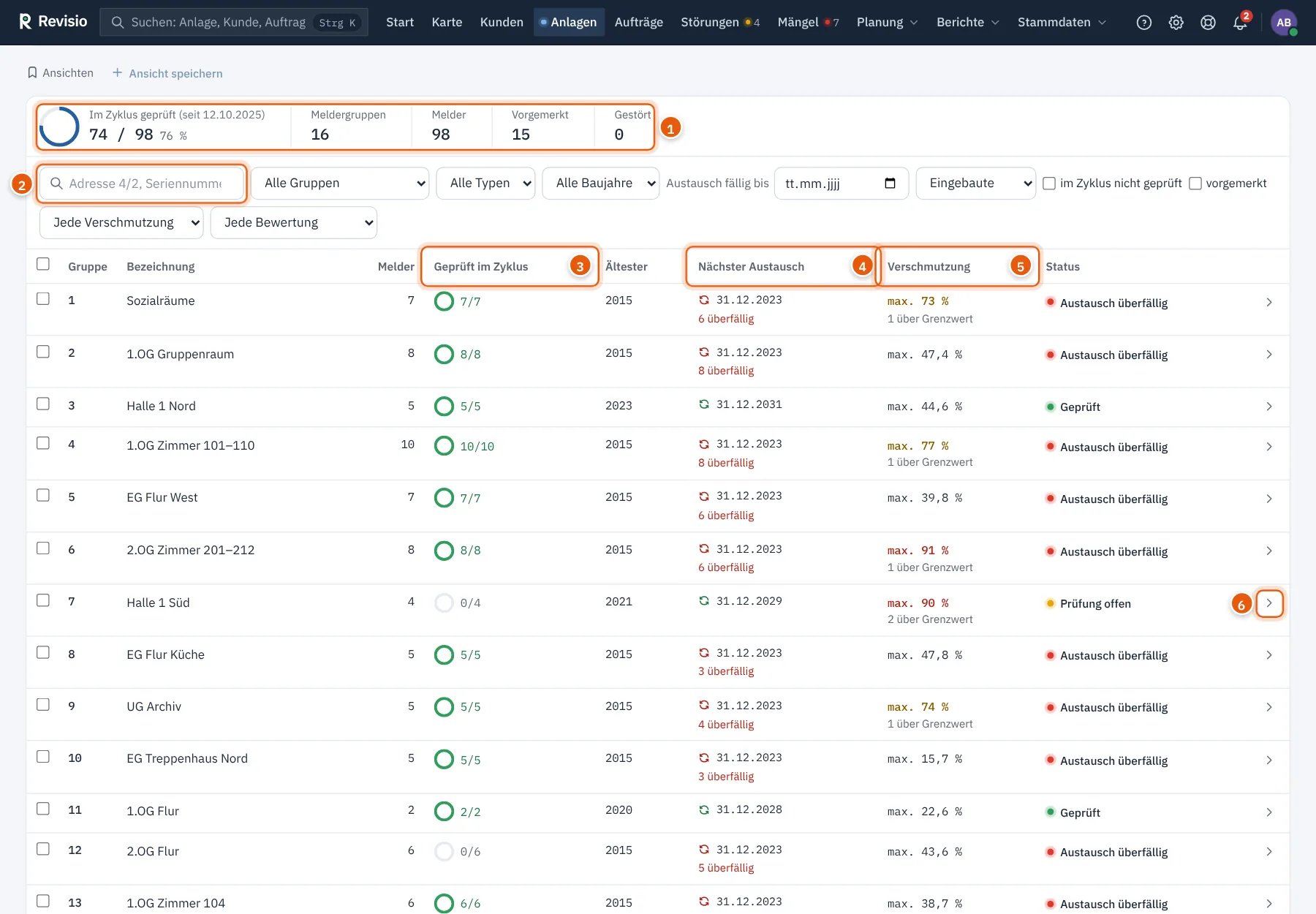
Kennzahlen und Spalten#
Die Kopfzeile der Liste fasst die Anlage zusammen. Ist ein Filter gesetzt, gelten die Zahlen nur für die gefilterten Melder; dann steht rechts Zahlen für die gewählten Filter.
| Kennzahl | Bedeutung |
|---|---|
| Im Zyklus geprüft | Melder, die seit Beginn des laufenden Prüfzyklus geprüft wurden (Datum in Klammern), mit Fortschrittskreis und Prozentwert |
| Meldergruppen, Melder | Anzahl der eingebauten Gruppen und Melder |
| Vorgemerkt | Melder, die zum Austausch vorgemerkt sind |
| Gestört | Melder mit Status „Gestört“ (rot, wenn es welche gibt) |
| Spalte | Inhalt |
|---|---|
| Geprüft im Zyklus | geprüfte von allen Meldern der Gruppe, grüner Ring bei vollständiger Prüfung |
| Ältester | ältestes Baujahr in der Gruppe |
| Nächster Austausch | nächstes Austauschdatum der Gruppe; rot mit „… überfällig“, wenn Melder über dem Austauschdatum liegen |
| Verschmutzung | höchster eingelesener Wert der Gruppe („max. 86 %“) und Anzahl über dem Grenzwert |
| Status | Zustand der Gruppe, z. B. Geprüft, Prüfung offen, Austausch überfällig oder „1 gestört“ |
Tipp
Ein Klick auf die Spaltenüberschrift Verschmutzung sortiert Gruppen und Melder nach dem höchsten Wert. Ein zweiter Klick sortiert wieder nach Adresse.
Filtern und Ansichten speichern#
Über der Liste stehen die Filter. Sie lassen sich kombinieren:
- Suchfeld für Adresse („4/2“), Seriennummer oder Standort
- Alle Ringe (erscheint, sobald Melder einen Ring haben), Alle Gruppen, Alle Typen, Alle Baujahre
- Austausch fällig bis mit Datum
- Status: Eingebaute (Vorgabe) oder ein einzelner Status wie Gestört, Ersetzt oder Ausgebaut
- im Zyklus nicht geprüft und vorgemerkt
- Jede Verschmutzung: über Grenzwert, Austausch empfohlen oder ohne Messwert
- Jede Bewertung: Stand der Tauschbewertung
Zurücksetzen hebt alle Filter auf. Mit Ansicht speichern legen Sie eine Filterkombination unter einem Namen ab; unter Ansichten rufen Sie sie später wieder auf.
Melder einer Gruppe ansehen#
- Klicken Sie auf die Zeile einer Gruppe oder auf den Pfeil rechts. Die Melder der Gruppe klappen auf.
- Jede Zeile zeigt Adresse, Typ, Hersteller, Seriennummer, Baujahr, Inbetriebnahme, Standort, letzte Prüfung, Austauschdatum, Verschmutzung, Bewertung und Status.
- Fehlt das Baujahr, steht darunter grau ein Vorschlag aus den Daten der Zentrale, sofern es einen gibt.
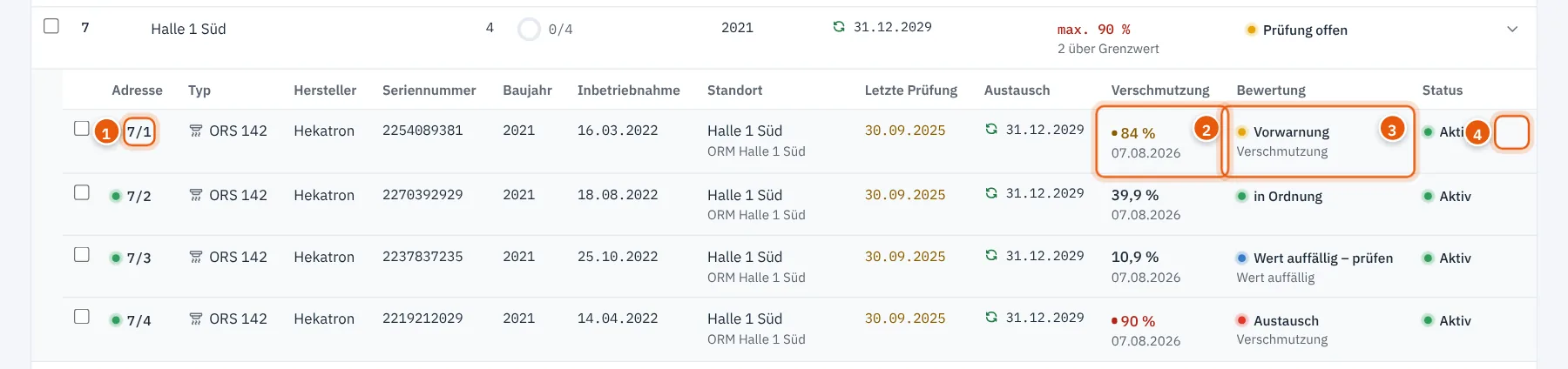
Die farbige Lampe vor der Adresse zeigt den Zustand des Melders. „nie“ in Letzte Prüfung bedeutet, dass der Melder noch nie als geprüft erfasst wurde. Ein Datum in Warnfarbe heißt: im laufenden Zyklus noch nicht geprüft.
Detailansicht eines Melders#
Ein Klick auf die Adresse öffnet rechts die Detailansicht. Sie zeigt alle Stammdaten, Prüf- und Austauschintervall, die Fälligkeiten, die Verschmutzung mit allen Messungen und die Historie des Melders.
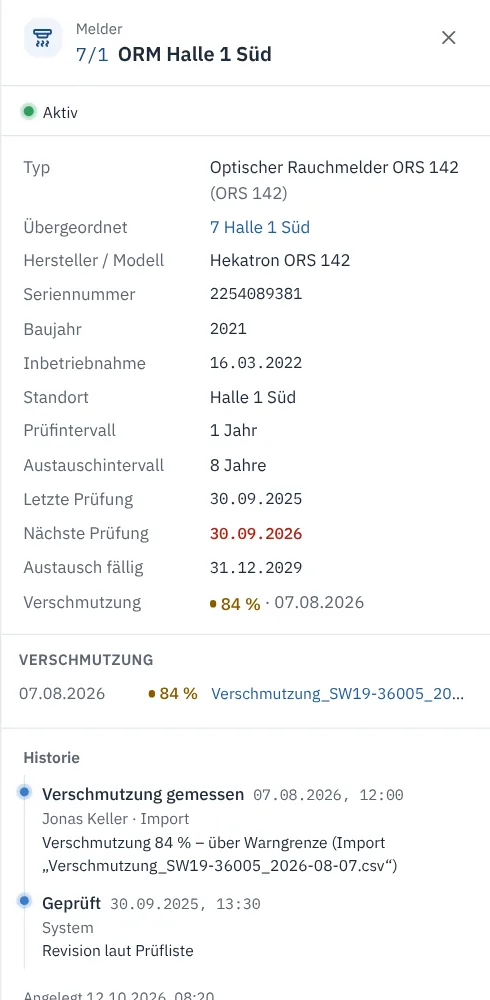
Geändert werden die Stammdaten eines Melders im Reiter Komponenten.
Melder auswählen und bearbeiten#
- Setzen Sie den Haken vor einzelnen Meldern oder vor einer ganzen Gruppe. Der Haken in der Kopfzeile wählt alle Gruppen aus.
- Unten erscheint eine Leiste mit der Anzahl der ausgewählten Melder und den Aktionen.
- Auswahl aufheben rechts in der Leiste entfernt alle Haken.
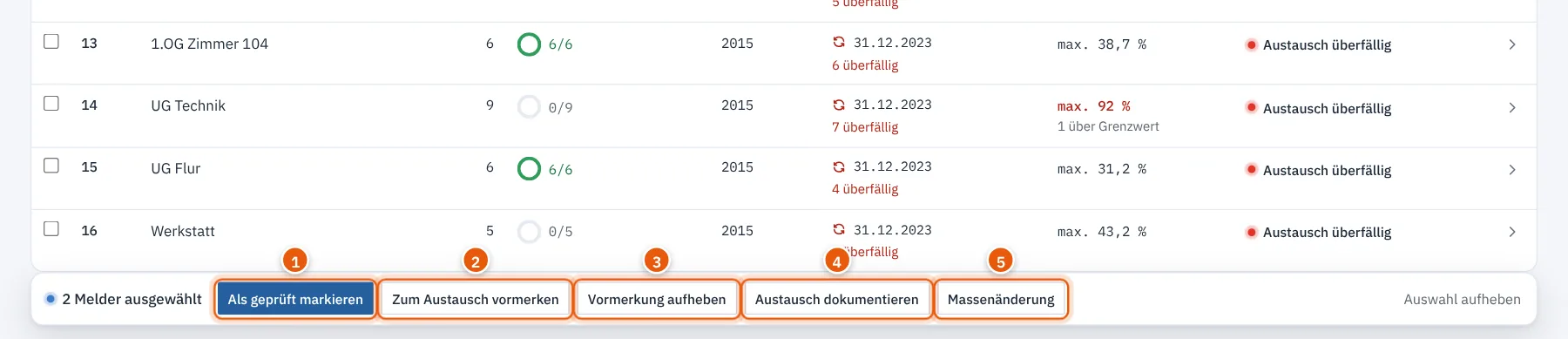
| Aktion | Wirkung |
|---|---|
| Als geprüft markieren | setzt das Prüfdatum, optional mit Auftrag und Bemerkung; je Melder entsteht ein Historieneintrag |
| Zum Austausch vormerken | kennzeichnet die Melder für den nächsten Austausch; sie erscheinen mit Austausch in der Liste und im Materialbedarf |
| Vormerkung aufheben | nimmt das Kennzeichen wieder weg |
| Austausch dokumentieren | Austausch für mehrere Melder auf einmal, siehe Massenänderungen und Rückgängig |
| Massenänderung | Felder für alle ausgewählten Melder ändern |
Als geprüft markieren#
- Wählen Sie die Melder aus und klicken Sie auf Als geprüft markieren.
- Prüfen Sie das Prüfdatum. Vorbelegt ist heute.
- Wählen Sie bei Bedarf den Auftrag. Die Prüfung erscheint dann im Bericht dieses Auftrags. Das Feld erscheint nur, wenn es passende Aufträge gibt.
- Tragen Sie optional eine Bemerkung ein und klicken Sie auf Als geprüft markieren.
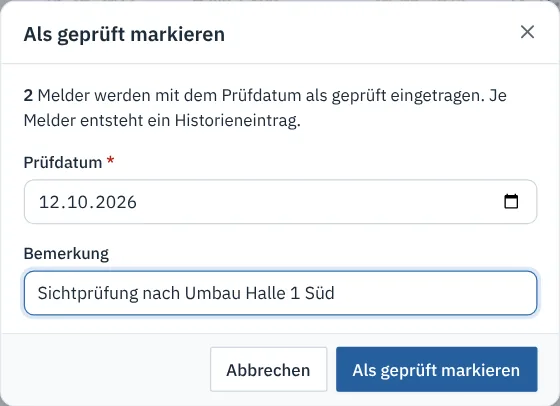
Hinweis
Im Regelfall prüft der Techniker die Melder in der Techniker-App oder Revisio übernimmt die Prüfung aus dem Ereignisspeicher. Das Markieren im Büro ist für Nachträge gedacht.
Austausch eines Melders dokumentieren#
- Klappen Sie die Gruppe auf und klicken Sie rechts in der Zeile des Melders auf das Austausch-Symbol.
- Wählen Sie den Grund: Fristablauf, Defekt, Verschmutzung, Modernisierung oder Sonstiges.
- Prüfen Sie das Datum des Austauschs. Ein Datum in der Zukunft ist nicht möglich.
- Passen Sie bei Bedarf Neuer Typ an und tragen Sie die Neue Seriennummer und das Baujahr ein. Ein Barcode-Scanner schreibt direkt ins Feld.
- Inbetriebnahme leer lassen, wenn sie dem Datum des Austauschs entspricht.
- Wählen Sie optional den Auftrag und tragen Sie eine Bemerkung ein.
- Unter Zusatzangaben des neuen Geräts stehen die Zusatzfelder des Meldertyps.
- Lassen Sie Funktionsprüfung des neuen Geräts durchgeführt angehakt, wenn der neue Melder geprüft wurde, und klicken Sie auf Austausch speichern.
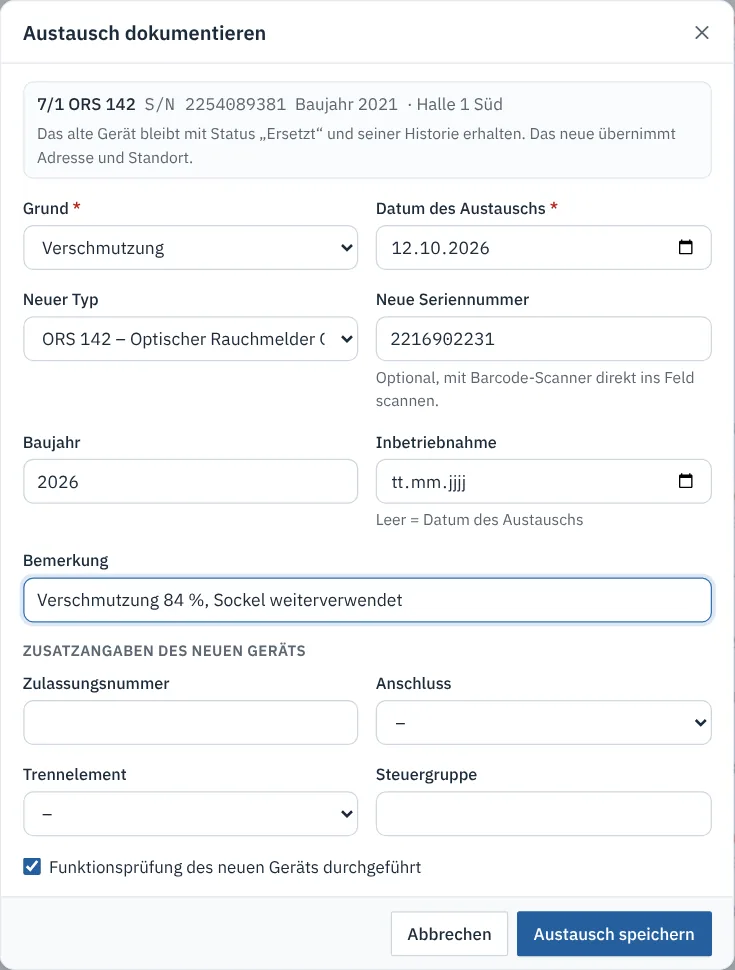
Der alte Melder bleibt mit Status Ersetzt und seiner Historie erhalten. Der neue übernimmt Adresse und Standort.
Achtung
Ein gespeicherter Austausch legt einen neuen Melder an. Prüfen Sie Adresse und Seriennummer vor dem Speichern. Wer versehentlich einen falschen Melder getauscht hat, korrigiert das im Reiter Komponenten.
Häufige Fragen#
Der Reiter Melder-Service fehlt. Er erscheint nur bei Anlagen, deren Anlagentyp zur Kategorie BMA gehört. Prüfen Sie den Anlagentyp unter Bearbeiten.
Die Liste ist leer („Noch keine Meldergruppen“). Die Anlage hat noch keine Melder. Importieren Sie die Melderliste aus der Servicesoftware der Zentrale (Melderliste importieren) oder legen Sie Meldergruppen unter Komponenten an. Mehr dazu unter Stammdaten.
Warum zählt ein Melder nicht als geprüft? Gezählt wird nur eine Prüfung seit Beginn des laufenden Zyklus. Das Datum steht in der Kennzahl Im Zyklus geprüft.
Die Schaltflächen in der Leiste fehlen. Als geprüft markieren und Vormerken brauchen das Recht „Komponenten bearbeiten“, Austausch und Massenänderung das Recht „Massenänderungen an Komponenten“.
Verwandte Artikel#
- Tauschbewertung und Handlungsbedarf
- Meldertausch exportieren
- Melderverschmutzung auswerten
- Melder vor Ort prüfen und tauschen: Techniker-App