Betriebsbuch
Chronik einer Anlage mit Wartungen, Störungen, Abschaltungen, Austauschen und Alarmen lesen, eigene Einträge ergänzen und als PDF ausgeben.
Stand:
Das Betriebsbuch fasst alles zusammen, was an einer Anlage passiert ist: Wartungen und Aufträge, Störungen, Abschaltungen, Melderaustausche und Alarme aus dem Ereignisspeicher. Revisio schreibt diese Einträge automatisch. Dazu kommen eigene Einträge, etwa eine Begehung oder ein Täuschungsalarm, den der Betreiber gemeldet hat. Das Betriebsbuch gibt es an jeder Anlage, als PDF und für den Kunden im Kundenportal.
Betriebsbuch öffnen#
- Öffnen Sie die Anlage und wählen Sie im Menü Mehr den Reiter Betriebsbuch.
- Die Einträge stehen nach Tagen gruppiert, die neuesten oben. Neueste zuerst rechts kehrt die Reihenfolge um.
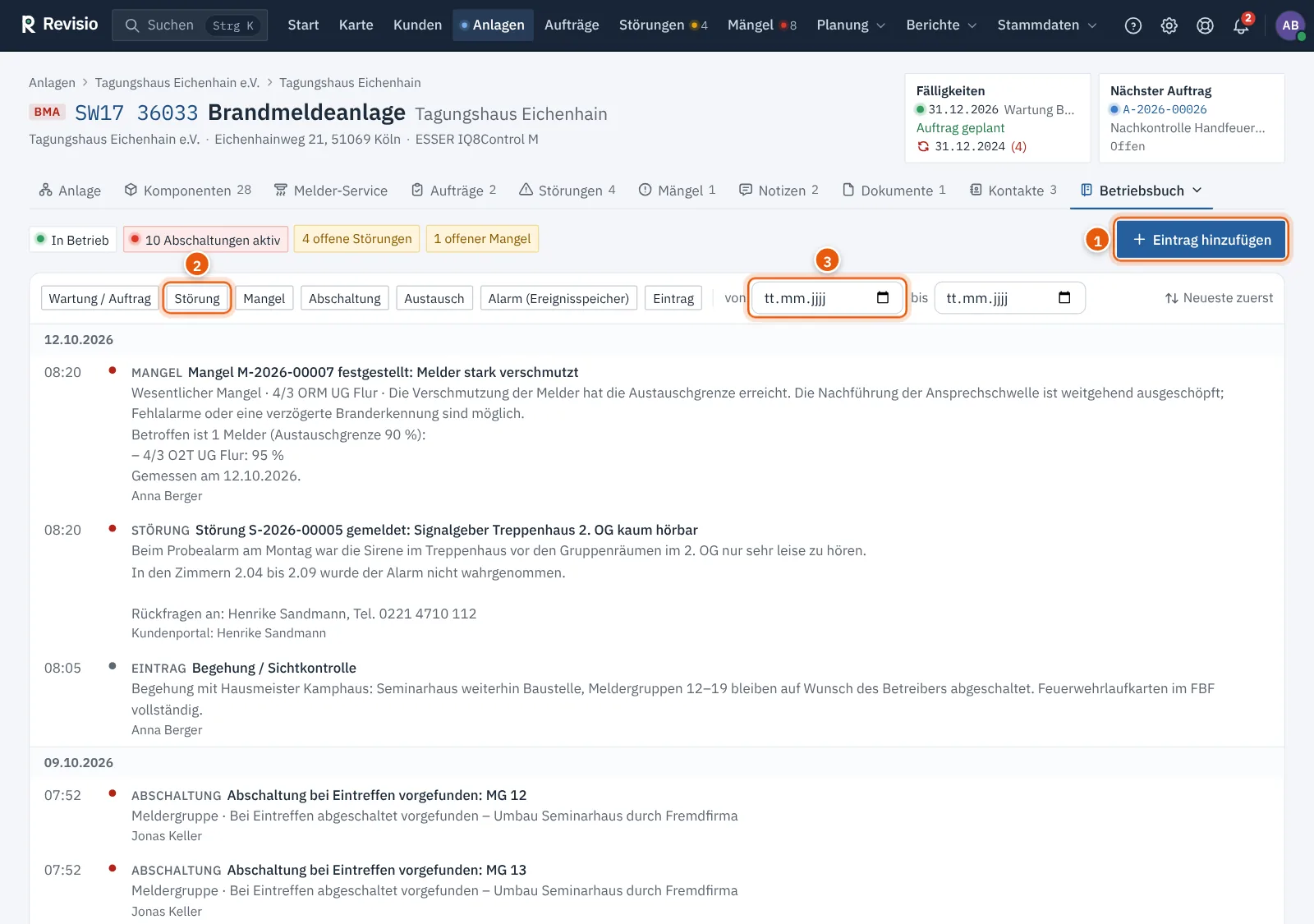
Jeder Eintrag zeigt Uhrzeit, Kategorie, Titel, Beschreibung und wer ihn ausgelöst hat.
| Kategorie | Woher |
|---|---|
| Wartung / Auftrag | abgeschlossene Aufträge mit Technikern und Ergebnis |
| Störung gemeldet | gemeldete und behobene Störungen, auch aus dem Kundenportal |
| Störung festgestellt | bei einer Prüfung festgestellte Störungen |
| Abschaltung | erfasste, vorgefundene und wieder eingeschaltete Abschaltungen |
| Austausch | getauschte Melder mit Grund und neuer Seriennummer |
| Alarm (Ereignisspeicher) | Feueralarme aus eingelesenen Ereignisspeichern |
| Eintrag | eigene Einträge |
Filtern#
- Klicken Sie auf eine oder mehrere Kategorien, um nur diese Einträge zu sehen. Ein zweiter Klick hebt den Filter auf.
- Grenzen Sie mit von und bis den Zeitraum ein.
Eigenen Eintrag hinzufügen#
- Klicken Sie oben rechts auf Eintrag hinzufügen.
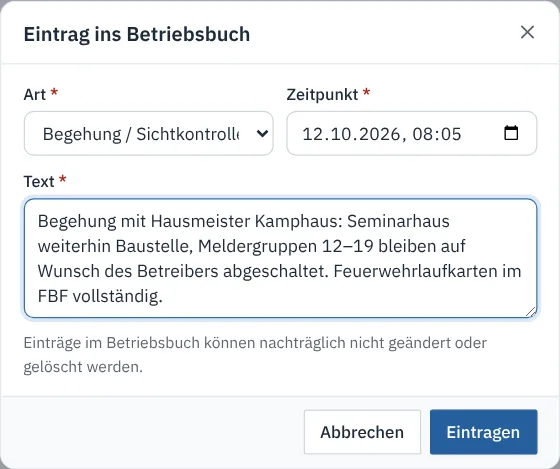
- Wählen Sie die Art: Vermerk, Begehung / Sichtkontrolle, Alarm / Täuschungsalarm, Störung, Abschaltung, Bauliche Veränderung oder Einweisung.
- Prüfen Sie den Zeitpunkt. Vorbelegt ist jetzt; tragen Sie bei Nachträgen den tatsächlichen Zeitpunkt ein.
- Schreiben Sie den Text und klicken Sie auf Eintragen.
Achtung
Einträge im Betriebsbuch können nachträglich nicht geändert oder gelöscht werden. Prüfen Sie den Text vor dem Eintragen. Einen Fehler korrigieren Sie mit einem weiteren Eintrag.
Tipp
Eine Störung, die bearbeitet werden muss, melden Sie besser über Störungen – sie erscheint dann automatisch im Betriebsbuch und lässt sich bis zur Behebung verfolgen.
Betriebsbuch als PDF#
- Öffnen Sie die Anlage im Reiter Anlage.
- Klicken Sie rechts im Panel Wartung und Prüfungen unten auf Betriebsbuch als PDF.

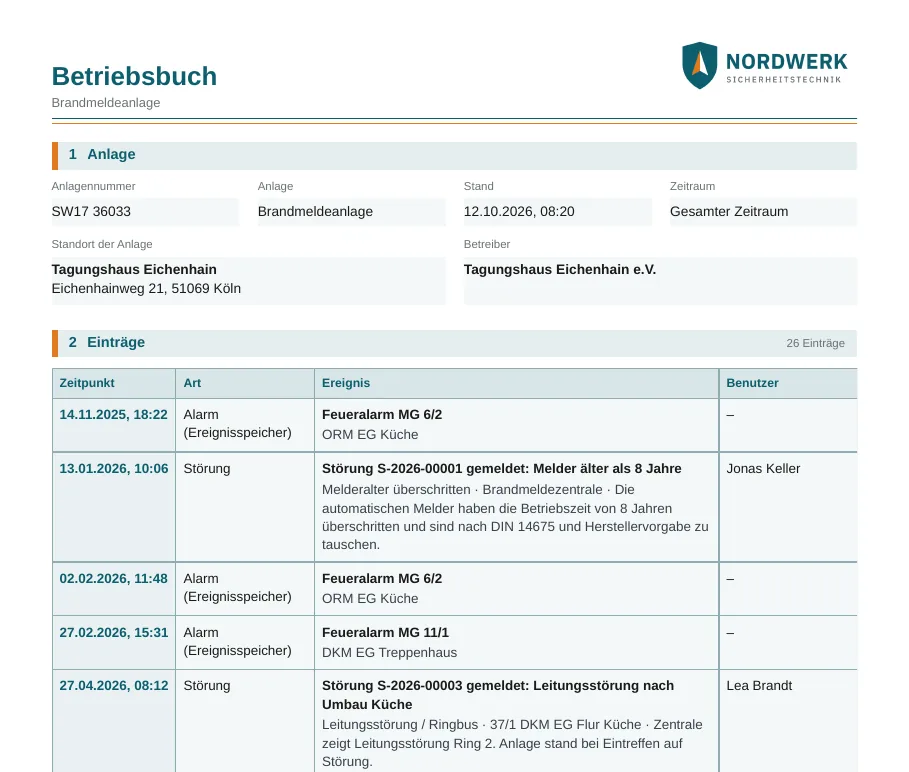
Das PDF trägt den Standard-Briefkopf, nennt Anlage, Stand, Zeitraum, Standort und Betreiber und listet alle Einträge mit Zeitpunkt, Art, Ereignis und Benutzer.
Betriebsbuch im Kundenportal#
Kunden mit Zugang zum Kundenportal sehen das Betriebsbuch ihrer Anlagen als eigenen Reiter. Wie das für den Kunden aussieht, zeigt Anlagen, Berichte und Betriebsbuch im Portal.
Häufige Fragen#
Ein Austausch fehlt im Betriebsbuch. Austausche erscheinen, wenn sie im Melder-Service, in der Techniker-App oder per Massenaustausch dokumentiert wurden. Ein Melder, der nur in den Stammdaten geändert wurde, gilt nicht als getauscht.
Ich möchte einen Eintrag löschen. Das ist nicht vorgesehen. Ergänzen Sie einen Vermerk mit der Richtigstellung.