Massenänderungen und Rückgängig
Baujahr, Typ, Standort, Status oder Zusatzfelder vieler Melder auf einmal ändern, mehrere Melder gemeinsam tauschen und Änderungen innerhalb von 24 Stunden zurücknehmen.
Stand:
Wenn viele Melder dieselbe Korrektur brauchen, zum Beispiel ein fehlendes Baujahr aus den Errichterunterlagen, ändern Sie sie mit einer Massenänderung in einem Schritt. Revisio zeigt vorher genau, was sich ändert, und lässt die Änderung 24 Stunden lang zurücknehmen. Sie brauchen das Recht „Massenänderungen an Komponenten“.
Massenänderung durchführen#
- Öffnen Sie an der Anlage den Reiter Melder-Service (oder Komponenten).
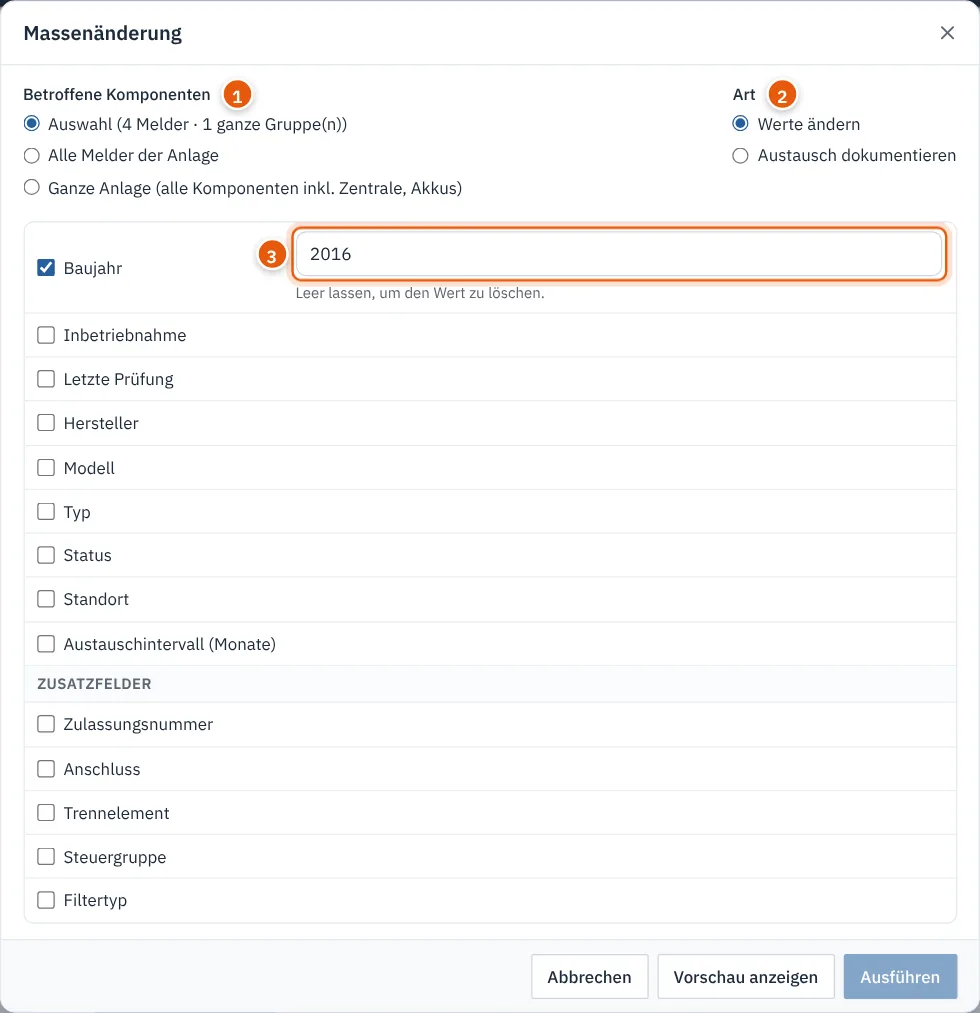
- Wählen Sie die Melder oder ganze Gruppen über die Haken aus und klicken Sie in der Leiste unten auf Massenänderung. Ohne Auswahl öffnen Sie den Dialog über Massenänderung oben rechts.
- Wählen Sie unter Betroffene Komponenten: Auswahl, Alle Melder der Anlage oder Ganze Anlage (alle Komponenten inkl. Zentrale, Akkus).
- Lassen Sie unter Art Werte ändern gewählt.
- Setzen Sie den Haken vor jedem Feld, das Sie ändern möchten, und tragen Sie den neuen Wert ein.
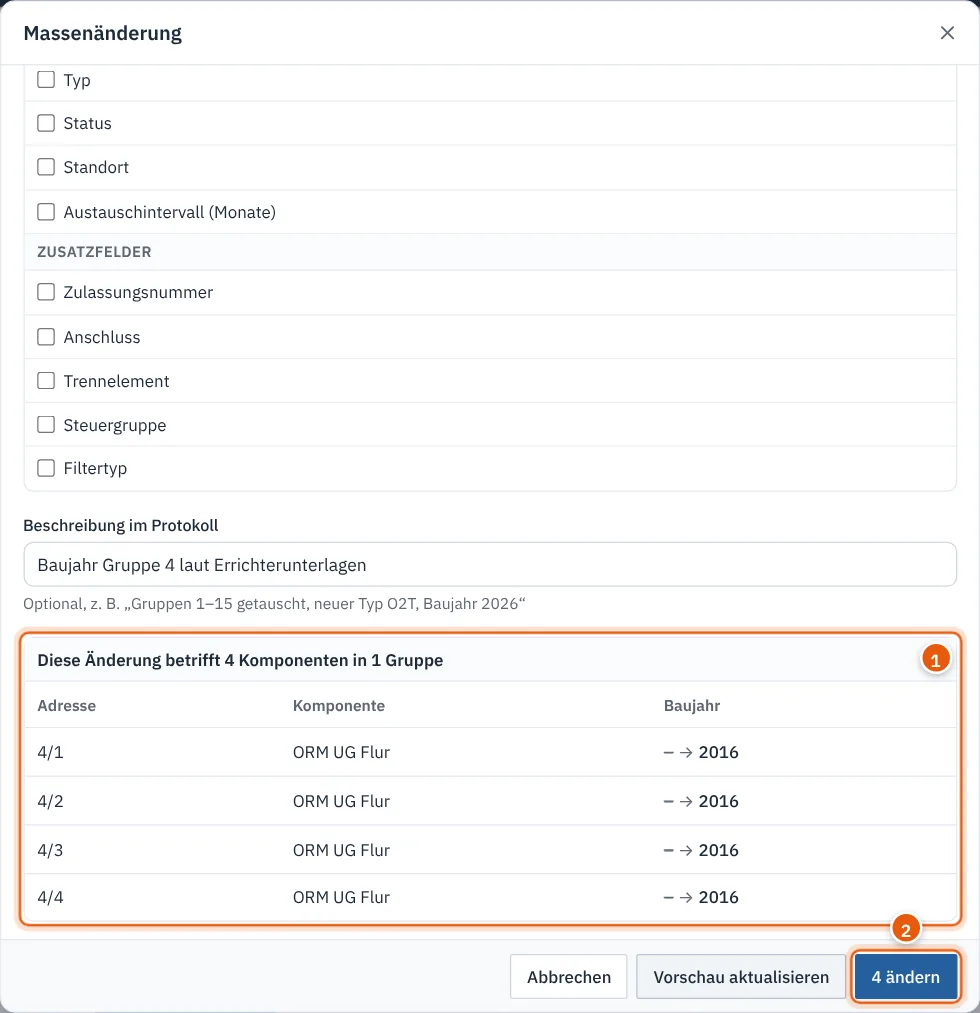
- Tragen Sie optional eine Beschreibung im Protokoll ein, z. B. „Baujahr Gruppe 4 laut Errichterunterlagen“.
- Klicken Sie auf Vorschau anzeigen und prüfen Sie die Liste.
- Bei mehr als 50 betroffenen Meldern geben Sie zur Bestätigung die Anzahl ein.
- Klicken Sie auf n ändern.
| Feld | Hinweis |
|---|---|
| Baujahr, Inbetriebnahme, Letzte Prüfung | leer lassen, um den Wert zu löschen |
| Hersteller, Modell, Standort | Freitext |
| Typ | nur Typen derselben Art; ein Melder bleibt ein Melder |
| Status | z. B. Außer Betrieb |
| Austauschintervall (Monate) | überschreibt das Intervall des Typs für diese Melder |
| Zusatzfelder | nur bei Komponententypen, die das Feld haben |
Die Vorschau nennt auch übersprungene Komponenten mit Grund (z. B. „Typ passt nicht zur Art“ oder „Zusatzfeld gibt es beim Typ nicht“) unter Übersprungene Komponenten anzeigen.
Austausch für mehrere Melder#
Werden viele Melder gleichzeitig getauscht, etwa eine ganze Etage, dokumentieren Sie das in einem Schritt:
- Wählen Sie die Melder aus und klicken Sie auf Austausch dokumentieren (oder wählen Sie im Dialog Art Austausch dokumentieren).
- Tragen Sie Neuer Typ (leer = gleicher Typ wie bisher), Baujahr, Grund, Datum des Austauschs, optional Inbetriebnahme, Auftrag und Bemerkung ein.
- Prüfen Sie die Vorschau und klicken Sie auf n austauschen.
Für jeden Melder entsteht ein neuer Melder mit derselben Adresse; der alte bleibt mit Status Ersetzt erhalten. Die Seriennummern der neuen Melder tragen Sie danach einzeln nach.
Änderung zurücknehmen#
Unter der Melderliste steht Letzte Massenänderungen mit Beschreibung, Zeitpunkt und Benutzer.

- Klicken Sie neben der Änderung auf Rückgängig.
- Bestätigen Sie die Rückfrage Massenänderung zurücknehmen? mit Zurücknehmen.
Achtung
Rückgängig ist nur einmal und nur innerhalb von 24 Stunden möglich. Felder, die seitdem anders geändert wurden, bleiben unverändert; Revisio meldet sie nach dem Zurücknehmen.
Auch Alle Tauschfälle vormerken und Baujahr übernehmen aus dem Handlungsbedarf stehen in dieser Liste und lassen sich genauso zurücknehmen.
Häufige Fragen#
Die Schaltfläche Massenänderung fehlt. Ihnen fehlt das Recht „Massenänderungen an Komponenten“.
„Keine Komponente würde sich ändern.“ Alle gewählten Melder haben den neuen Wert schon, oder das Feld passt zu keinem gewählten Typ.