Prüfberichte
Wie Berichte aus dem eingefrorenen Stand entstehen, was die Statuswerte bedeuten und wie Sie Berichte finden, ansehen und herunterladen.
Stand:
Beim Abschluss eines Auftrags friert Revisio den Stand ein (Snapshot) und erzeugt daraus den Bericht als PDF. Spätere Änderungen an Kunden, Anlagen oder Komponenten ändern einen erzeugten Bericht nicht. So bleibt jeder Bericht genau so, wie er abgeschlossen wurde. Jeder Bericht trägt außerdem einen Prüfcode, mit dem Kunden und Prüfer ohne Anmeldung nachprüfen, dass er echt und unverändert ist, siehe Echtheit eines Berichts prüfen. Berichte ansehen dürfen Benutzer mit dem Recht Berichte ansehen.
Berichtsliste#
Öffnen Sie Berichte → Prüfberichte.
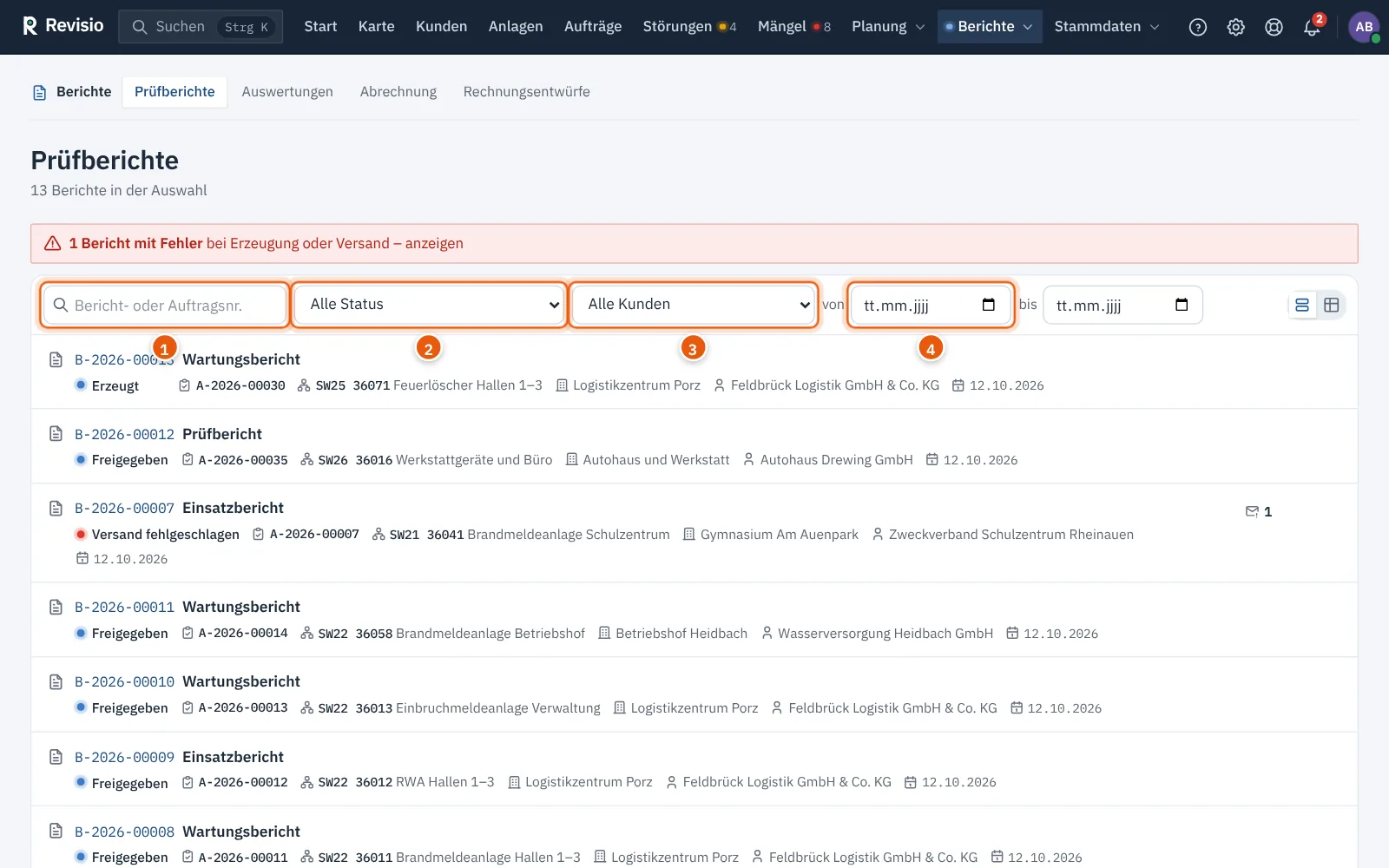
Jede Zeile zeigt Berichtsnummer, Berichtstitel (zum Beispiel Wartungsbericht, Einsatzbericht), Status, Auftrag, Anlage, Objekt, Kunde und Erstelldatum. Rechts steht, an wie viele Empfänger der Bericht versendet wurde. Mit der Schaltfläche oben rechts schalten Sie auf eine kompakte Tabelle um.
Gibt es Berichte mit Fehler bei Erzeugung oder Versand, erscheint über der Liste ein roter Hinweis. Ein Klick darauf zeigt nur diese Berichte (Status-Filter Fehler (Erzeugung oder Versand)).

Tipp
Mit dem Status-Filter Erzeugt sehen Sie alle Berichte, die auf Ihre Freigabe warten.
Statuswerte#
| Status | Bedeutung | Nächster Schritt |
|---|---|---|
| In Erzeugung | das PDF wird erstellt | warten, die Seite aktualisiert sich selbst |
| Erzeugt | wartet auf Freigabe (Auftragstyp mit Freigabe durch Büro) | prüfen und Freigeben |
| Freigegeben | Versand läuft, oder für den Auftragstyp ist kein Versand eingestellt | – |
| Versendet | an alle Empfänger zugestellt | – |
| Versand fehlgeschlagen | mindestens ein Empfänger wurde nicht erreicht | Fehler im Abschnitt Versand lesen, Wiederholen |
| Erzeugung fehlgeschlagen | das PDF konnte nicht erstellt werden | Ursache beheben, PDF neu erzeugen |
| Ersetzt | durch eine Korrekturversion abgelöst, bleibt abrufbar | – |
Bericht ansehen#
Klicken Sie in der Liste auf die Berichtsnummer.
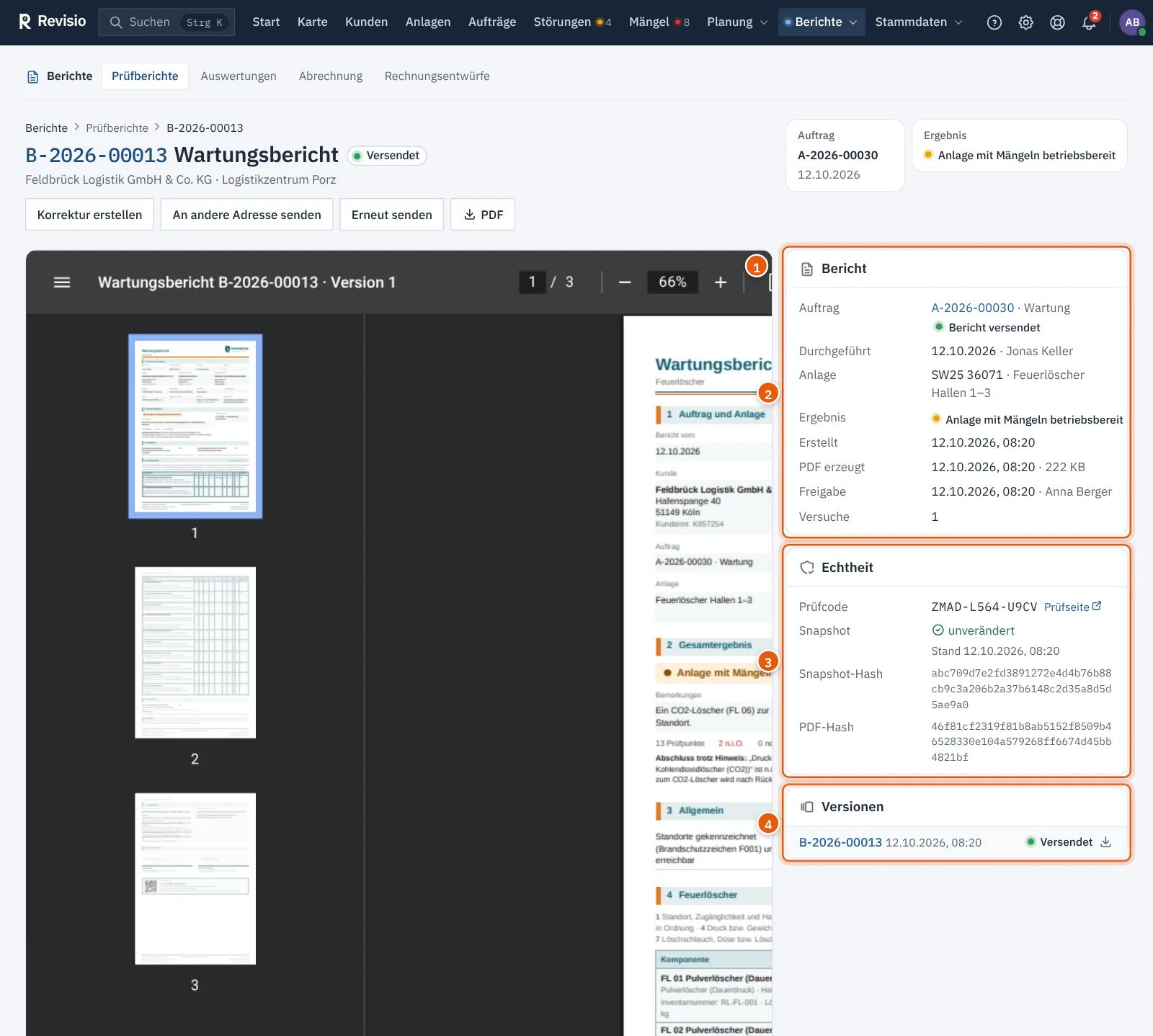
| Bereich | Inhalt |
|---|---|
| Kopf | Nummer, Titel, Status, Kunde und Objekt; rechts Auftrag mit Datum und Gesamtergebnis |
| PDF-Vorschau | das PDF zum Durchblättern; auf dem Smartphone öffnet PDF öffnen die Datei |
| Bericht | Auftrag mit Status, Durchführung, Anlage, Ergebnis, erstellt, PDF erzeugt, Freigabe, Versuche |
| Echtheit | Prüfcode mit Link zur Prüfseite, Zustand des Snapshots und die Prüfsummen (Hash) |
| Versionen | alle Versionen mit Datum, Status und Download |
| Versand | je Empfänger Status, Versuche, Zeitpunkt, Betreff und wer den Versand ausgelöst hat |
Die Schaltflächen im Kopf hängen vom Status und Ihren Rechten ab: Freigeben, Erneut senden, An andere Adresse senden, Korrektur erstellen, PDF (Download) und bei Fehlern PDF neu erzeugen.
Was steht im Bericht?#
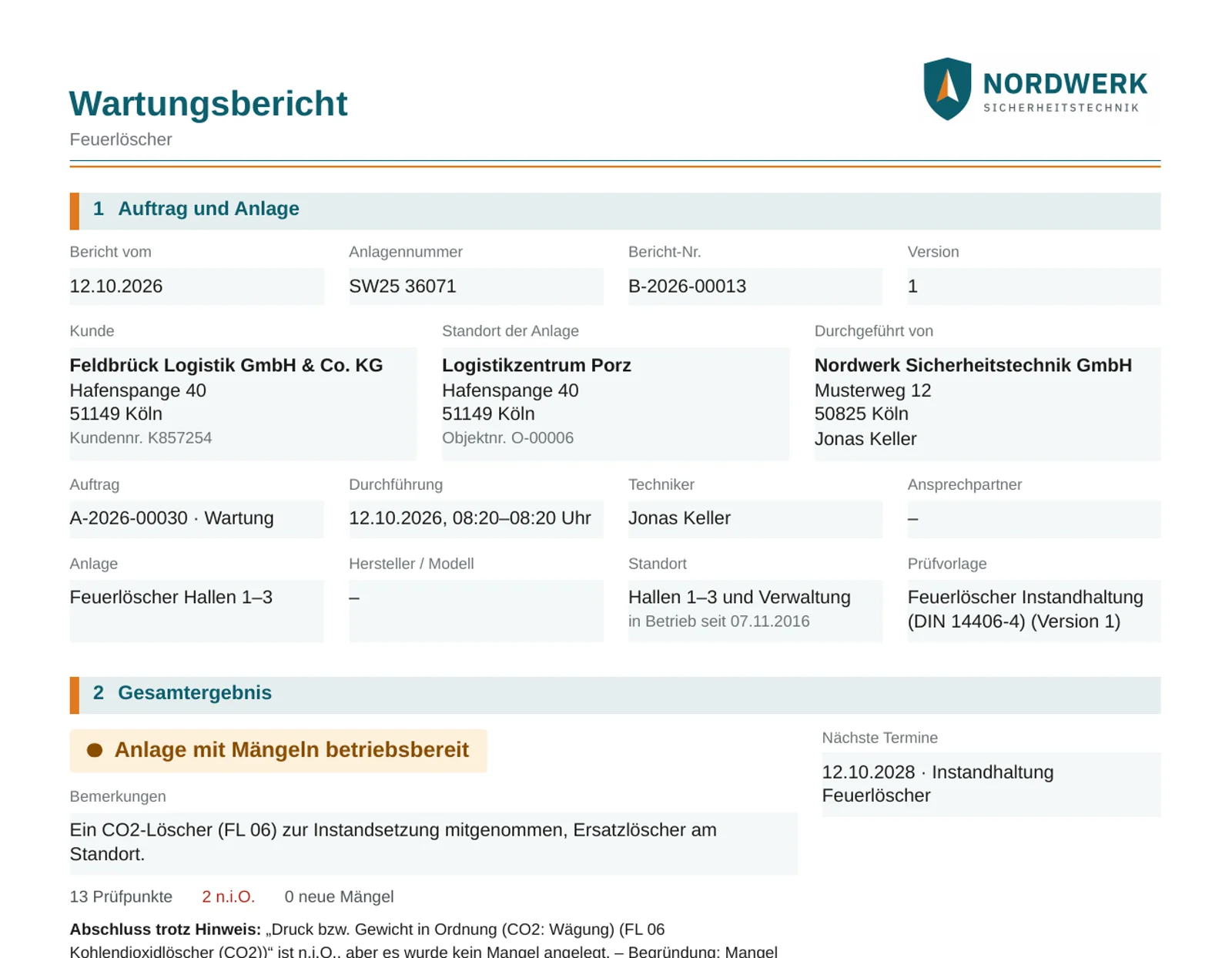
Der Inhalt richtet sich nach dem Auftrag: Auftrag und Anlage, Gesamtergebnis mit Bemerkungen, Prüfergebnisse je Abschnitt, Abschnitte je Komponente als Tabelle, Störungen, Abschaltungen, Messwerte, die Melderprüfliste, Material, Unterschriften und Fotos. Hat der Auftragstyp Arbeitszeiten und Material im Bericht, enthält er auch die erfassten Zeiten je Techniker.
Den letzten Bericht einer Anlage, den Link Alle Berichte und das Betriebsbuch als PDF finden Sie auch auf der Anlagenseite im Bereich Wartung und Prüfungen. Kunden mit Zugang zum Kundenportal sehen ihre Berichte dort (siehe Kundenportal).
Probleme lösen#
Der Bericht bleibt auf „In Erzeugung“. Die PDF-Erzeugung läuft im Hintergrund. Bleibt der Status länger, prüft die Administration den Systemstatus (Warteschlange) unter Verwaltung → Systemstatus.
„Erzeugung fehlgeschlagen“. Der rote Hinweis oben nennt den Fehler. Nach Behebung der Ursache klicken Sie auf PDF neu erzeugen. Der Inhalt ergibt sich unverändert aus dem gespeicherten Snapshot.
Im Bericht steht ein falscher Wert. Erstellen Sie eine Korrekturversion.