Echtheit eines Berichts prüfen
Mit dem Prüfcode und dem QR-Code im Bericht prüft jeder ohne Anmeldung, ob ein Bericht gültig und das PDF unverändert ist.
Stand:
Jeder Bericht aus Revisio trägt einen Prüfcode. Damit können Kunden, Sachverständige, Behörden oder Versicherer selbst prüfen, ob der Bericht wirklich von Ihnen stammt, ob er die aktuelle Fassung ist und ob die PDF-Datei verändert wurde. Dafür braucht niemand einen Zugang zu Revisio, ein Smartphone mit Kamera reicht.
Warum das wichtig ist#
Ein Prüfbericht ist ein Nachweis gegenüber Dritten. Ein PDF lässt sich aber mit wenigen Klicks ändern: ein anderes Datum, eine gelöschte Störung, eine nachträglich eingefügte Unterschrift. Die Echtheitsprüfung macht solche Änderungen sichtbar:
- Herkunft: Die Prüfseite nennt Ihre Firma als Aussteller und die Berichtsnummer aus Ihrem Nummernkreis.
- Aktualität: Wurde ein Bericht korrigiert, zeigt die Prüfseite die alte Fassung als ersetzt an.
- Unverändert: Die Prüfsumme der PDF-Datei wird beim Erzeugen gespeichert. Jede Änderung an der Datei, auch ein einzelnes Zeichen, ergibt eine andere Prüfsumme.
Wo steht der Prüfcode?#
Im Fuß jeder Berichtsseite stehen Berichtsnummer, Version, Seitenzahl und der Prüfcode im Format XXXX-XXXX-XXXX. Der Prüfcode steht damit auch auf jeder einzelnen Seite eines Ausdrucks.

Am Ende des Berichts steht der Kasten Echtheitsprüfung mit QR-Code, Prüfcode, der Adresse der Prüfseite und dem Datenstand (SHA-256).

Im Büro finden Sie den Prüfcode auf der Berichtsseite im Bereich Echtheit. Prüfseite öffnet die öffentliche Prüfseite in einem neuen Fenster.
Bericht prüfen#
- Scannen Sie den QR-Code mit dem Smartphone oder öffnen Sie die Adresse aus dem Bericht.
- Die Prüfseite zeigt Berichtsnummer, Version, Berichtsdatum, Aussteller, Erzeugungszeitpunkt und die Prüfsumme der PDF-Datei. Ein farbiger Kasten zeigt, ob es die gültige Fassung ist.
- Um die Datei zu prüfen, wählen Sie unter PDF-Datei vergleichen die PDF-Datei aus und tippen auf Datei prüfen.
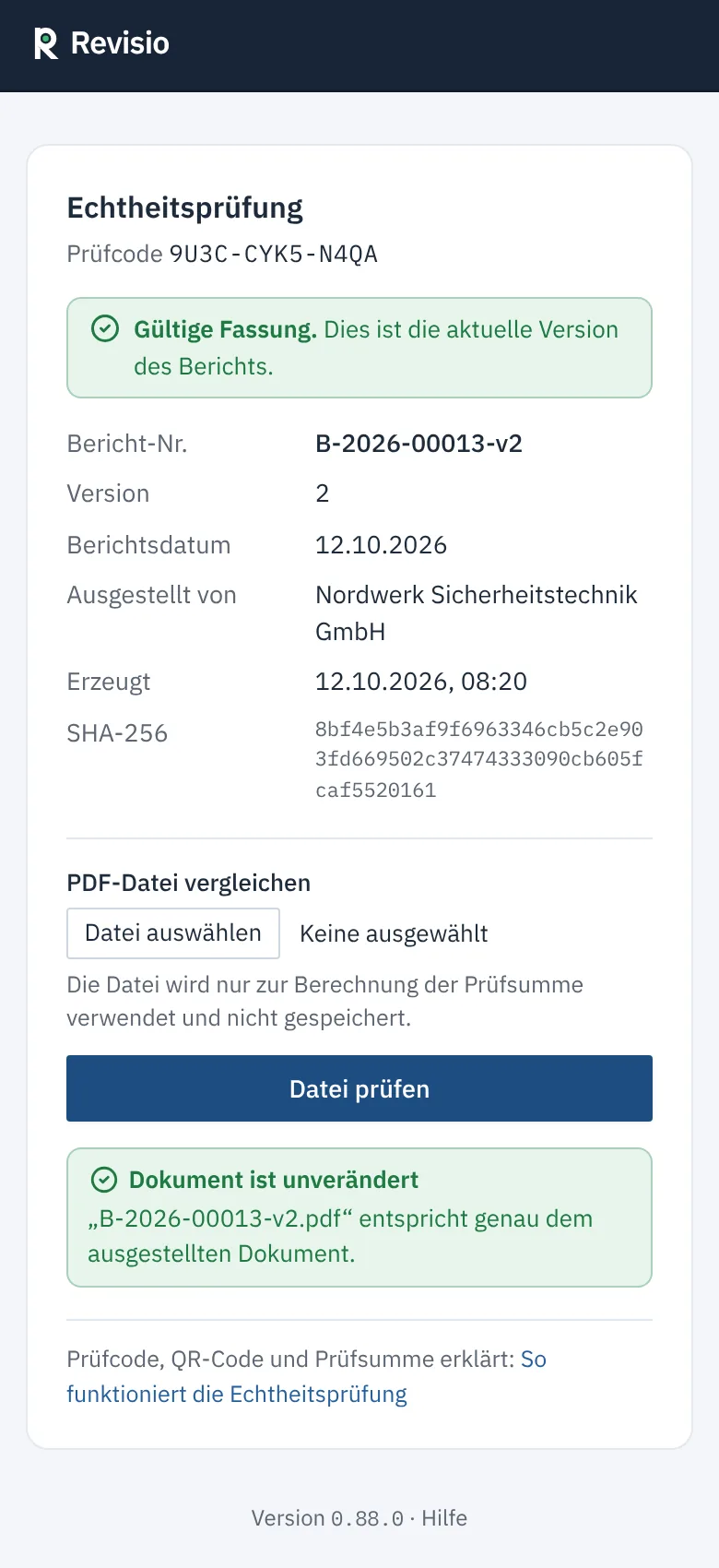
Die Datei wird nur zur Berechnung der Prüfsumme verwendet und nicht gespeichert. Kunden- und Anlagendaten zeigt die Prüfseite nicht an.
Prüfcode von Hand eingeben#
Lässt sich der QR-Code nicht scannen, etwa bei einem schlechten Ausdruck, öffnen Sie die Adresse aus dem Kasten
Echtheitsprüfung im Browser. Ohne Adresse führt Prüfbericht auf Echtheit prüfen im Footer der Website bzw.
Echtheit prüfen im Kundenportal zur Seite /verify mit einem Feld für den Prüfcode. Ist der Code darin falsch abgetippt, meldet die Prüfseite, dass kein Bericht bekannt
ist, und bietet darunter ein Feld Prüfcode an. Geben Sie dort den Code aus dem Fuß einer beliebigen Berichtsseite
ein und klicken Sie auf Prüfen. Groß- und Kleinschreibung spielen keine Rolle, die Bindestriche sind optional.
Mögliche Ergebnisse#
| Anzeige | Bedeutung |
|---|---|
| Gültige Fassung. | Dies ist die aktuelle Version des Berichts. |
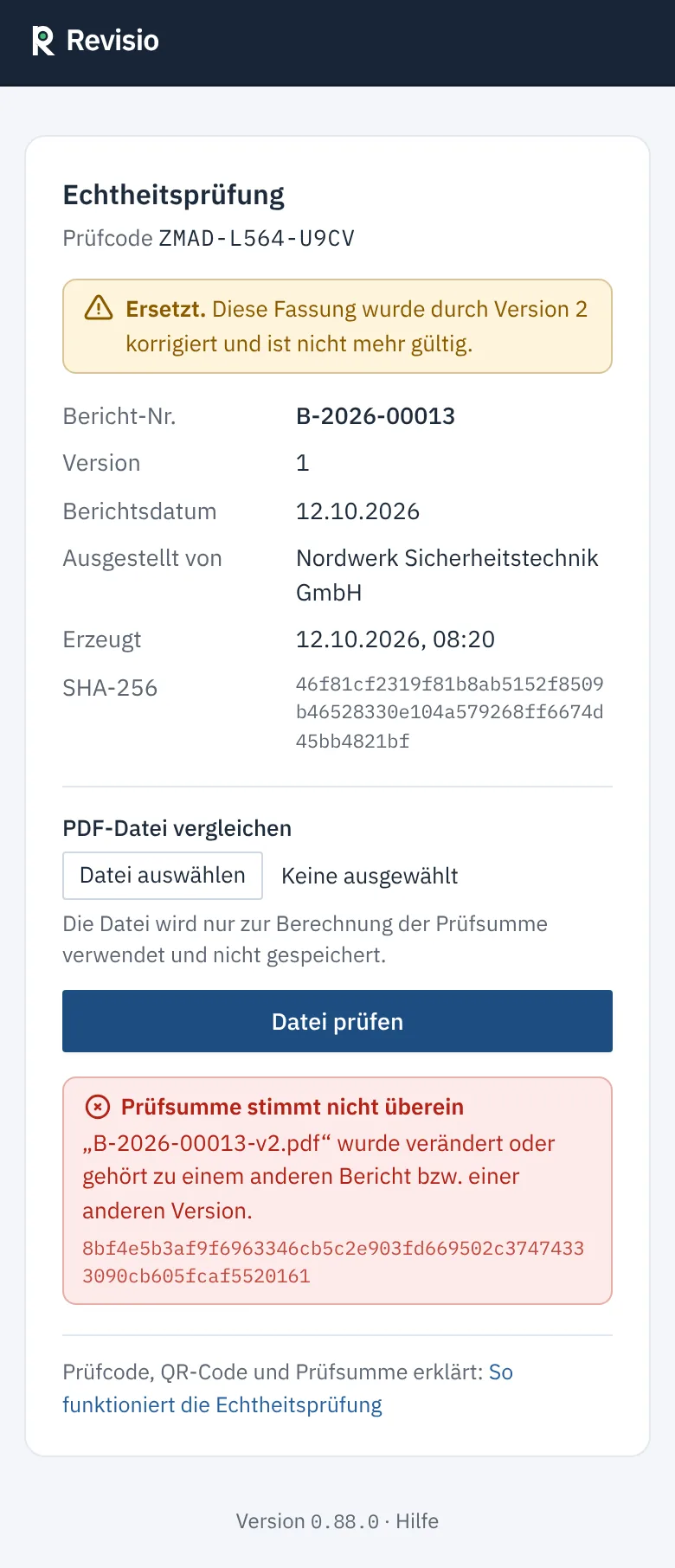
| Ersetzt. | Diese Fassung wurde durch eine neuere Version korrigiert und ist nicht mehr gültig. |
| Dokument ist unverändert | Die geprüfte PDF-Datei entspricht genau dem ausgestellten Dokument. |
| Prüfsumme stimmt nicht überein | Die Datei wurde verändert oder gehört zu einem anderen Bericht bzw. einer anderen Version. |
| Zu diesem Prüfcode liegt noch kein fertiges Dokument vor. | Der Bericht ist angelegt, das PDF wird gerade erzeugt. Versuchen Sie es kurz darauf erneut. |
| Zu diesem Prüfcode ist kein Bericht bekannt. | Der Code ist falsch oder unvollständig. Darunter lässt sich der Code erneut eingeben. |
Tipp
Prüft ein Kunde eine ältere Fassung, weist die Seite auf die neuere Version hin. Schicken Sie ihm dann die aktuelle Version, zum Beispiel mit An andere Adresse senden.
Wann die Prüfsumme nicht passt, obwohl nichts gefälscht ist#
Die Prüfsumme vergleicht die Datei Byte für Byte. Sie passt deshalb nur zur Original-PDF aus Revisio, also zur Datei aus der E-Mail, aus dem Kundenportal oder aus dem Download auf der Berichtsseite. Nicht passen kann sie bei:
- einem eingescannten Ausdruck: Prüfen Sie hier nur den Prüfcode und vergleichen Sie Berichtsnummer, Version und Datum mit der Prüfseite.
- einer Datei, die in einem PDF-Programm neu gespeichert, zusammengefügt, verkleinert oder digital unterschrieben wurde.
- der PDF-Datei einer anderen Version desselben Berichts.
Stimmen Berichtsnummer, Version und Aussteller, passt die Prüfsumme aber nicht, fordern Sie die Original-PDF beim Aussteller an.
Echtheitsprüfung bekannt machen#
Die Prüfung nützt nur, wenn Ihre Kunden und deren Prüfer davon wissen. Bewährt hat sich:
- In der E-Mail-Vorlage für den Berichtsversand ein Satz mit dem Platzhalter
{{report.verify_url}}(Adresse der Prüfseite) oder{{report.verification_code}}(Prüfcode). Neue Firmen haben ihn bereits in der Vorlage, in bestehenden Vorlagen ergänzen Sie ihn selbst, siehe Echtheitsprüfung in der Berichts-E-Mail. - Bei der Übergabe an Brandschau, Sachverständige oder Versicherer auf den Kasten Echtheitsprüfung hinweisen.
- Kunden mit Portalzugang auf den Artikel Bericht auf Echtheit prüfen im Kundenportal verweisen. Das Hilfecenter ist ohne Anmeldung erreichbar.
Echtheit im Büro#
Der Bereich Echtheit auf der Berichtsseite zeigt zusätzlich, ob der gespeicherte Snapshot unverändert ist (unverändert in Grün). Steht dort „Hash stimmt nicht überein“, wenden Sie sich an die Administration.
Häufige Fragen#
Sieht jemand mit dem Prüfcode Daten meines Kunden? Nein. Die Prüfseite zeigt nur Berichtsnummer, Version, Berichtsdatum, Aussteller, Erzeugungszeitpunkt und Prüfsumme. Anschrift, Anlage, Störungen und Messwerte stehen nur im Bericht selbst.
Bleibt die Prüfseite erreichbar, wenn ich einen Bericht korrigiere? Ja. Jede Version behält ihren eigenen Prüfcode. Die alte Version erscheint als ersetzt, die neue als gültige Fassung, siehe Korrekturversion erstellen.
Kann ich die Echtheitsprüfung abschalten? Nein. Prüfcode, QR-Code und Prüfseite gehören zu jedem Bericht.