Berichtsempfänger

Wer den Prüfbericht per E-Mail bekommt und wie Sie je Auftrag zusätzliche Empfänger eintragen.

Stand:

Der Prüfbericht geht automatisch an alle Berichtsempfänger. Das sind Kontakte mit E-Mail-Adresse, die als Berichtsempfänger an der Anlage, am Objekt oder am Kunden hinterlegt sind. Zusätzlich können Sie je Auftrag weitere Adressen eintragen, etwa für einen Sachverständigen oder die Haustechnik vor Ort.

Wer bekommt den Bericht?#

  1. Alle Kontakte mit dem Kennzeichen Berichtsempfänger an der Anlage, am Objekt und am Kunden. Jeder Kontakt bekommt den Bericht nur einmal, auch wenn er an mehreren Stellen eingetragen ist.
  2. Die zusätzlichen Berichtsempfänger des Auftrags.

Kontakte und das Kennzeichen pflegen Sie in den Stammdaten (siehe Stammdaten).

Empfänger am Auftrag ansehen#

Auf der Auftragsseite zeigt der Abschnitt Berichtsempfänger (Reiter Abschluss und Bericht) alle Adressen, an die der nächste Bericht geht. Darunter steht, wo der Empfänger hinterlegt ist, zum Beispiel „hinterlegt am Kunde“.

Abschnitt Berichtsempfänger auf der Auftragsseite mit zwei Empfängern vom Kunden
1 zusätzliche Berichtsempfänger bearbeiten

Zusätzliche Berichtsempfänger eintragen#

  1. Klicken Sie im Abschnitt Berichtsempfänger auf Bearbeiten.
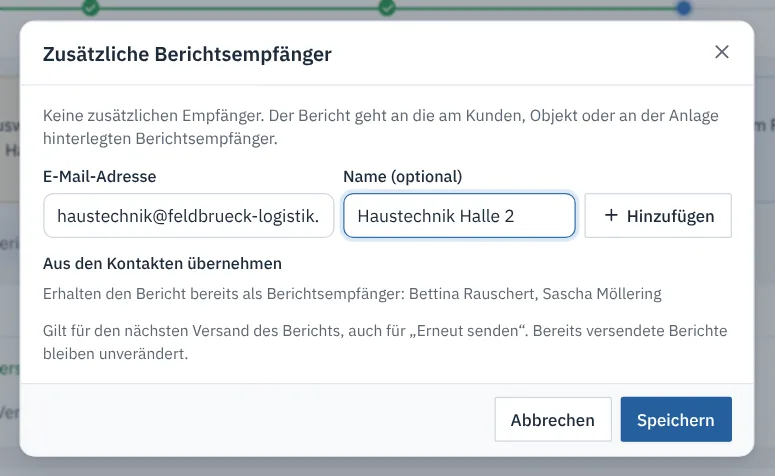
  2. Geben Sie die E-Mail-Adresse und optional den Name ein und klicken Sie auf Hinzufügen.
  3. Oder wählen Sie unter Aus den Kontakten übernehmen einen Kontakt des Kunden, des Objekts oder der Anlagen und klicken Sie auf Übernehmen.
  4. Klicken Sie auf Speichern.
Dialog Zusätzliche Berichtsempfänger mit E-Mail-Adresse, Name und Hinweis auf die hinterlegten Empfänger

Je Auftrag sind bis zu 20 zusätzliche Adressen möglich. Sie lassen sich auch beim Anlegen des Auftrags im Formular unter Zusätzliche Berichtsempfänger eintragen.

Hinweis

Die Adressen gelten für den nächsten Versand und für Erneut senden. Bereits versendete Berichte bleiben unverändert. Die Änderung ist auch nach dem Abschluss möglich, nicht aber bei stornierten Aufträgen. Sie brauchen das Recht Aufträge planen und zuweisen.

Bericht erneut an alle Empfänger senden#

Auf der Berichtsseite zeigt Erneut senden die Empfängerliste. Zusätzliche Empfänger des Auftrags sind mit „zusätzlich am Auftrag“ gekennzeichnet.
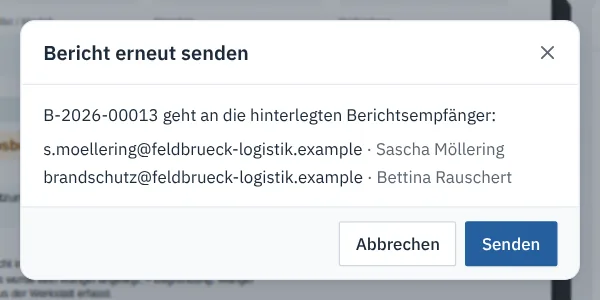
Dialog Bericht erneut senden mit den hinterlegten Berichtsempfängern

Häufige Fragen#

Der Bericht wurde an niemanden versendet. Es gibt keinen Berichtsempfänger an Anlage, Objekt oder Kunde und keinen zusätzlichen Empfänger am Auftrag. Ohne Empfänger wird nichts versendet; das steht im Protokoll. Nutzen Sie An andere Adresse senden (siehe Bericht freigeben und versenden).

Ein Empfänger soll nur einen bestimmten Bericht bekommen. Tragen Sie ihn als zusätzlichen Berichtsempfänger am Auftrag ein oder schicken Sie den fertigen Bericht mit An andere Adresse senden.

Ein Sachverständiger oder die Versicherung will wissen, ob der Bericht echt ist. Dafür braucht niemand einen Zugang. Der QR-Code am Ende des Berichts führt auf die öffentliche Prüfseite, siehe Echtheit eines Berichts prüfen.

Verwandte Artikel#

Prüfung, Störungen und Berichte

  • Prüfvorlagen im Überblick

    Was Prüfvorlagen sind, welche Vorlagen für elf Gewerke mitgeliefert werden und welche Vorlage ein Auftrag bekommt.

  • Prüfvorlage bearbeiten und veröffentlichen

    Abschnitte und Prüfpunkte anlegen und ändern, Abschnitte je Komponente einrichten, Entwurf speichern, neue Version veröffentlichen und Versionen vergleichen.

  • Prüfprotokoll im Browser ausfüllen

    Das Prüfprotokoll eines Auftrags am Rechner erfassen – Prüfung beginnen, Prüfpunkte, Messwerte, Bemerkungen und Störungen.

  • Inbetriebnahmeprotokoll

    Inbetriebnahme und Übergabe von BMA, SAA, EMA, RWA, Sicherheitsbeleuchtung, Feststell-, Gaslösch-, Lichtruf- und Elektroanlagen mit Tabellen und Unterschriften der Beteiligten dokumentieren.

  • Prüfung je Komponente und Melderprüfung

    Feuerlöscher, Geräte, Leuchten oder Stromkreise einzeln prüfen und die Melder einer Brandmeldeanlage gruppenweise abhaken.

  • Abschlusskontrolle, Unterschriften und Abschluss

    Gesamtergebnis festlegen, Techniker und Kunde unterschreiben lassen, die Abschlusskontrolle abarbeiten und den Auftrag abschließen.

  • Störungen aus der Prüfung

    Störungen, die bei einer Prüfung festgestellt werden, mit Priorität, Frist, Status und Herkunft finden und für Angebot oder Behebung auswählen.

  • Störung bearbeiten und Status ändern

    Die Detailseite einer Störung mit Beschreibung, Fotos, Verlauf und Zuordnung – Störung bearbeiten, Status ändern und Kommentare erfassen.

  • Auftrag zur Behebung

    Offene Störungen einer Anlage in einen Auftrag zur Behebung übernehmen und das Ergebnis je Störung als behoben oder nicht behoben erfassen.

  • Störungsvorlagen

    Textbausteine für Störungen je Anlagentyp anlegen, sortieren und archivieren – mit Priorität, Frist und empfohlener Maßnahme.

  • Prüfberichte

    Wie Berichte aus dem eingefrorenen Stand entstehen, was die Statuswerte bedeuten und wie Sie Berichte finden, ansehen und herunterladen.

  • Bericht freigeben und versenden

    Berichte vor dem Versand im Büro prüfen und freigeben, den Versand verfolgen, erneut senden oder an eine andere Adresse schicken.

  • Berichtsempfänger

    Wer den Prüfbericht per E-Mail bekommt und wie Sie je Auftrag zusätzliche Empfänger eintragen.

  • Korrekturversion erstellen

    Einen ausgestellten Bericht korrigieren – mit Begründung, neuer Versionsnummer und eigenem Prüfcode; die alte Version bleibt als ersetzt abrufbar.

  • Echtheit eines Berichts prüfen

    Mit dem Prüfcode und dem QR-Code im Bericht prüft jeder ohne Anmeldung, ob ein Bericht gültig und das PDF unverändert ist.

Verwandte Artikel