Kontakte und Berichtsempfänger
Ansprechpartner einmal anlegen, Kunden, Objekten oder Anlagen zuordnen und festlegen, wer Berichte und Terminankündigungen erhält.
Stand:
Kontakte sind die Menschen hinter Ihren Kunden: Betreiber, Hausmeister, Haustechnik, Brandschutzbeauftragte, Rechnungsempfänger. Ein Kontakt wird einmal angelegt und dann mit einer Rolle einem Kunden, einem Objekt oder einer Anlage zugeordnet. Ändert sich eine Telefonnummer, ändern Sie sie nur an einer Stelle.
An der Zuordnung legen Sie fest, wer Wartungsberichte per E-Mail bekommt und wer über Termine informiert wird.
Wo Kontakte zugeordnet werden#
| Ebene | Gilt für | Beispiel |
|---|---|---|
| Kunde | alle Objekte und Anlagen des Kunden | Betreiber, Rechnungsempfänger |
| Objekt | alle Anlagen dieses Objekts | Hausmeister, Pförtner |
| Anlage | nur diese Anlage | Sachverständiger, Brandschutzbeauftragter einer Klinik |
Auf der Objektseite sehen Sie unter Kontakte des Kunden zusätzlich die Kontakte, die beim Kunden gepflegt sind. Die Anlagenseite zeigt rechts unter Ansprechpartner alle Kontakte von Anlage, Objekt und Kunde.
Kontakt zuordnen#
- Öffnen Sie den Kunden, das Objekt oder die Anlage (Reiter Kontakte).
- Klicken Sie auf Kontakt zuordnen.
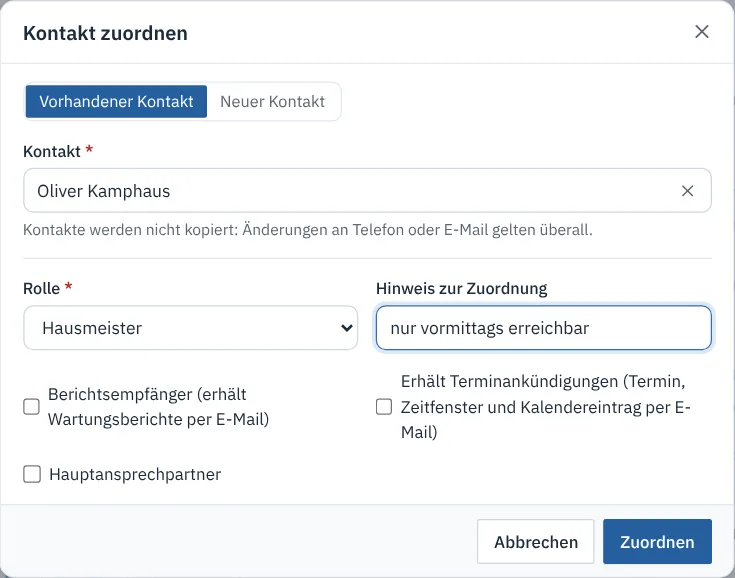
- Suchen Sie unter Vorhandener Kontakt nach Name, Firma, Telefon oder E-Mail und wählen Sie den Kontakt. Gibt es ihn noch nicht, wechseln Sie auf Neuer Kontakt und legen ihn direkt an.
- Wählen Sie die Rolle. Ein Hinweis zur Zuordnung wie „nur vormittags erreichbar“ ist optional.
- Setzen Sie bei Bedarf die Haken Berichtsempfänger, Erhält Terminankündigungen und Hauptansprechpartner.
- Klicken Sie auf Zuordnen.
| Rolle | typischer Einsatz |
|---|---|
| Ansprechpartner | allgemeiner Kontakt |
| Betreiber | verantwortlich für die Anlage |
| Hausmeister | Zugang, Schlüssel, Begleitung vor Ort |
| Technischer Ansprechpartner | Haustechnik, Facility Management |
| Notfallkontakt | Erreichbarkeit außerhalb der Geschäftszeiten |
| Rechnungsempfänger | Rechnungen und Abrechnung |
| Sachverständiger | Prüfsachverständiger, Gutachter |
| Kennzeichen | Wirkung |
|---|---|
| Berichtsempfänger | erhält Wartungs- und Prüfberichte per E-Mail. Braucht eine E-Mail-Adresse. |
| Erhält Terminankündigungen | erhält Termin, Zeitfenster und Kalendereintrag per E-Mail, siehe Wartung und Planung |
| Hauptansprechpartner | ist in den Listen mit einem Stern markiert |
Die Kontakttabelle#
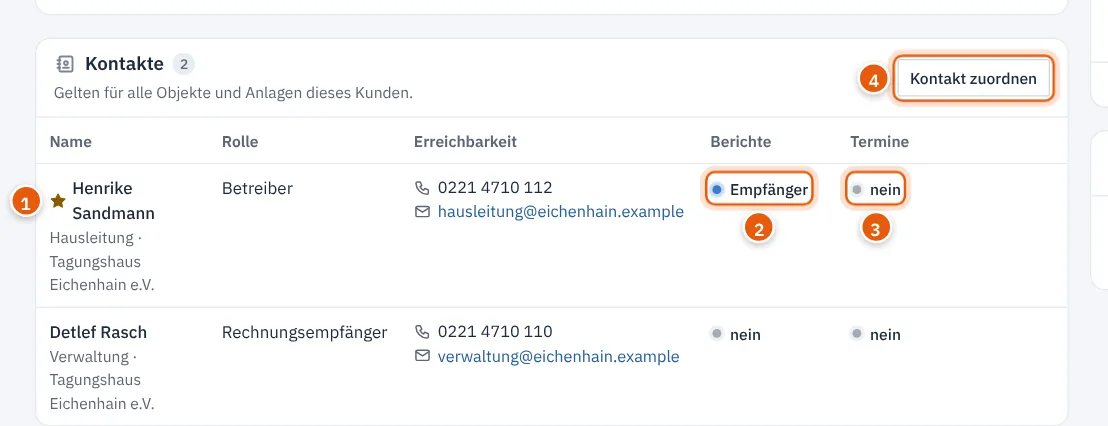
Die Spalten Berichte und Termine sind Schalter: Ein Klick auf nein macht den Kontakt zum Empfänger, ein Klick auf Empfänger bzw. Ankündigung nimmt das zurück. Ist ein Kontakt Empfänger, hat aber keine E-Mail-Adresse, warnt darunter „Keine E-Mail hinterlegt“.
Am Ende der Zeile erscheinen beim Überfahren mit der Maus (auf dem Tablet immer) zwei Symbole: der Stift (Zuordnung bearbeiten) ändert Rolle, Hinweis und Kennzeichen, das durchgestrichene Kettenglied (Zuordnung entfernen) löst nur die Zuordnung, der Kontakt selbst bleibt erhalten.
Hinweis
Gibt es für eine Anlage keinen Berichtsempfänger, wird der Bericht nicht per E-Mail versendet. Prüfen Sie deshalb bei neuen Kunden, dass mindestens ein Kontakt den Haken Berichtsempfänger hat. Zusätzliche Empfänger lassen sich auch am einzelnen Auftrag eintragen.
Kontaktliste und Kontakt anlegen#
Unter Stammdaten → Kontakte stehen alle Kontakte Ihrer Organisation.
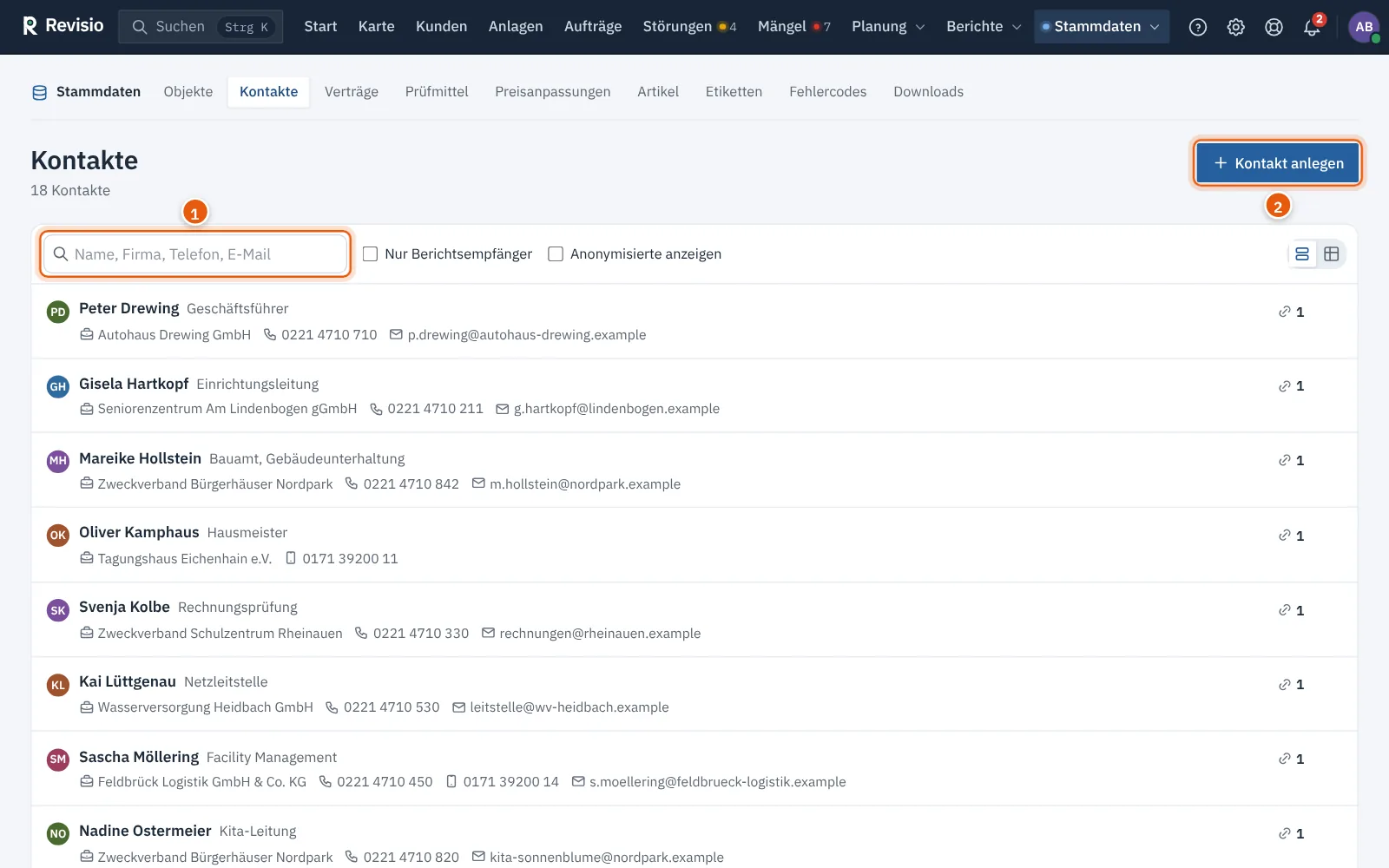
Mit Nur Berichtsempfänger sehen Sie, wer überhaupt Berichte bekommt. Anonymisierte anzeigen blendet anonymisierte Kontakte ein.
So legen Sie einen Kontakt ohne Zuordnung an, z. B. für einen Dienstleister:
- Klicken Sie auf Kontakt anlegen.
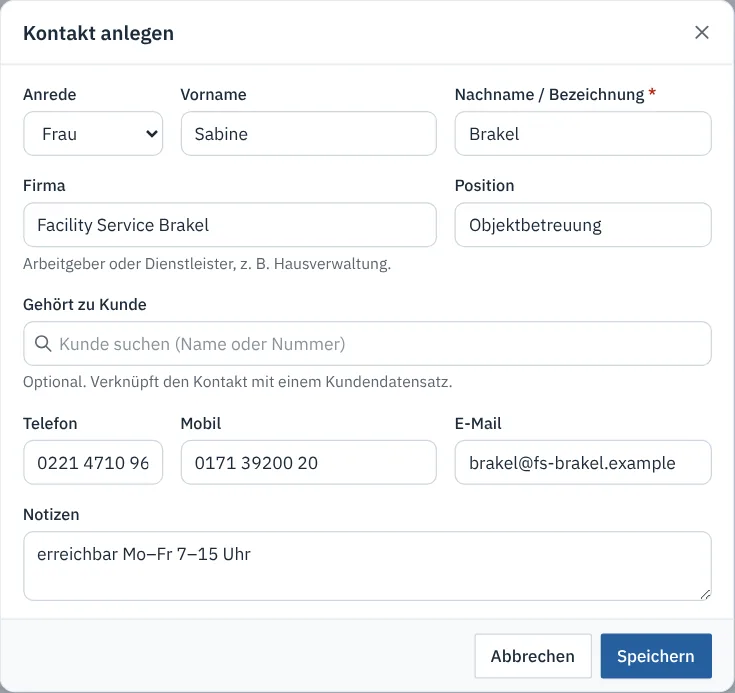
- Füllen Sie mindestens Nachname / Bezeichnung aus. Firma ist der Arbeitgeber oder Dienstleister, z. B. eine Hausverwaltung.
- Verknüpfen Sie den Kontakt bei Bedarf über Gehört zu Kunde mit einem Kunden.
- Tragen Sie Telefon, Mobil und E-Mail ein und klicken Sie auf Speichern.
Zugeordnet wird der Kontakt danach wie oben beschrieben auf der Seite des Kunden, Objekts oder der Anlage.
Die Kontaktseite#
Ein Klick auf einen Kontakt zeigt alle seine Zuordnungen und die Kontaktdaten.
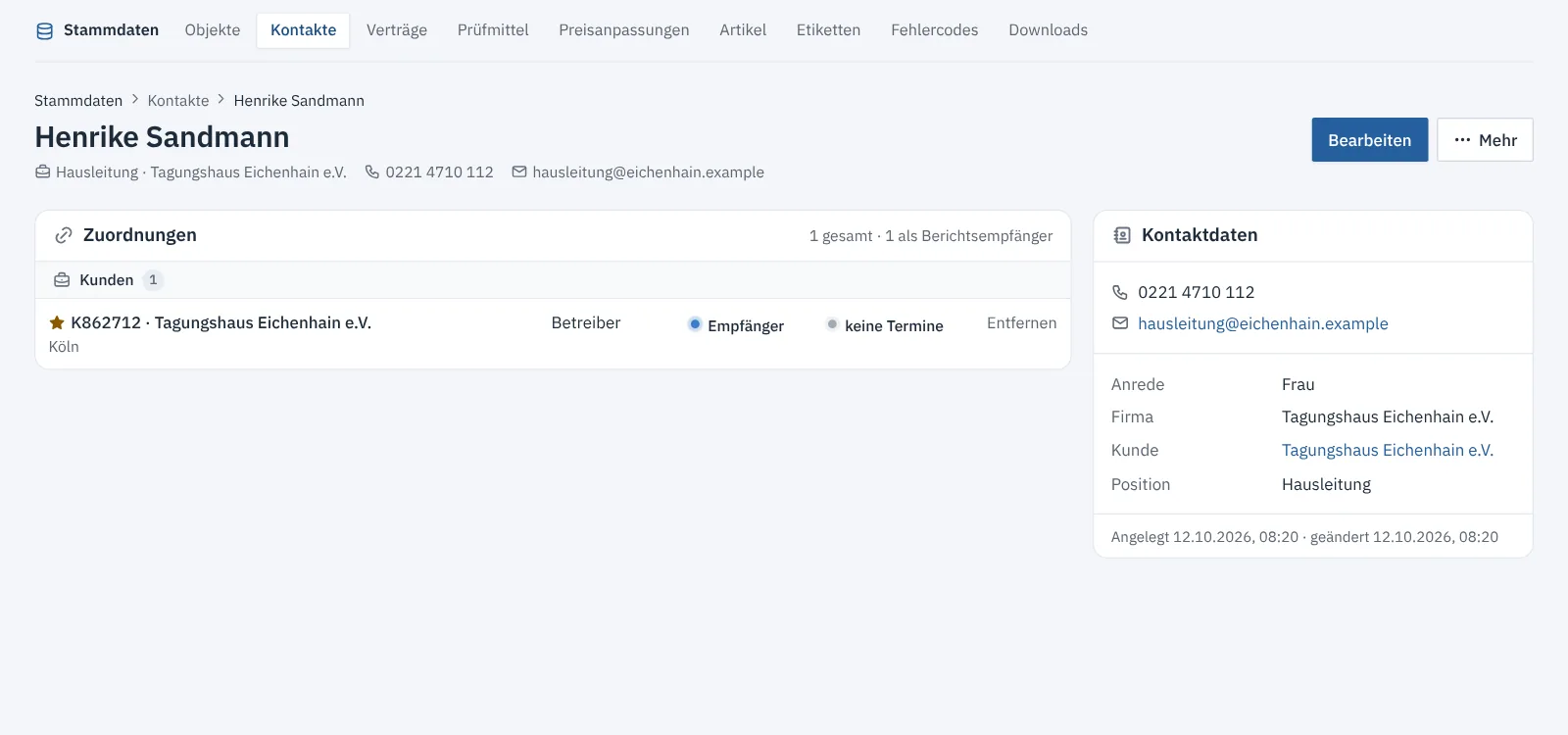
Bearbeiten steht oben rechts, die übrigen Aktionen unter Mehr (auf dem Smartphone Weitere Aktionen).
| Schaltfläche | Wirkung |
|---|---|
| Bearbeiten | Name, Firma, Telefon, E-Mail ändern – wirkt in allen Zuordnungen |
| Datenauskunft | erstellt die Auskunft über die gespeicherten Daten dieser Person (Art. 15 DSGVO) |
| Anonymisieren | ersetzt Name und Kontaktdaten dauerhaft, z. B. wenn ein Hausmeister ausscheidet |
| Löschen | nur für Fehleingaben; der Kontakt geht in den Papierkorb |
Achtung
Anonymisieren lässt sich nicht rückgängig machen. Der Kontakt erhält danach keine Berichte und Terminankündigungen mehr.
Probleme lösen#
| Problem | Ursache | Lösung |
|---|---|---|
| Kunde hat keinen Bericht bekommen | kein Berichtsempfänger an Anlage, Objekt oder Kunde | Haken Berichtsempfänger setzen, Bericht erneut senden |
| „Keine E-Mail hinterlegt“ | Kontakt ohne E-Mail-Adresse | Kontakt öffnen, Bearbeiten, E-Mail ergänzen |
| Kontakt erscheint doppelt | zweimal angelegt | den überzähligen Kontakt löschen und den richtigen zuordnen |