Melderliste importieren
Melder- und Komponentenlisten aus ESSER tools 8000, Hekatron Integral, Notifier oder einer eigenen Tabelle in eine Anlage übernehmen – auch erneut nach einem Umbau.
Stand:
Statt jeden Melder einzeln anzulegen, lesen Sie den Export aus der Programmiersoftware der Zentrale ein. Revisio legt dabei fehlende Meldergruppen an, übernimmt Adressen, Typen, Seriennummern und Zusatzfelder und erkennt beim erneuten Einlesen, welche Melder getauscht, umadressiert oder ausgebaut wurden.
Welche Dateien gelesen werden#
| Export | Was hochladen | Ergebnis |
|---|---|---|
ESSER tools 8000 „Übersicht der Teilnehmer“ (<Ring>_Alle Teilnehmer.csv) |
alle Ringdateien der Anlage zusammen | Ring aus der Titelzeile, Teilnehmeradresse, Gruppe/Melder, Zusatztext als Bezeichnung, Zusatzfelder „Anschluss“ und „Trennelement“ |
| Hekatron Integral (XLSX mit den Blättern „Meldergruppe“ und „Steuerung“) | die Mappe bzw. Melder- und Steuerungsexport zusammen | Melder mit Modell in Herstellerschreibweise, Koppler und Steuerungen mit Zusatzfeld „Steuergruppe“ |
| Notifier Programmierung (CSV ohne Kopfzeile) | die Datei | Ring und Adresse, Module, Ortsbezeichnung als Einbauort; keine Seriennummern |
| eigene Bestandsliste (CSV/Excel) | die Datei | Spalten frei zuordnen |
Verschmutzungswerte der Melder werden nicht hier, sondern im Melder-Service eingelesen, siehe BMA und Melder.
Melderliste einlesen#
- Öffnen Sie Verwaltung → Datenimport oder in der Anlage Komponenten → Import/Export → Melderliste importieren.
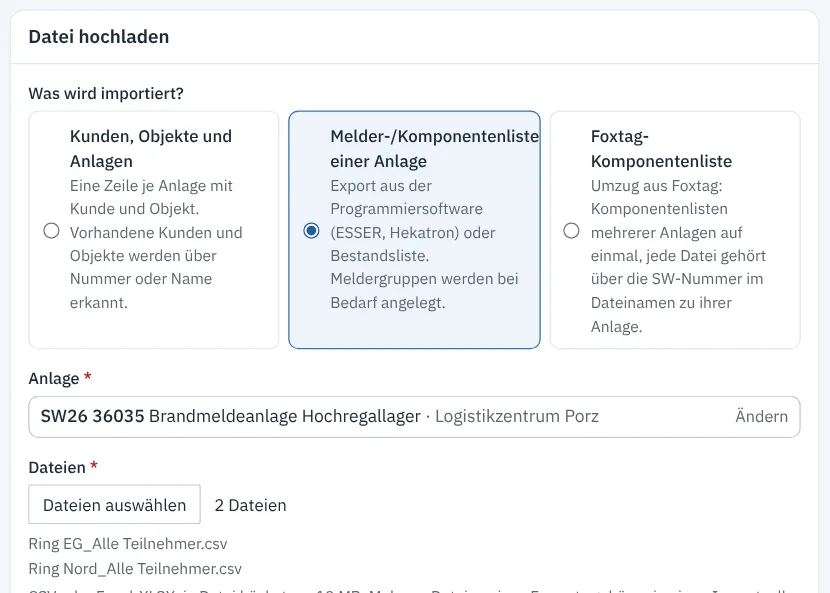
- Wählen Sie Melder-/Komponentenliste einer Anlage.
- Suchen Sie unter Anlage die Anlage, z. B. über die SW-Nummer.
- Wählen Sie unter Dateien alle Dateien eines Formats aus, z. B. alle Ringdateien einer ESSER-Anlage.
- Klicken Sie auf Hochladen und Spalten zuordnen.
Hinweis
Mehrere Dateien gehören in einen Import, wenn sie zum selben Format gehören: alle Ringe einer ESSER-Anlage oder Melder- und Steuerungsexport von Hekatron. Eine Datei in einem anderen Format wird abgelehnt.
Spalten zuordnen#
Revisio erkennt das Format (hier ESSER tools 8000 „Übersicht der Teilnehmer“) und ordnet die Spalten selbst zu. Unter Dateien stehen alle Dateien mit Ring und Zeilenzahl.
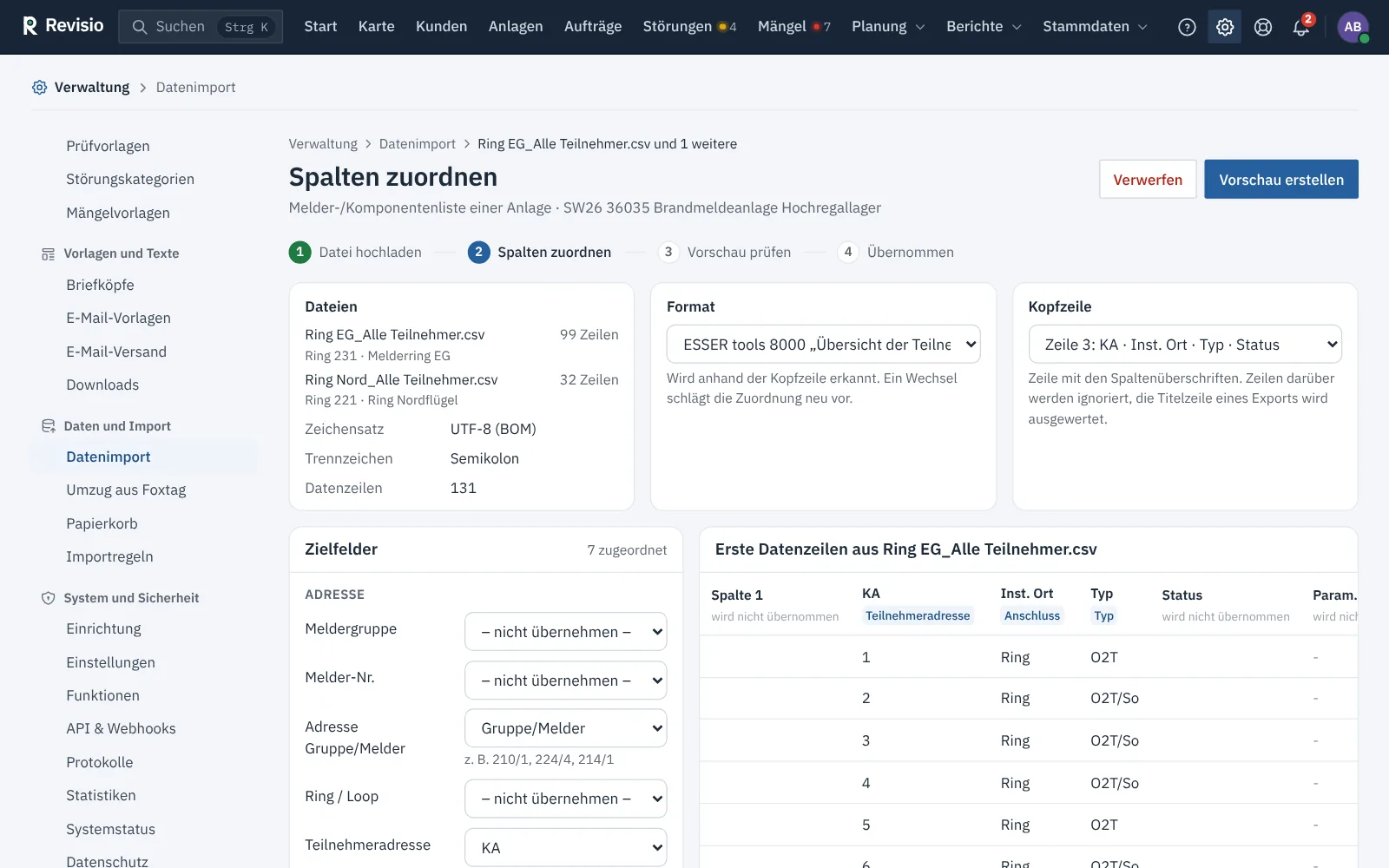
Prüfen Sie die Zuordnung und klicken Sie auf Vorschau erstellen. Spalten lassen sich auch den Zusatzfeldern der Komponententypen zuordnen (Gruppe Zusatzfelder). Dateien ohne Kopfzeile (Notifier) werden über die Position zugeordnet („Keine Kopfzeile“).
Vorschau prüfen#
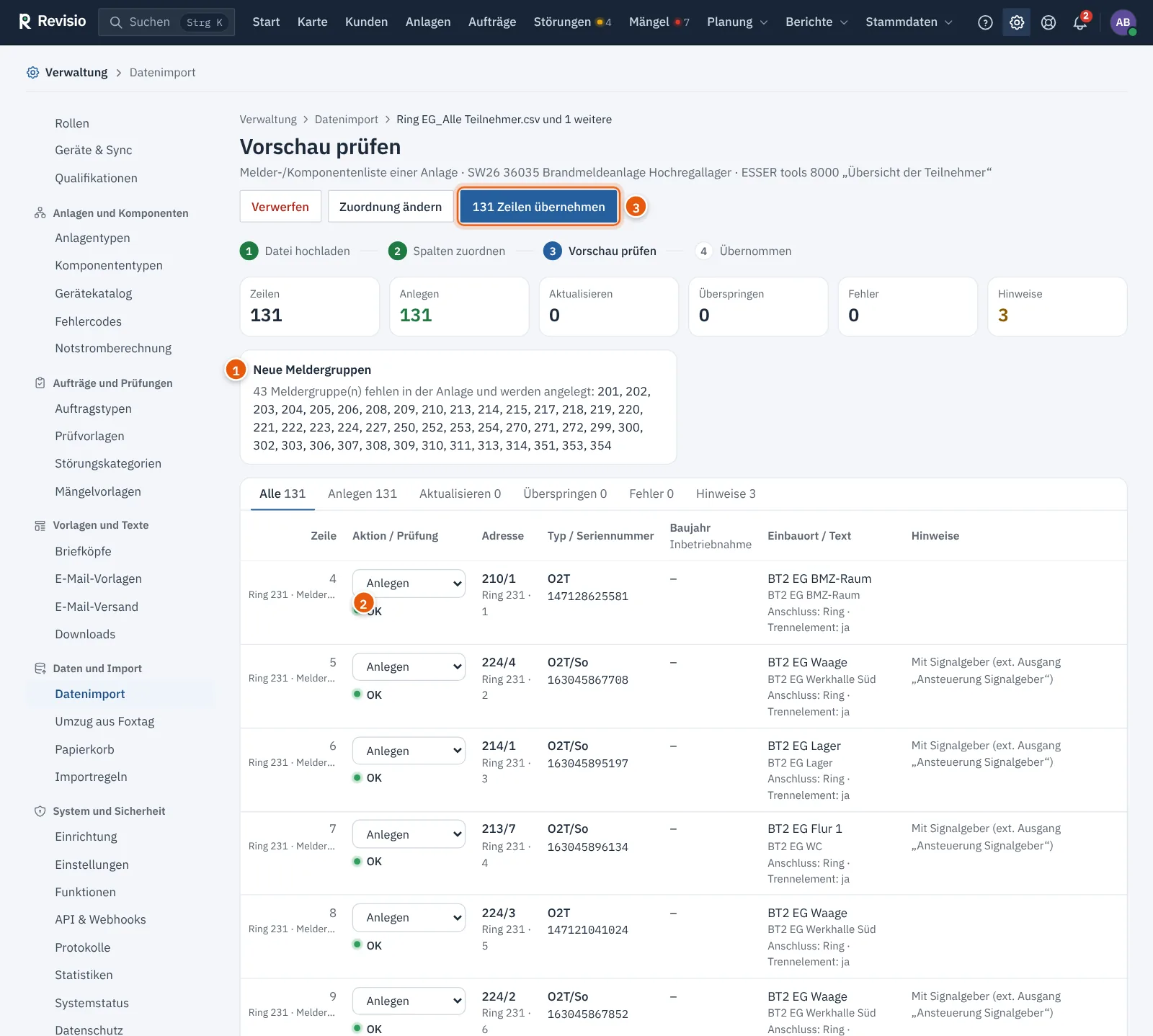
- Neue Meldergruppen nennt die Gruppen, die in der Anlage fehlen und angelegt werden. Sie heißen wie der Gruppentext der Datei; bei ESSER wie der Zusatztext des Melders mit der kleinsten Nummer.
- Jede Zeile zeigt Adresse (Gruppe/Melder und Ring), Typ, Seriennummer, Einbauort und Zusatzfelder.
- Der Reiter Hinweise zeigt Zeilen, die übernommen werden, aber geprüft werden sollten:
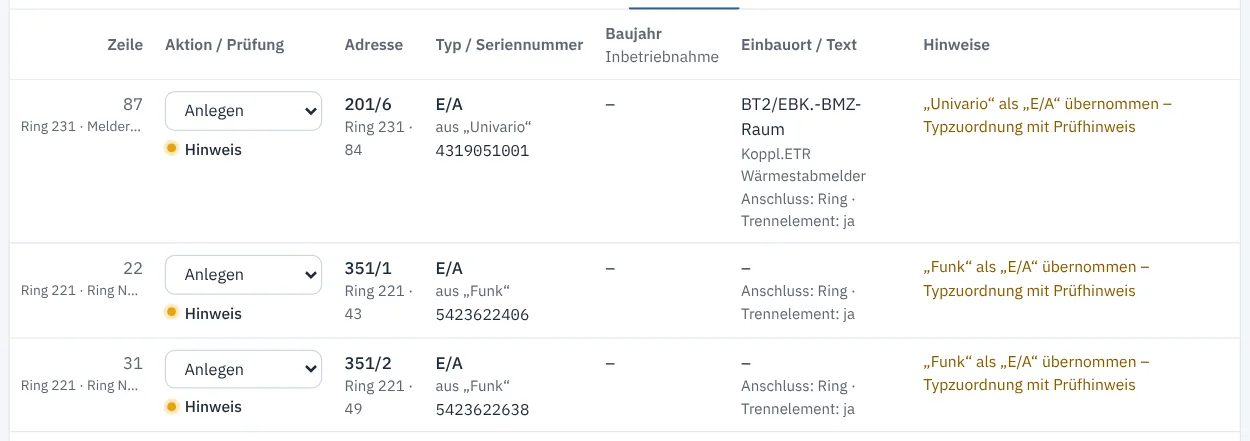
Typen erkennt der Import über die Importregeln. Unsichere Zuordnungen wie ESSER „Univario“ oder „Funk“ sind mit „prüfen“ markiert und erscheinen hier als Hinweis. Kennt Revisio einen Typ gar nicht, erscheint oben Unbekannte Typen zuordnen: Wählen Sie je Typ einen Komponententyp oder einen Ersatztyp und klicken Sie auf Zuordnung anwenden. Mit Für alle künftigen Importe merken wird daraus eine dauerhafte Typzuordnung (Recht Einstellungen verwalten).
Danach übernehmen Sie wie beim Stammdatenimport mit … Zeilen übernehmen → Jetzt übernehmen.
Tipp
Die Vorschau prüft auch die Schreibweise: Unter Namensprüfung meldet sie vermutliche Tippfehler wie „Trepenhaus Nord“ neben „Treppenhaus Nord“ oder „1.OG“ neben „1. OG“. Übernehmen berichtigt den Text in allen Zeilen der Datei, unter Übernommen lässt sich das zurücknehmen.
Erneuter Import nach einem Umbau#
Lesen Sie die Melderliste einer Anlage erneut ein, gleicht die Vorschau sie mit den eingebauten Komponenten ab – zuerst über die Adresse Gruppe/Melder, dann über die Seriennummer. Oben steht dann das Panel Abgleich mit der Anlage.
| Erkannt | Vorschlag | Was bei der Übernahme passiert |
|---|---|---|
| andere Seriennummer an derselben Adresse | Austausch | Die bisherige Komponente wird „Ersetzt“, die neue übernimmt Adresse und Zusatzfelder. |
| bekannte Seriennummer an einer freien Adresse | Umadressiert | Die Komponente zieht mit ihrem Verlauf an die neue Adresse. |
| Komponente fehlt in der Datei | Nicht mehr im Export – als ausgebaut markieren (Auswahl Ausbauen an der Zeile) | Status „Ausgebaut“ mit Eintrag im Verlauf |
Austauschdatum und Grund im Panel gelten für alle Austausche des Imports. War die alte Seriennummer nur falsch erfasst, wählen Sie an der Zeile Aktualisieren – dann wird nur die Seriennummer berichtigt. Ein Beispiel mit Abbildung zeigt Umzug aus Foxtag.
Achtung
Fehlt mehr als ein Viertel der Komponenten in der Datei (z. B. nur eine von mehreren Ringdateien), sind die Ausbau-Vorschläge nicht ausgewählt. Prüfen Sie dann, ob wirklich ausgebaut wurde. Der Status „Ausgebaut“ lässt sich nicht zurücknehmen.
Wichtige Regeln#
- Seriennummern bleiben Text. Werte in Exponentialschreibweise (
1,47E+11) werden nicht übernommen und gemeldet. - Ältere Prüfdaten überschreiben keine neueren.
- Dieselbe Adresse zweimal in einer Datei – oder in zwei Dateien eines Imports – ergibt einen Fehler in der zweiten Zeile.
- Koppler, Signalgeber und Steuerungen mit Adresse stehen in ihrer Meldergruppe, zählen aber nicht als Melder.
- Für neue Netzteile aus dem Gerätekatalog legt der Import die Akkus an, wenn die Datei keine enthält.
Probleme lösen#
| Problem | Ursache | Lösung |
|---|---|---|
| Datei wird abgelehnt | anderes Format als die übrigen Dateien des Imports | Dateien getrennt importieren |
| Unbekannter Typ | Typtext passt zu keinem Komponententyp | in der Vorschau zuordnen oder Typzuordnung unter Importregeln anlegen |
| „… gibt es beim Typ … nicht – nicht übernommen“ | Zusatzfeld fehlt beim Komponententyp | Feld unter Verwaltung → Komponententypen ergänzen oder Spalte nicht zuordnen |
| Viele Melder als „nicht mehr im Export“ | nur ein Teil der Ringdateien hochgeladen | alle Ringdateien zusammen hochladen |
| App zeigt „Keine Melder erfasst“ | Melderliste fehlt | Melderliste importieren, App synchronisieren |