Kunden archivieren, reaktivieren und löschen
Ehemalige Kunden samt Objekten und Anlagen archivieren, später reaktivieren oder Fehleingaben in den Papierkorb legen.
Stand:
Endet die Zusammenarbeit mit einem Kunden, archivieren Sie ihn. Er verschwindet aus Listen und Auswahlfeldern, seine Aufträge, Berichte und die Historie bleiben aber erhalten – als Nachweis für spätere Rückfragen. Löschen ist nur für Fehleingaben und doppelt angelegte Kunden gedacht.
Beides darf, wer das Recht Kunden, Objekte und Kontakte bearbeiten hat.
| Aktion | Wann | Was bleibt |
|---|---|---|
| Archivieren | Kunde hat gekündigt, Objekt verkauft | alles, nur ausgeblendet; jederzeit reaktivierbar |
| Löschen | Fehleingabe, Dublette | 30 Tage im Papierkorb, danach endgültig gelöscht |
Kunden archivieren#
- Öffnen Sie den Kunden.
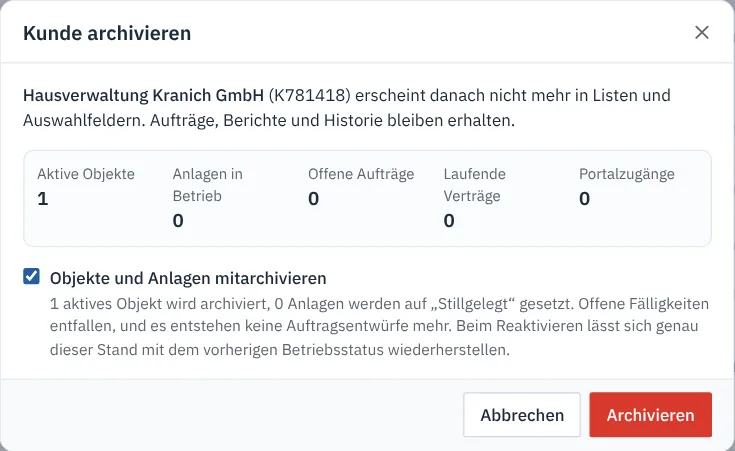
- Klicken Sie oben rechts auf Mehr › Archivieren (auf dem Smartphone Weitere Aktionen). Der Dialog Kunde archivieren zeigt, was betroffen ist: Aktive Objekte, Anlagen in Betrieb, Offene Aufträge, Laufende Verträge und Portalzugänge.
- Lassen Sie Objekte und Anlagen mitarchivieren gesetzt. Objekte werden dann archiviert und Anlagen auf „Stillgelegt“ gesetzt.
- Klicken Sie auf Archivieren.
Danach trägt der Kunde den Hinweis Archiviert. Statt Archivieren steht Reaktivieren im Menü Mehr.
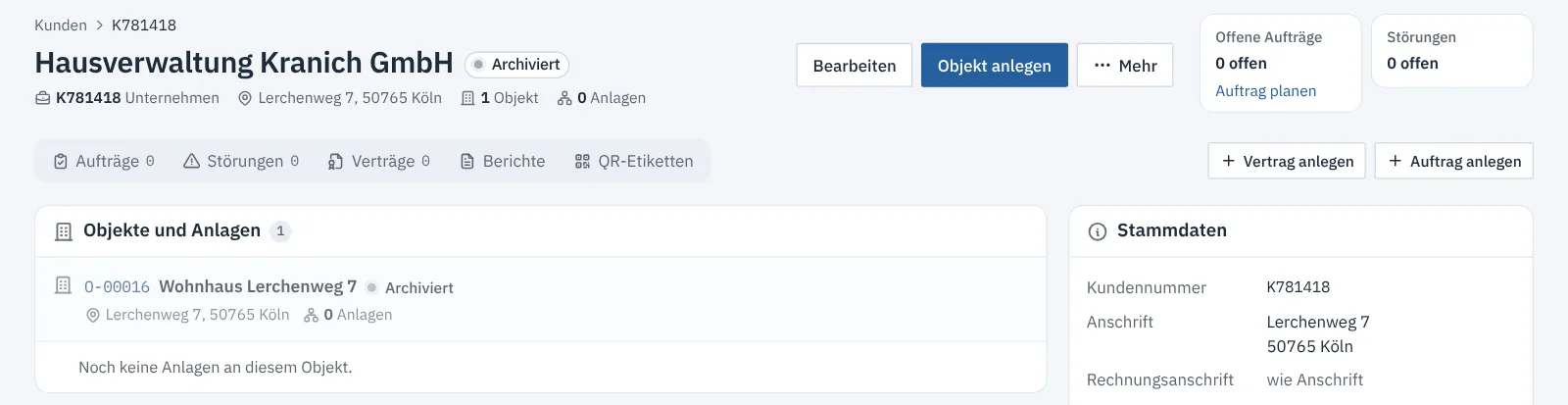
Was beim Archivieren passiert:
- Offene Fälligkeiten der mitarchivierten Anlagen entfallen. Sie erscheinen nicht mehr in der Fälligkeitsliste, und es entstehen keine Auftragsentwürfe mehr.
- Portalzugänge des Kunden werden immer gesperrt. Laufende Sitzungen enden sofort.
- Laufende Verträge bleiben unverändert. Der Dialog listet sie mit Link. Kündigung oder Vertragsende erfassen Sie im Vertrag selbst.
- Ohne den Haken Objekte und Anlagen mitarchivieren bleiben die Anlagen in Betrieb und weiter in Fälligkeiten und Planung.
Offene Aufträge verhindern das Archivieren#
Hat der Kunde offene Aufträge – auch Entwürfe –, lässt er sich nicht archivieren. Der Dialog nennt die Aufträge.
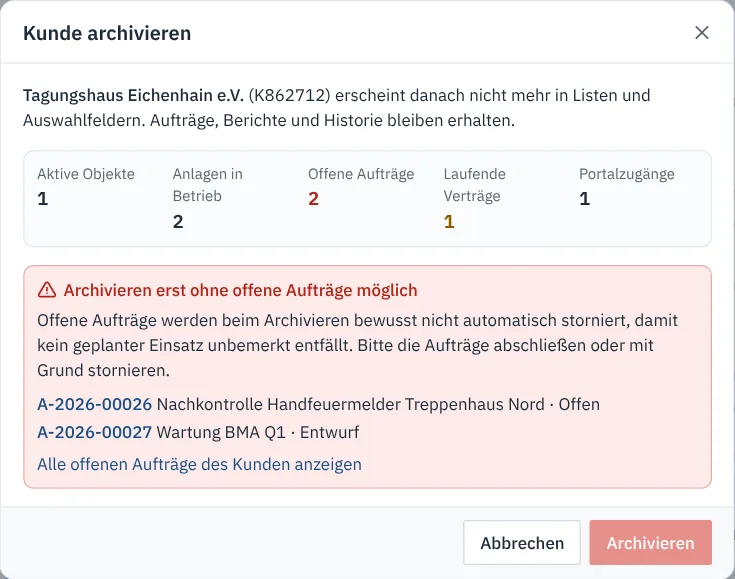
- Klicken Sie auf Alle offenen Aufträge des Kunden anzeigen.
- Schließen Sie die Aufträge ab oder stornieren Sie sie mit Grund.
- Archivieren Sie den Kunden erneut.
Hinweis
Offene Aufträge werden bewusst nicht automatisch storniert. So entfällt kein geplanter Einsatz unbemerkt.
Archivierte Kunden finden#
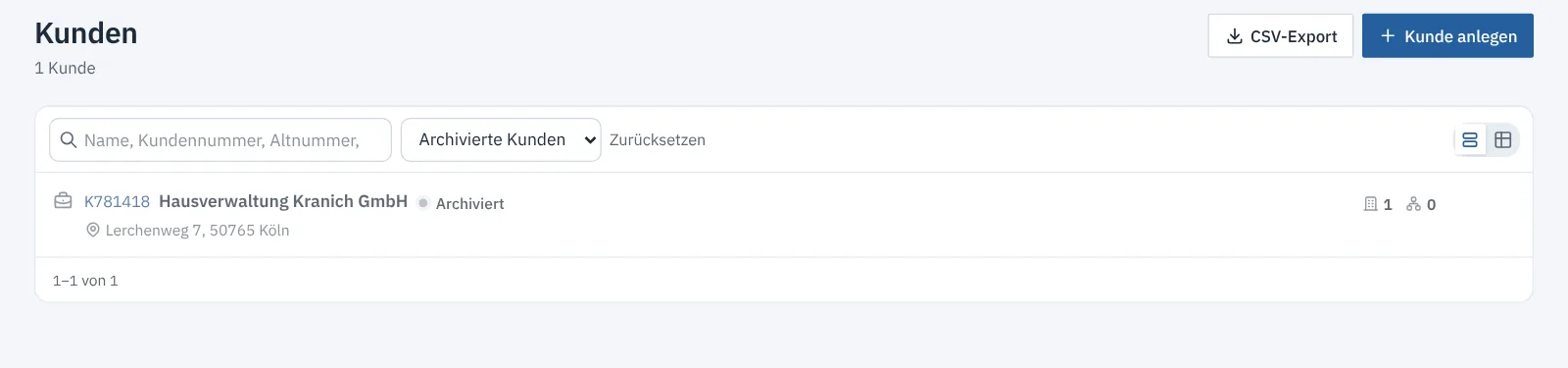
Stellen Sie in der Kundenliste den Filter auf Archivierte Kunden oder Alle Kunden.
Kunden reaktivieren#
- Öffnen Sie den archivierten Kunden.
- Klicken Sie oben rechts auf Mehr › Reaktivieren.
- Lassen Sie Mitarchivierte Daten wiederherstellen gesetzt.
- Klicken Sie auf Reaktivieren.
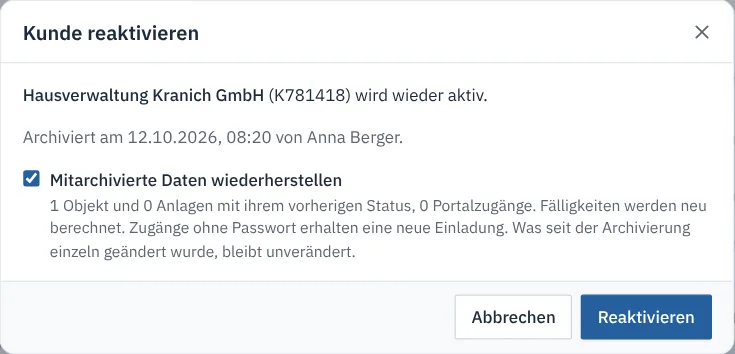
Mit dem Haken kommen genau die Objekte, Anlagen (mit ihrem vorherigen Status) und Portalzugänge zurück, die beim Archivieren mitarchiviert wurden. Was seitdem einzeln geändert wurde, bleibt unverändert. Fälligkeiten werden neu berechnet. Portalzugänge, deren Passwort noch nicht festgelegt war, erhalten eine neue Einladung.
Ohne den Haken bleiben Objekte, Anlagen und Zugänge in ihrem aktuellen Zustand.
Kunden löschen#
- Öffnen Sie den Kunden.
- Klicken Sie oben rechts auf Mehr › Löschen. Der Dialog Kunde löschen zeigt unter Wird mitgelöscht, was mit in den Papierkorb geht.
- Klicken Sie auf In den Papierkorb.
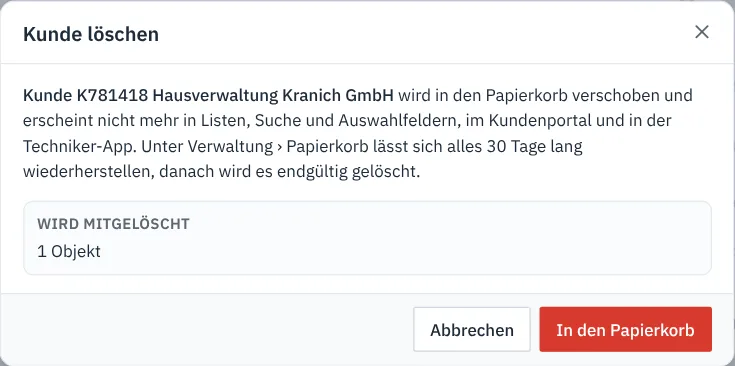
Mit dem Kunden gehen seine Objekte, Anlagen mit Komponenten, Kontakte, Aufträge, Kontaktzuordnungen und Notizen in den Papierkorb. Unter Verwaltung → Papierkorb lässt sich alles 30 Tage lang wiederherstellen. Danach wird es endgültig gelöscht.
Achtung
Was als Nachweis dient, verhindert das Löschen: Kunden mit Verträgen, Angeboten oder Portalzugängen sowie Aufträge ab „In Arbeit“ oder mit Prüfdaten und Berichten. Der Dialog nennt diese Datensätze. Archivieren Sie den Kunden in diesem Fall.
Objekte, Anlagen und Kontakte haben auf ihrer Seite ebenfalls Löschen mit demselben Ablauf (bei Objekten und Kontakten unter Mehr, bei Anlagen unter Weitere Einstellungen).
Probleme lösen#
| Problem | Ursache | Lösung |
|---|---|---|
| Archivieren im Dialog ist ausgegraut | offene Aufträge oder Entwürfe | Alle offenen Aufträge des Kunden anzeigen, abschließen oder stornieren |
| Kunde fehlt in Auswahlfeldern | Kunde ist archiviert | Kunde reaktivieren |
| Folgeauftrag oder Kopieren nicht möglich | Kunde archiviert | Kunde reaktivieren |
| Löschen wird verweigert | Verträge, Angebote, Portalzugänge oder durchgeführte Aufträge vorhanden | archivieren statt löschen |
| Anlagennummer „bereits vergeben (gelöschte Anlage)“ | die Anlage liegt noch im Papierkorb | Anlage unter Verwaltung → Papierkorb wiederherstellen |