Papierkorb
Gelöschte Kunden, Objekte, Kontakte, Anlagen und Aufträge 30 Tage lang wiederherstellen oder vorzeitig endgültig löschen.
Stand:
Löschen Sie einen Kunden, ein Objekt, einen Kontakt, eine Anlage oder einen Auftrag, landet er zunächst im Papierkorb. Dort bleibt er 30 Tage und wird danach nachts endgültig gelöscht. Bis dahin holen Sie ihn mit allem zurück, was mit ihm gelöscht wurde. Den Papierkorb finden Sie unter Verwaltung → Daten und Import → Papierkorb. Jeder sieht die Arten, die er bearbeiten darf; mit Einstellungen verwalten alle.
Was wird mitgelöscht?#
| Gelöscht wird | geht mit in den Papierkorb |
|---|---|
| Kunde | Objekte, Anlagen mit Komponenten, Kontakte des Kunden, Aufträge, Zuordnungen, Notizen |
| Objekt | Anlagen mit Komponenten, Aufträge des Objekts, Zuordnungen, Notizen |
| Anlage | Komponenten, Aufträge nur dieser Anlage, Zuordnungen, Notizen |
| Kontakt | seine Zuordnungen zu Kunden, Objekten und Anlagen |
| Auftrag | – |
Gelöschte Datensätze verschwinden aus Listen, Suche, Fälligkeiten, Kalender, Kundenportal und beim nächsten Abgleich aus der Techniker-App.
Hinweis
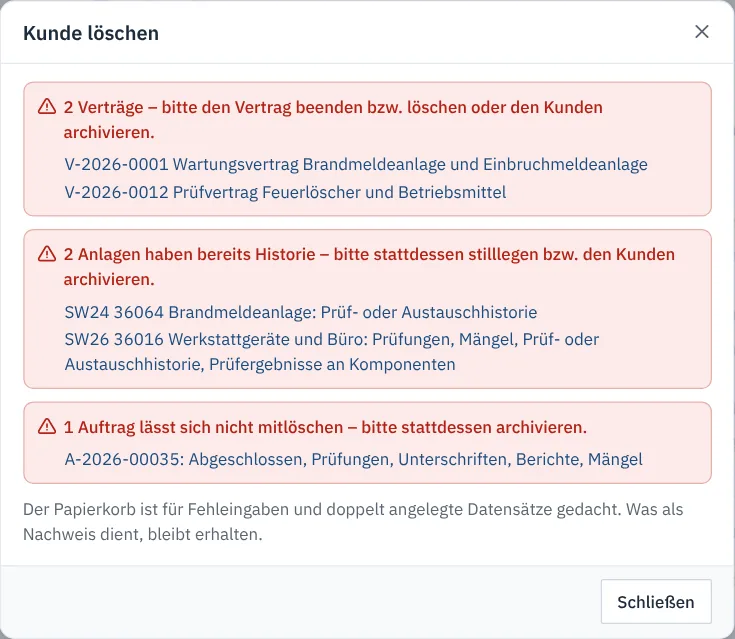
Der Papierkorb ist für Fehleingaben und Doppelte gedacht. Was als Nachweis dient, lässt sich nicht löschen: Aufträge mit Prüfdaten, Berichten oder Zeiten, Anlagen mit Prüfungen oder Störungen, Kunden mit Verträgen oder Angeboten. Stornieren Sie solche Aufträge, setzen Sie Anlagen auf „Stillgelegt“ oder archivieren Sie den Kunden, siehe Kunden archivieren.
Beim Löschen nennt der Dialog vorher, was mitgelöscht wird – und was das Löschen verhindert, jeweils mit Link:
Die Liste im Papierkorb#
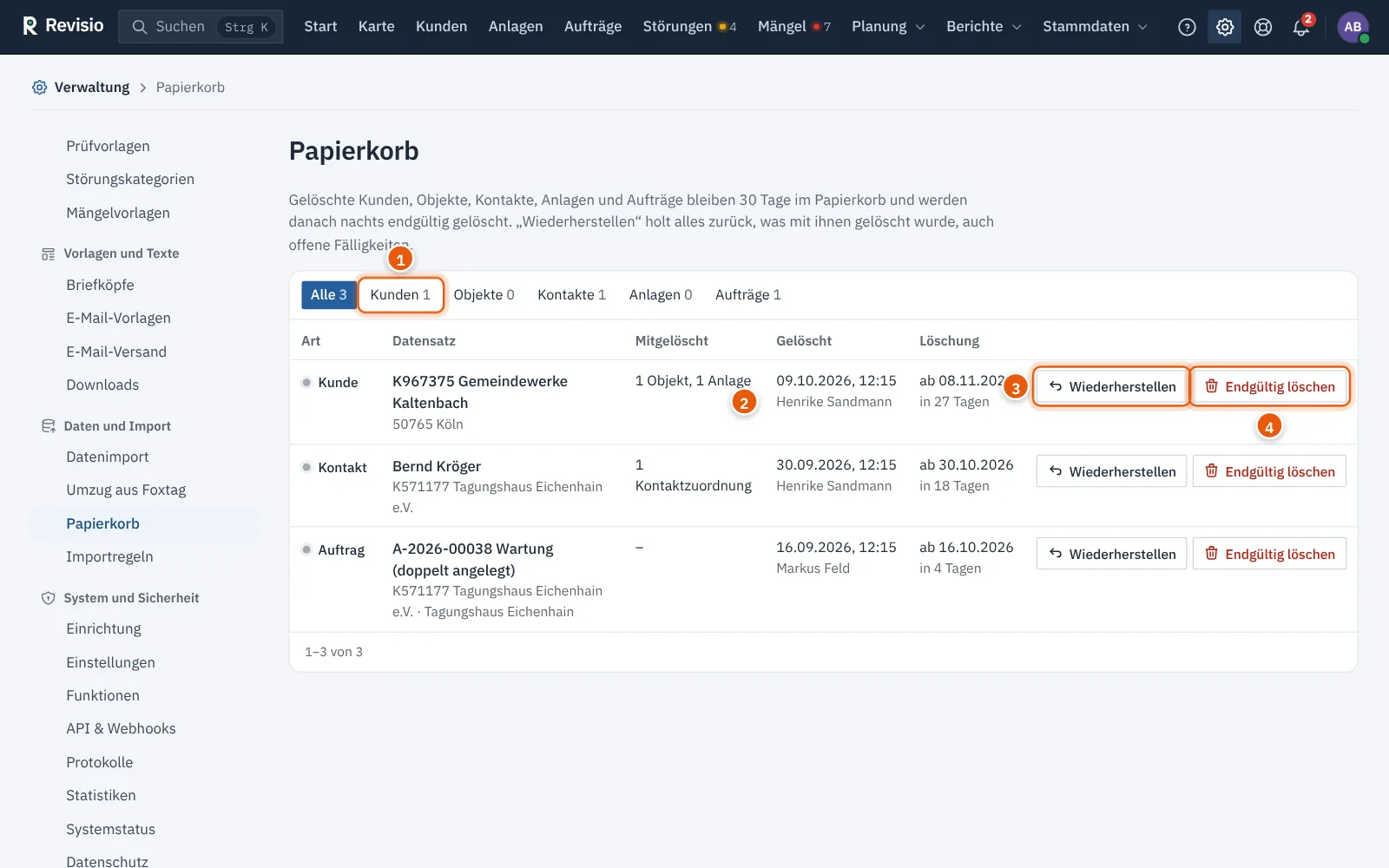
| Spalte | Bedeutung |
|---|---|
| Art | Kunde, Objekt, Kontakt, Anlage oder Auftrag |
| Datensatz | Nummer, Name und Zuordnung |
| Mitgelöscht | was mit dem Datensatz in den Papierkorb ging, z. B. „1 Objekt, 1 Anlage“ |
| Gelöscht | wann und von wem |
| Löschung | ab wann der nächtliche Lauf endgültig löscht, z. B. „in 26 Tagen“ |
Oben filtern Sie nach Art; die Zahlen nennen die Einträge je Art.
Wiederherstellen#
Klicken Sie in der Zeile auf Wiederherstellen. Revisio holt den Datensatz mit allem zurück, was mit ihm gelöscht wurde, einschließlich der offenen Fälligkeiten. Ein einzeln gelöschter Auftrag erhält seine Fälligkeiten und Störungen zurück, sofern sie inzwischen nicht anders verplant wurden.
Tipp
Liegt der übergeordnete Kunde oder das Objekt selbst noch im Papierkorb, steht das in der Zeile. Stellen Sie dann zuerst den übergeordneten Datensatz wieder her.
Endgültig löschen#
- Klicken Sie in der Zeile auf Endgültig löschen.
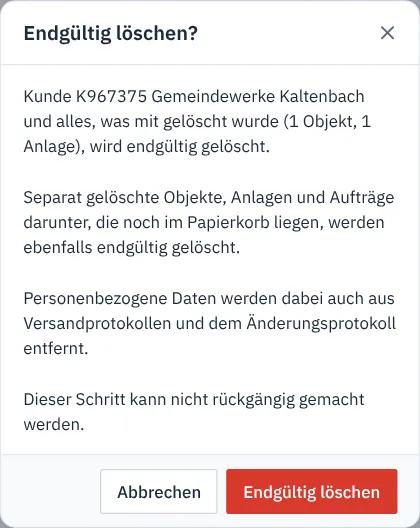
- Lesen Sie die Rückfrage: Sie nennt, was mitgelöscht wird.
- Bestätigen Sie mit Endgültig löschen; gegebenenfalls fragt Revisio Ihr Passwort ab.
Achtung
Endgültig gelöschte Daten lassen sich nicht wiederherstellen. Hochgeladene Dokumente und Fotos werden dabei ebenfalls gelöscht, sofern sie nicht noch an einem anderen Datensatz oder in einem Bericht hängen. Personenbezogene Daten werden auch aus Versandprotokollen und dem Änderungsprotokoll entfernt; dort bleibt nur „Endgültig gelöscht“ mit Art, Nummer und Anzahl.
Was endgültig gelöscht ist, steckt noch in den bereits erstellten Datensicherungen, bis diese nach ihrer Aufbewahrung ersetzt werden. Weisen Sie bei Löschanfragen nach DSGVO darauf hin, siehe Datenschutz.
Nummern nach dem Löschen#
Kunden-, Objekt- und Auftragsnummern vergibt Revisio nie ein zweites Mal. Die SW-Nummer einer Anlage bleibt belegt, solange die Anlage im Papierkorb liegt („bereits vergeben (gelöschte Anlage)“). Soll dieselbe Anlage zurück, ist Wiederherstellen der richtige Weg. Nach dem endgültigen Löschen ist die Nummer frei.
Häufige Fragen#
Der Löschen-Knopf fehlt an einem Auftrag. Gelöscht werden können nur Entwürfe, offene und stornierte Aufträge ohne Nachweisdaten. Laufende und erledigte Aufträge bleiben erhalten.
Wer darf löschen und wiederherstellen? Wer den jeweiligen Datensatz bearbeiten darf: Kunden, Objekte und Kontakte mit „Kunden, Objekte und Kontakte bearbeiten“, Anlagen mit „Anlagen bearbeiten“, Aufträge mit „Aufträge planen und zuweisen“.