Melder prüfen und tauschen
Die Melderprüfliste einer Brandmeldeanlage gruppenweise abarbeiten, Melder als i.O. speichern, Störungen erfassen, nicht zugängliche Melder vermerken und Melder tauschen.
Stand:
Bei Brandmeldeanlagen prüfen Sie jeden Melder einzeln. Die Melderprüfliste zeigt alle Melder der Anlage nach Meldergruppen, mit Adresse, Typ, Standort und Baujahr. Ein Tipp speichert einen Melder als geprüft; ganze Gruppen erledigen Sie mit Alle i.O.. Auch der Tausch eines Melders ist hier möglich – mit oder ohne Netz.
Prüfliste öffnen#
- Beginnen Sie die Arbeit am Auftrag (Arbeit beginnen).
- Tippen Sie im Ablauf auf Melderprüfliste. Darunter steht der Stand, z. B. „0/285 Melder geprüft“.
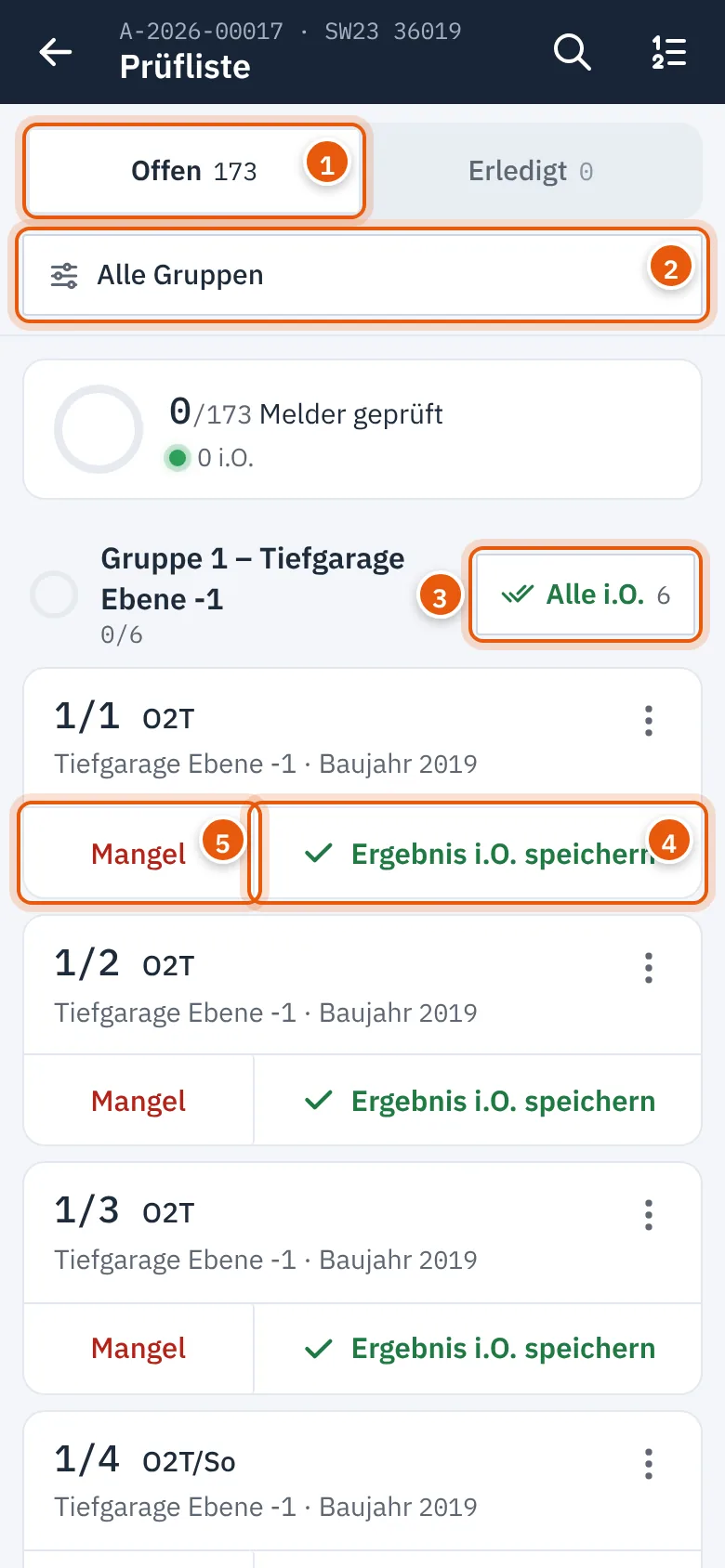
Oben sehen Sie, wie viele Melder geprüft sind, davon i.O., n.i.O. und n.v. Jede Gruppe zeigt ihren Stand („0/11“).
| Bedienelement | Wirkung |
|---|---|
| Offen / Erledigt | noch zu prüfende bzw. schon erfasste Melder |
| Alle Gruppen | öffnet die Liste der Meldergruppen; eine Gruppe wählen zeigt nur deren Melder |
| Lupe oben rechts | Melder suchen, z. B. „3/2“ oder „12/“ für alle Melder der Gruppe 12; auch Standort, Typ und Seriennummer. Die Liste filtert bei jedem Zeichen. |
| Alle i.O. | alle noch offenen Melder dieser Gruppe als i.O. speichern |
| Ergebnis i.O. speichern | diesen einen Melder als i.O. speichern |
| Störung | Störung an diesem Melder erfassen; der Melder wird dabei n.i.O. |
| drei Punkte am Melder | weitere Aktionen, siehe unten |
Melder als geprüft speichern#
- Lösen Sie den Melder aus, z. B. mit Prüfgas oder Prüfwärme.
- Tippen Sie auf Ergebnis i.O. speichern.
- Der Melder wandert in den Reiter Erledigt. Unten erscheint kurz „Melder 1/1 i.O.“ mit Rückgängig.
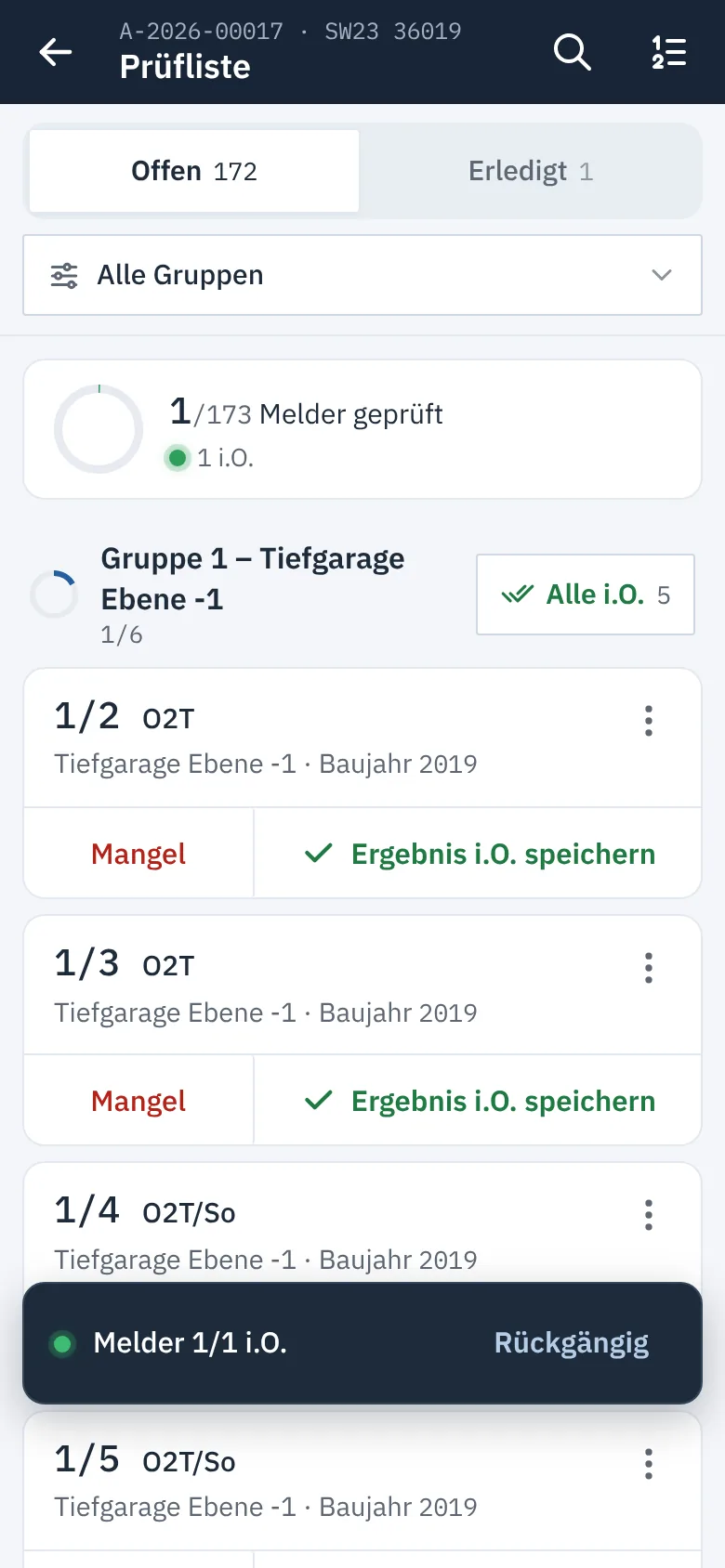
Haben Sie sich vertippt, tippen Sie sofort auf Rückgängig. Später setzen Sie das Ergebnis über die drei Punkte und Ergebnis zurücksetzen zurück.
Tipp
Mit Alle i.O. in der Gruppenzeile erledigen Sie eine ganze Gruppe auf einmal, z. B. nachdem Sie alle Melder eines Flurs nacheinander ausgelöst haben. Auch hier erscheint Rückgängig.
Wird der Ereignisspeicher der Zentrale zum Auftrag eingelesen und übernommen, erscheinen die ausgelösten Melder nach dem nächsten Synchronisieren als geprüft.
Meldergruppe wählen#
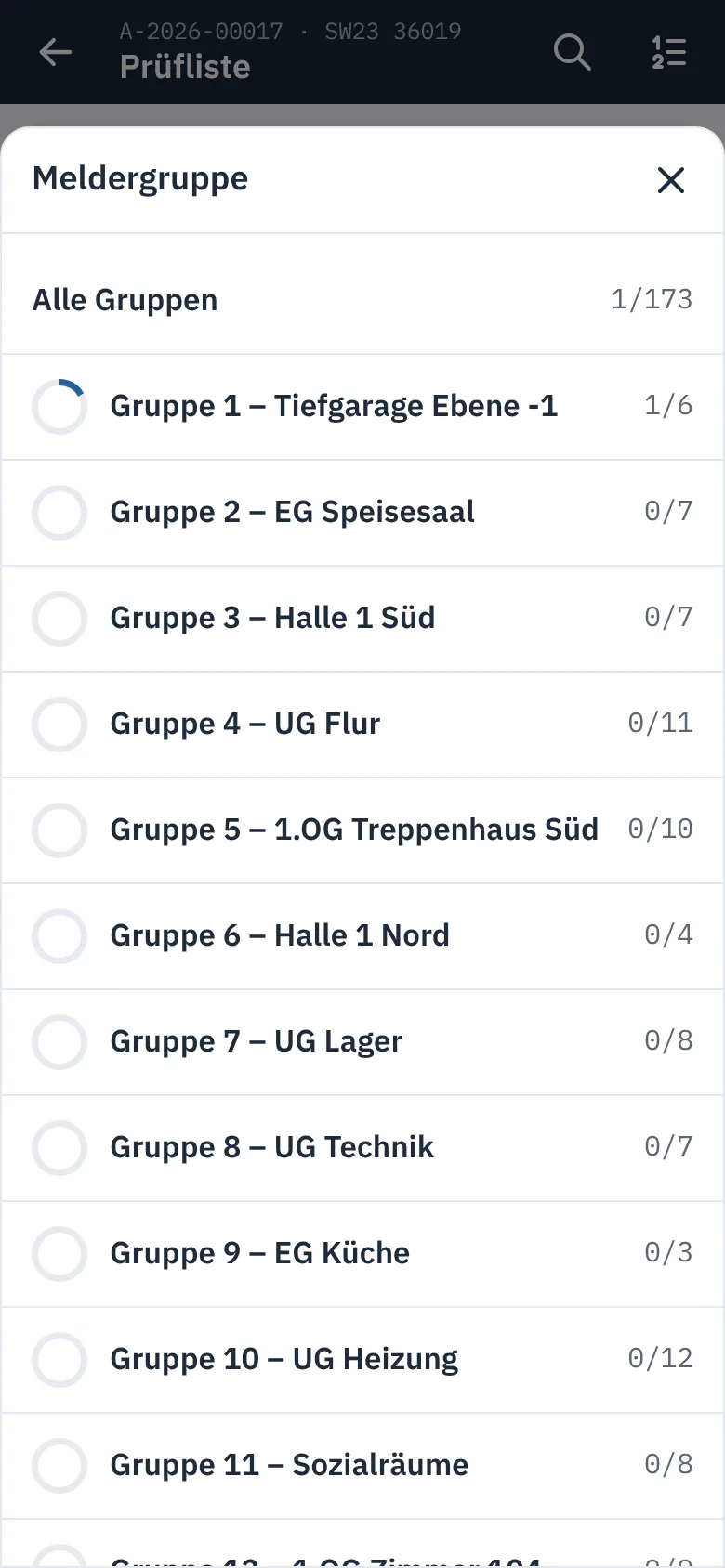
Tippen Sie auf Alle Gruppen. Die Liste zeigt jede Gruppe mit Stand und n.i.O.-Zahl. Ein Tipp wählt die Gruppe, Alle daneben hebt die Auswahl wieder auf.
Weitere Aktionen an einem Melder#
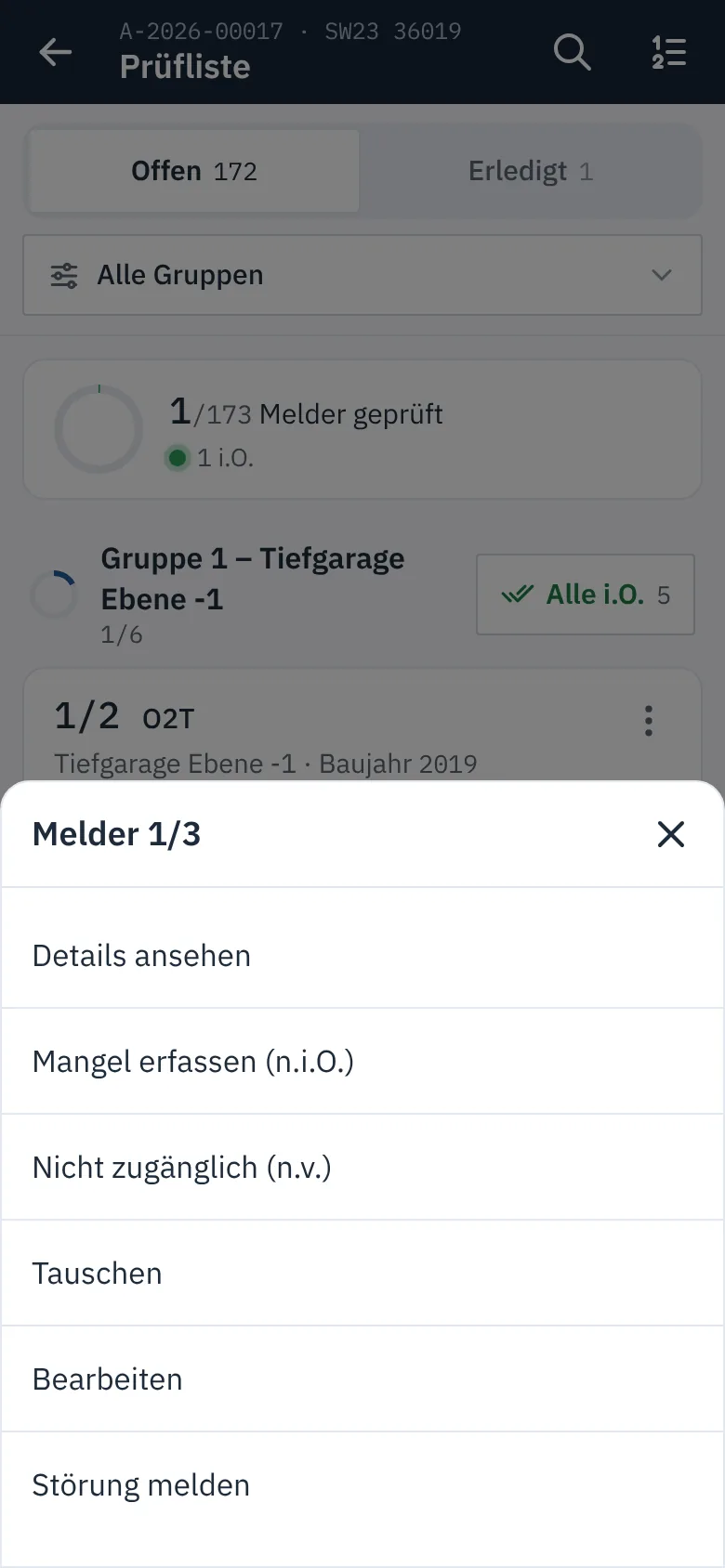
Die drei Punkte rechts am Melder öffnen das Menü:
| Eintrag | Wirkung |
|---|---|
| Details ansehen | Stammdaten, Ergebnis, Bemerkung, Foto |
| Störung erfassen (n.i.O.) | Störung anlegen, Melder wird n.i.O. |
| Nicht zugänglich (n.v.) | Melder nicht prüfbar, z. B. Raum verschlossen |
| Tauschen | Melder gegen einen neuen tauschen |
| Bearbeiten | Standort, Seriennummer, Baujahr, Bemerkung korrigieren (Recht „Komponenten bearbeiten“) |
| Störung melden | Störung zu diesem Melder melden |
| Ergebnis zurücksetzen | erfasstes Ergebnis löschen |
Details eines Melders#
Ein Tipp auf den Melder selbst öffnet die Details: Typ, Standort, Seriennummer, Baujahr, zuletzt geprüft und wann der Austausch fällig ist. Hat das Büro Verschmutzungswerte eingelesen, steht dort auch Verschmutzung in Prozent – über der Warngrenze farbig, ab der Austauschgrenze rot mit „Austausch empfohlen“.
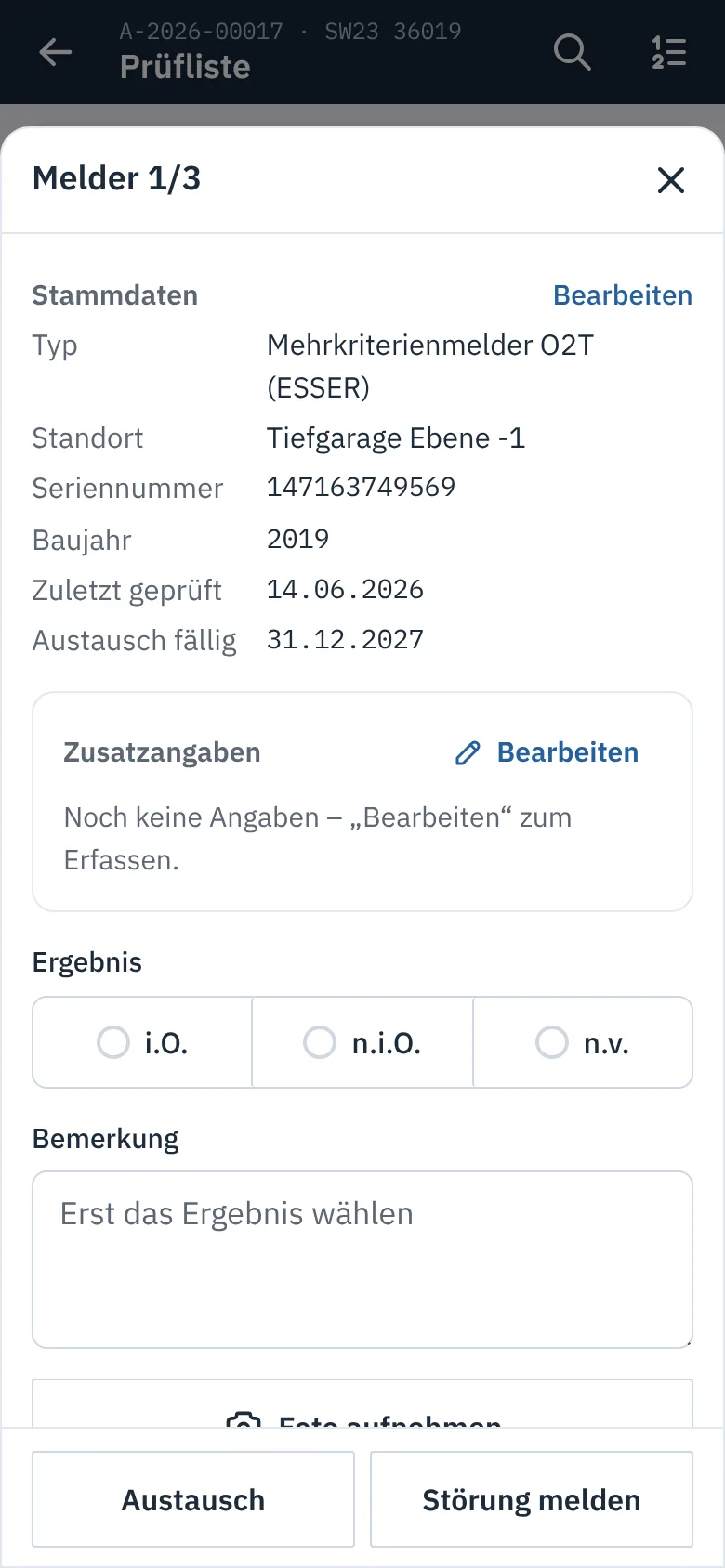
Darunter wählen Sie das Ergebnis, schreiben eine Bemerkung und nehmen bei Bedarf ein Foto auf. Die Bemerkung speichert die App nach einer kurzen Pause beim Tippen selbst. Unter Zusatzangaben stehen eigene Felder des Büros, z. B. eine Zulassungsnummer; mit Bearbeiten ändern Sie sie.
Störung an einem Melder#
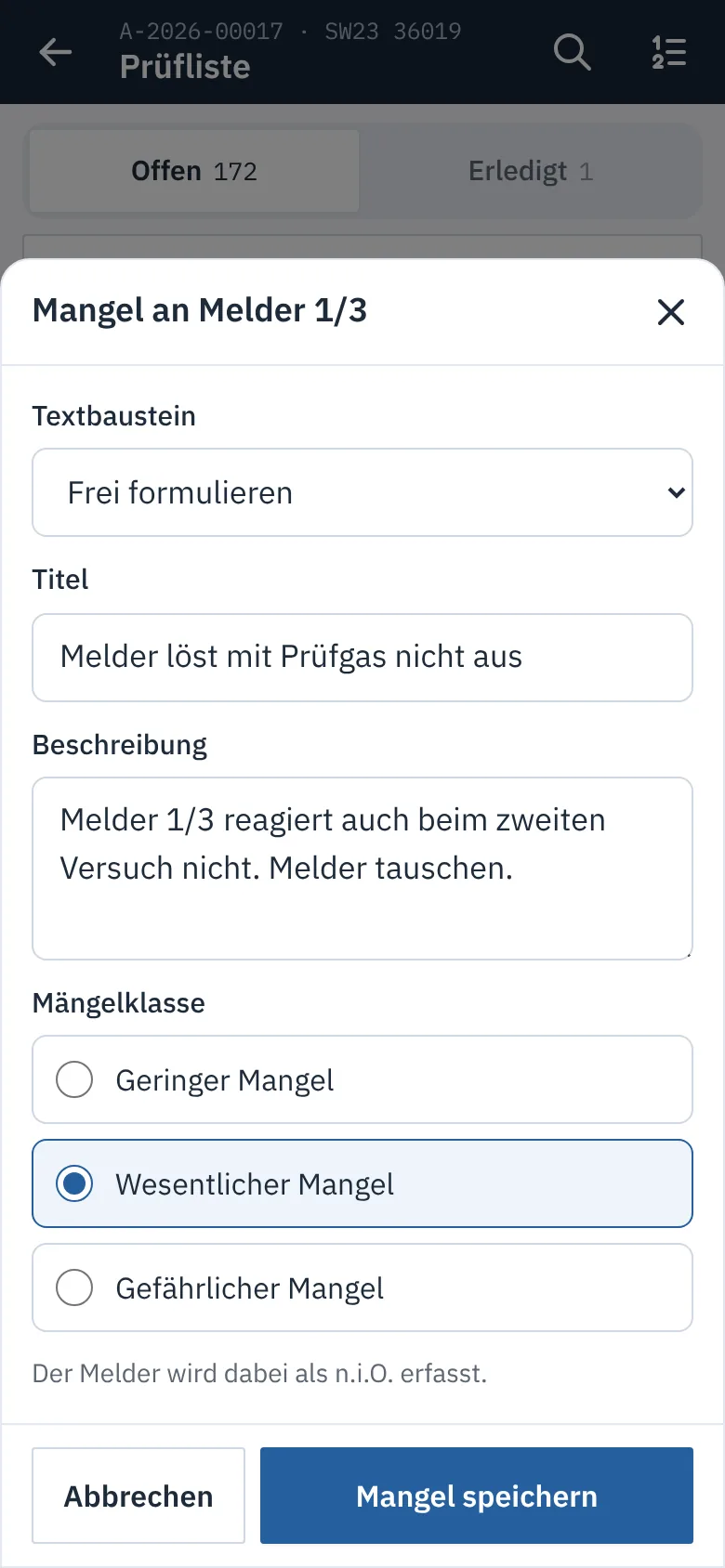
Tippen Sie am Melder auf Störung (oder im Menü auf Störung erfassen (n.i.O.)). Wählen Sie einen Textbaustein oder formulieren Sie frei, beschreiben Sie die Störung und wählen Sie die Priorität. Störung speichern legt die Störung an und setzt den Melder auf n.i.O.
Melder tauschen#
- Öffnen Sie das Menü des Melders und tippen Sie auf Tauschen (oder in den Details auf Austausch).
- Tippen Sie unter Neue Seriennummer die Nummer ein. Mit dem Barcode-Symbol fotografieren Sie das Etikett; das Symbol gibt es nur, wenn der Browser Barcodes lesen kann (Chrome unter Android).
- Wählen Sie den Grund, z. B. „Austauschfrist abgelaufen“, und bei Bedarf den Typ des neuen Melders.
- Prüfen Sie das Baujahr und tragen Sie eine Bemerkung ein.
- Füllen Sie gegebenenfalls die Zusatzangaben des neuen Melders aus.
- Tippen Sie auf Austausch speichern.
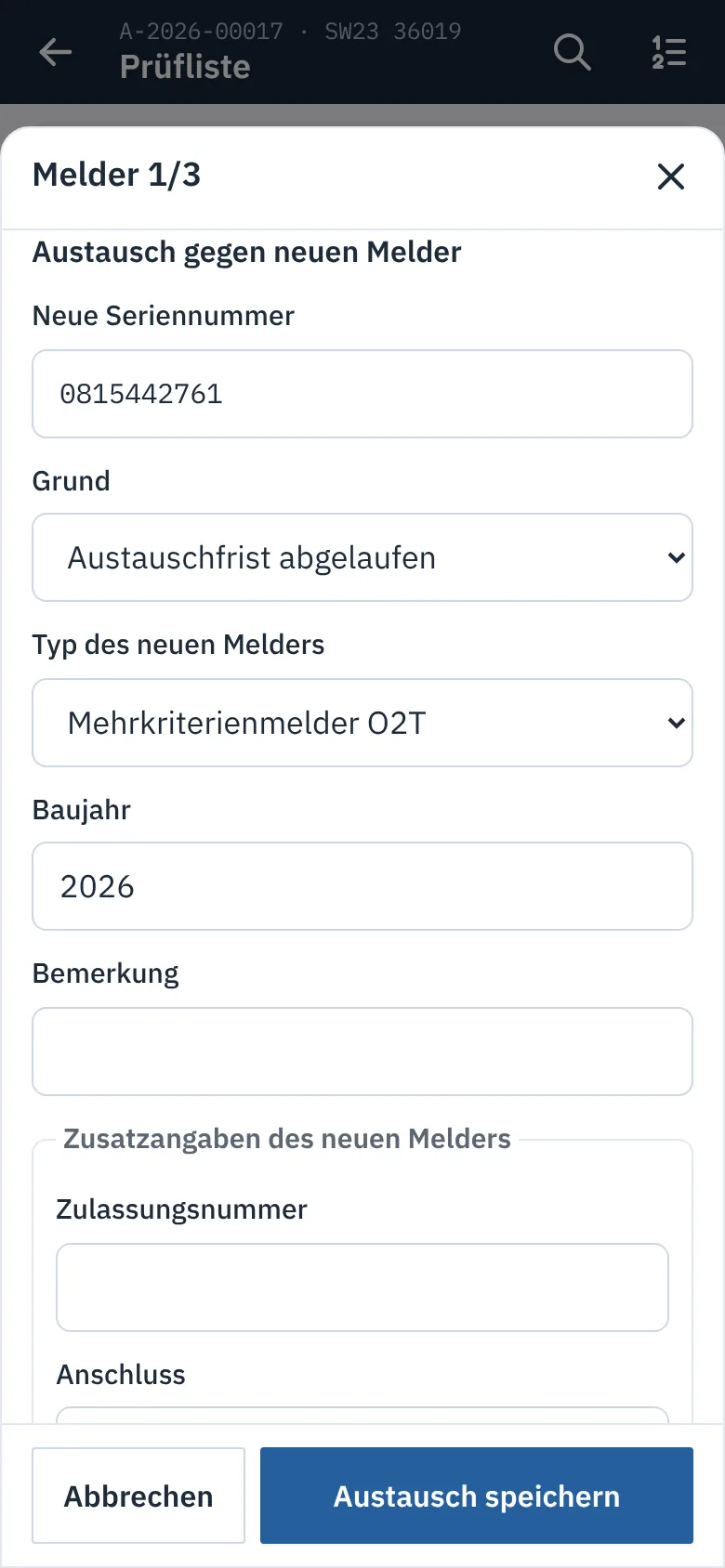
Der neue Melder übernimmt Adresse und Ort und gilt als geprüft. Der alte bleibt mit seiner Historie im System. Hat das Büro zum Meldertyp einen Artikel hinterlegt, wird er automatisch als Material gebucht.
Erledigte Melder#
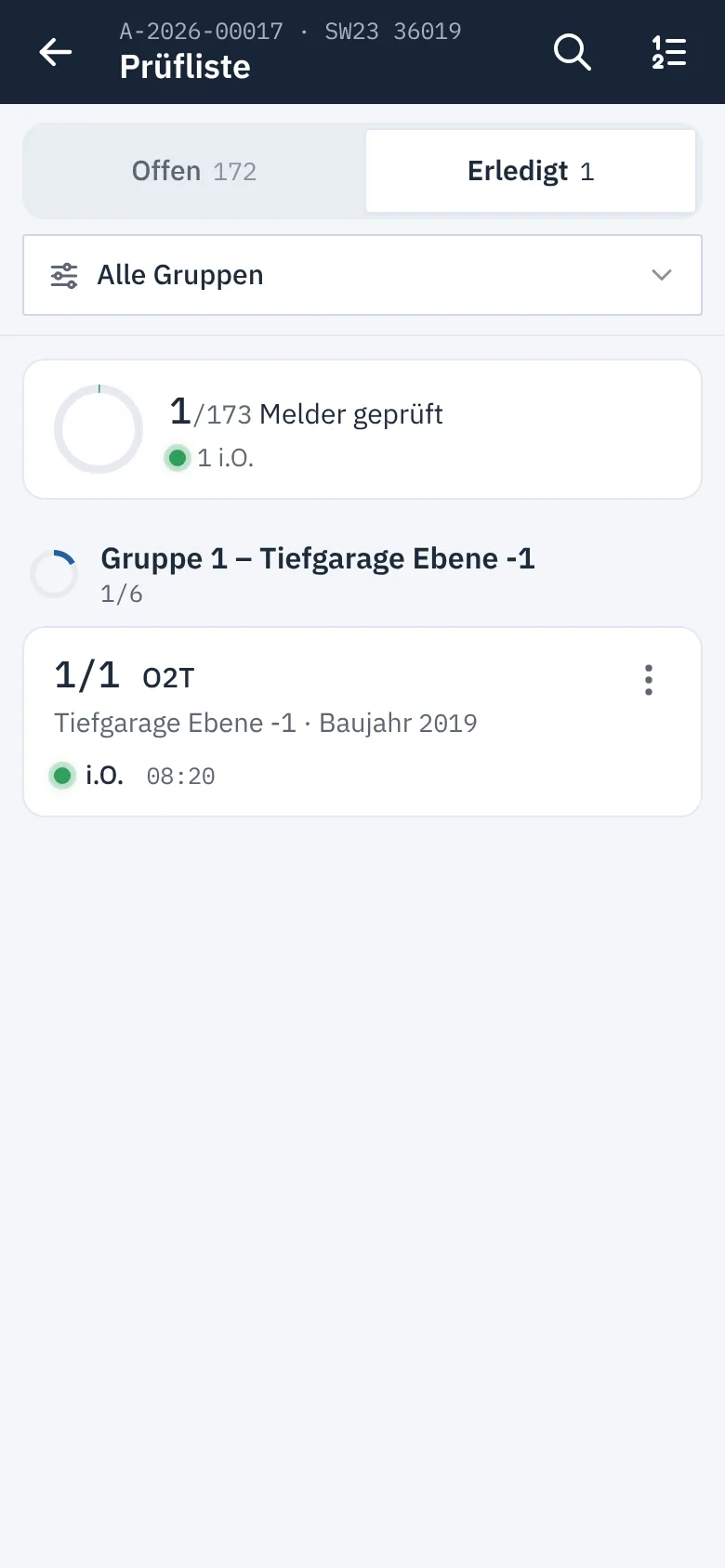
Der Reiter Erledigt zeigt alle erfassten Melder mit Ergebnis und Uhrzeit. n.i.O.-Melder sind rot umrandet.
Häufige Fragen#
„Keine Melder an der Anlage“ Für die Anlage ist keine Melderliste erfasst. Das Büro importiert sie, danach einmal synchronisieren.
Die Melderprüfliste fehlt im Ablauf. Die Prüfvorlage des Auftrags enthält keine Melderprüfliste, z. B. bei einem Störungseinsatz oder einer allgemeinen Prüfung.
Ich kann die Verschmutzung nicht eintragen. Verschmutzungswerte liest das Büro aus der Servicesoftware der Zentrale ein. In der App sind sie nur zur Ansicht, siehe BMA und Melder.