Prüfpunkte abarbeiten
Die Prüfabschnitte eines Auftrags mit i.O., n.i.O. und n.v. erfassen, Bemerkungen und Störungen anlegen und ganze Abschnitte auf einmal bestätigen.
Stand:
Im Schritt Prüfungen arbeiten Sie die Prüfvorlage der Anlage ab, z. B. „BMA Wartung“ oder „EMA Wartung“. Die Vorlage ist in Abschnitte gegliedert. Jeder Abschnitt zeigt seine Prüfpunkte als Karten, die Sie mit einem Tipp erfassen. Jede Eingabe speichert die App selbst auf dem Gerät und überträgt sie später – auch ohne Netz.
Einen Abschnitt öffnen#
- Öffnen Sie den Auftrag und tippen Sie auf Auftrag fortsetzen.
- Tippen Sie im Ablauf unter Prüfungen auf einen Abschnitt, z. B. „Sichtprüfung“. Daneben steht, wie viele Punkte schon erfasst sind („0/5 erfasst“).
Hat der Auftrag mehrere Anlagen, stehen die Abschnitte je Anlage mit Anlagennummer untereinander. Jede Anlage bekommt die Prüfvorlage, die zu ihrem Anlagentyp passt.
Prüfpunkte erfassen#
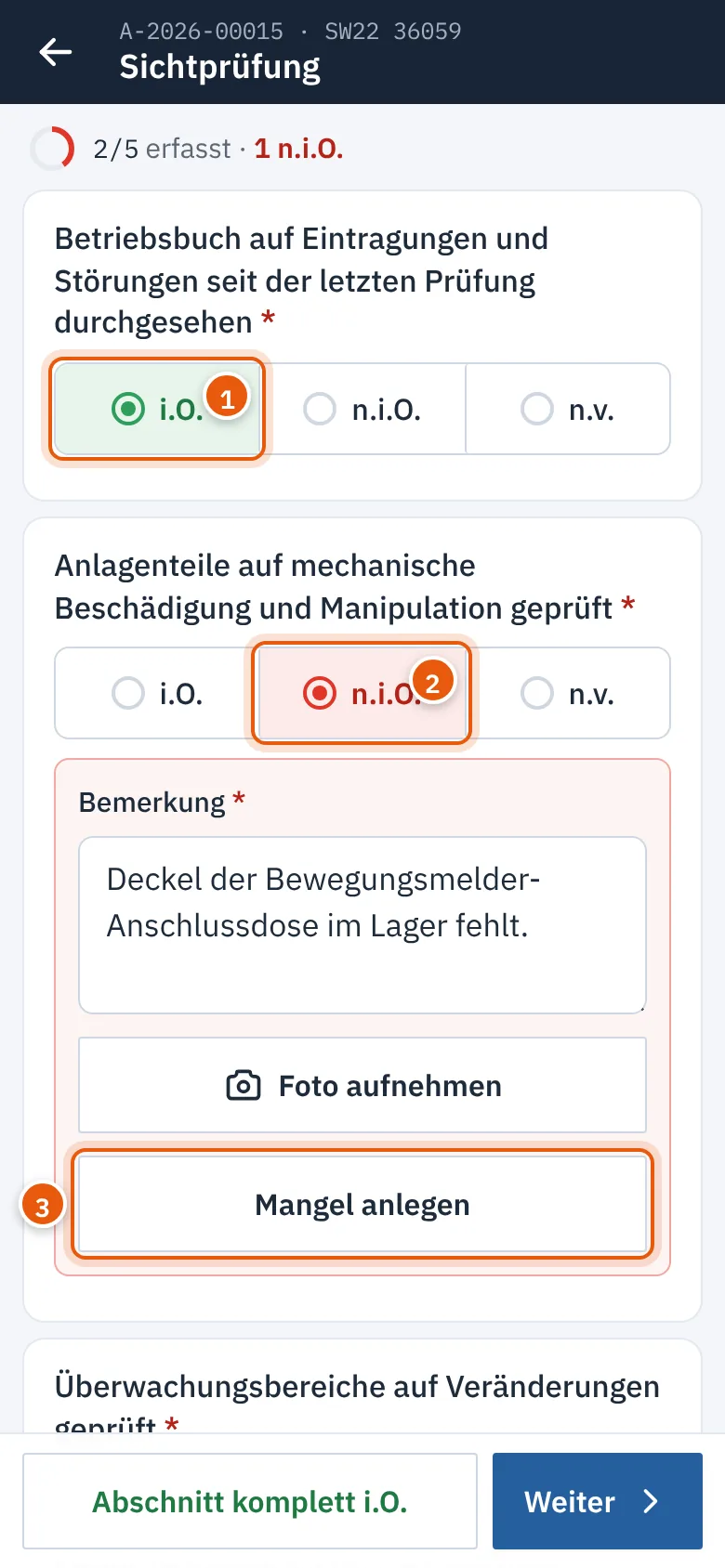
-
Lesen Sie den Prüfpunkt. Ein Stern * heißt: Pflichtpunkt. Grauer Text darunter erklärt, worauf Sie achten.
-
Tippen Sie auf das Ergebnis:
Ergebnis Bedeutung i.O. in Ordnung n.i.O. nicht in Ordnung – es öffnen sich Bemerkung, Foto und Störung anlegen n.v. nicht vorhanden bzw. nicht prüfbar Ja / Nein bei Fragen wie „Anlagendokumentation aktuell“ -
Bei n.i.O. beschreiben Sie unter Bemerkung, was nicht stimmt. Ist die Bemerkung oder ein Foto Pflicht, steht ein Stern daran.
-
Tippen Sie bei Bedarf auf Foto aufnehmen (siehe Fotos, Störungen und Notizen).
-
Tippen Sie auf Weiter, um zum nächsten Abschnitt zu gelangen. Im letzten Abschnitt heißt die Schaltfläche Fertig.
Oben im Abschnitt steht der Fortschritt, z. B. „2/5 erfasst · 1 n.i.O.“. Ein falsches Ergebnis ändern Sie, indem Sie einfach ein anderes antippen.
Je nach Prüfpunkt gibt es weitere Eingaben:
| Art | So erfassen Sie |
|---|---|
| Messwert | Zahl eintippen; die App zeigt schon beim Tippen „im Sollbereich“ oder „außerhalb Sollbereich“ |
| Auswahl | eine der Möglichkeiten antippen |
| Mehrfachauswahl | alle zutreffenden Möglichkeiten anhaken |
| Text | Text eintippen |
| Tabelle | je Zeile die Spalten ausfüllen |
| Foto | Foto aufnehmen (Pflicht ist mit „(Pflicht)“ markiert) |
Manche Prüfpunkte fragen zusätzlich nach Raum / Bereich, z. B. „Zimmer 1.2.1“.
Wird automatisch gespeichert#
Prüfpunkte brauchen keine Schaltfläche zum Speichern. Ergebnisse wie i.O. oder eine Auswahl speichert die App mit dem Tipp. Messwerte, Textfelder, Bemerkungen, Raum / Bereich, Tabellenzellen sowie Name und Ort bei Unterschriften in der Prüfliste speichert sie nach einer kurzen Pause beim Tippen. Sie müssen das Feld dafür nicht verlassen und nicht Enter drücken.
Der Fortschritt oben im Abschnitt, z. B. „3/5 erfasst“, zählt einen Messwert oder Text mit, sobald er gespeichert ist. Ob ein Messwert im Sollbereich liegt, zeigt die App schon während der Eingabe.
Störung aus einem Prüfpunkt anlegen#
- Setzen Sie den Prüfpunkt auf n.i.O. und tippen Sie auf Störung anlegen.
- Wählen Sie einen Textbaustein oder Frei formulieren. Titel und Beschreibung sind aus dem Prüfpunkt und Ihrer Bemerkung vorbelegt.
- Wählen Sie die Priorität: Normal oder Erhöht.
- Tippen Sie auf Störung speichern.
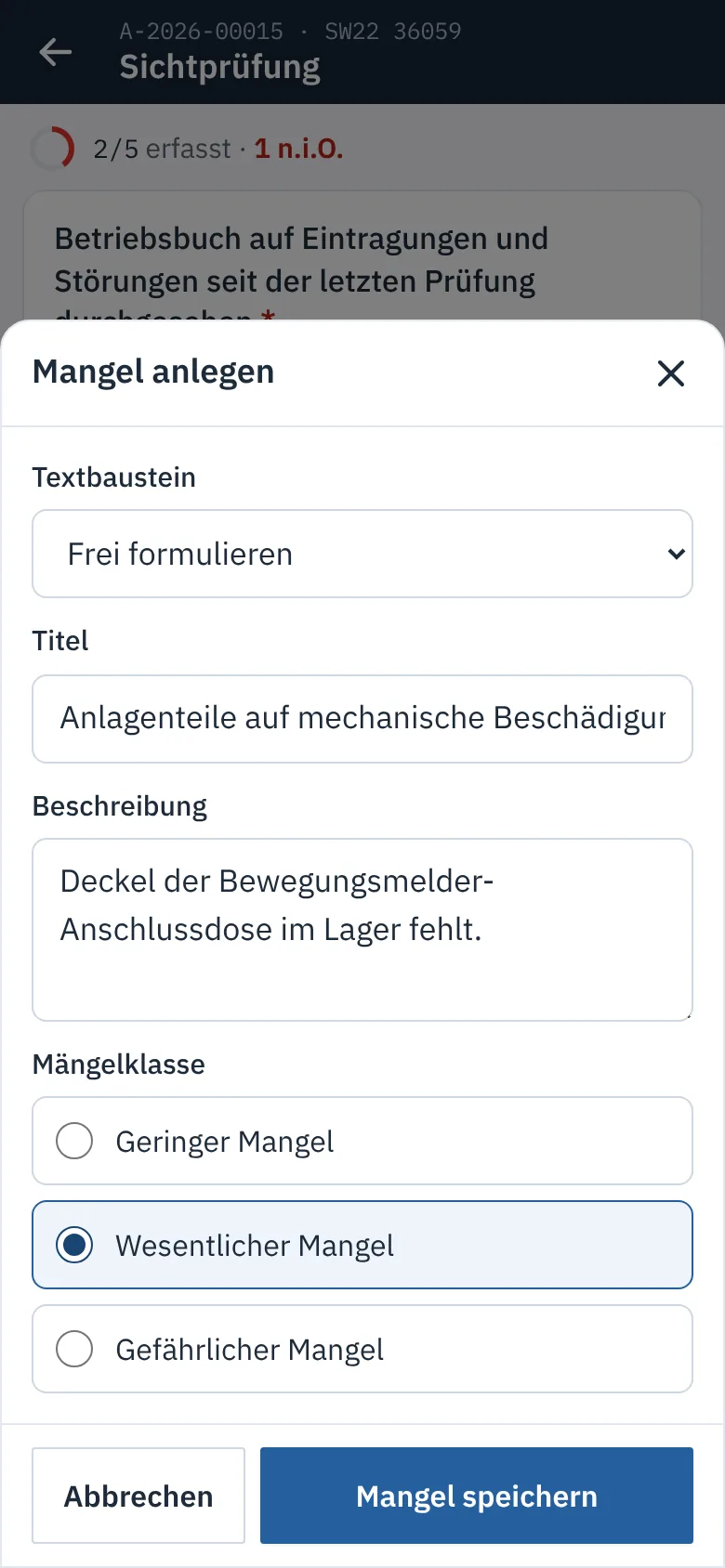
Die Textbausteine kommen aus den Störungsvorlagen des Büros und passen zum Anlagentyp. Die Störung bekommt erst beim Übertragen eine Nummer; bis dahin steht „vorläufig“ daran. Sie gilt als an dem Tag festgestellt, an dem Sie sie auf dem Gerät erfassen.
Ganzen Abschnitt bestätigen#
Ist in einem Abschnitt alles in Ordnung, tippen Sie unten auf Abschnitt komplett i.O.. Die App setzt alle noch offenen i.O.- und Ja-Punkte des Abschnitts. Messwerte, Fotos und Texte bleiben offen und müssen einzeln erfasst werden. Bereits gesetzte Ergebnisse, z. B. ein n.i.O., bleiben unverändert.
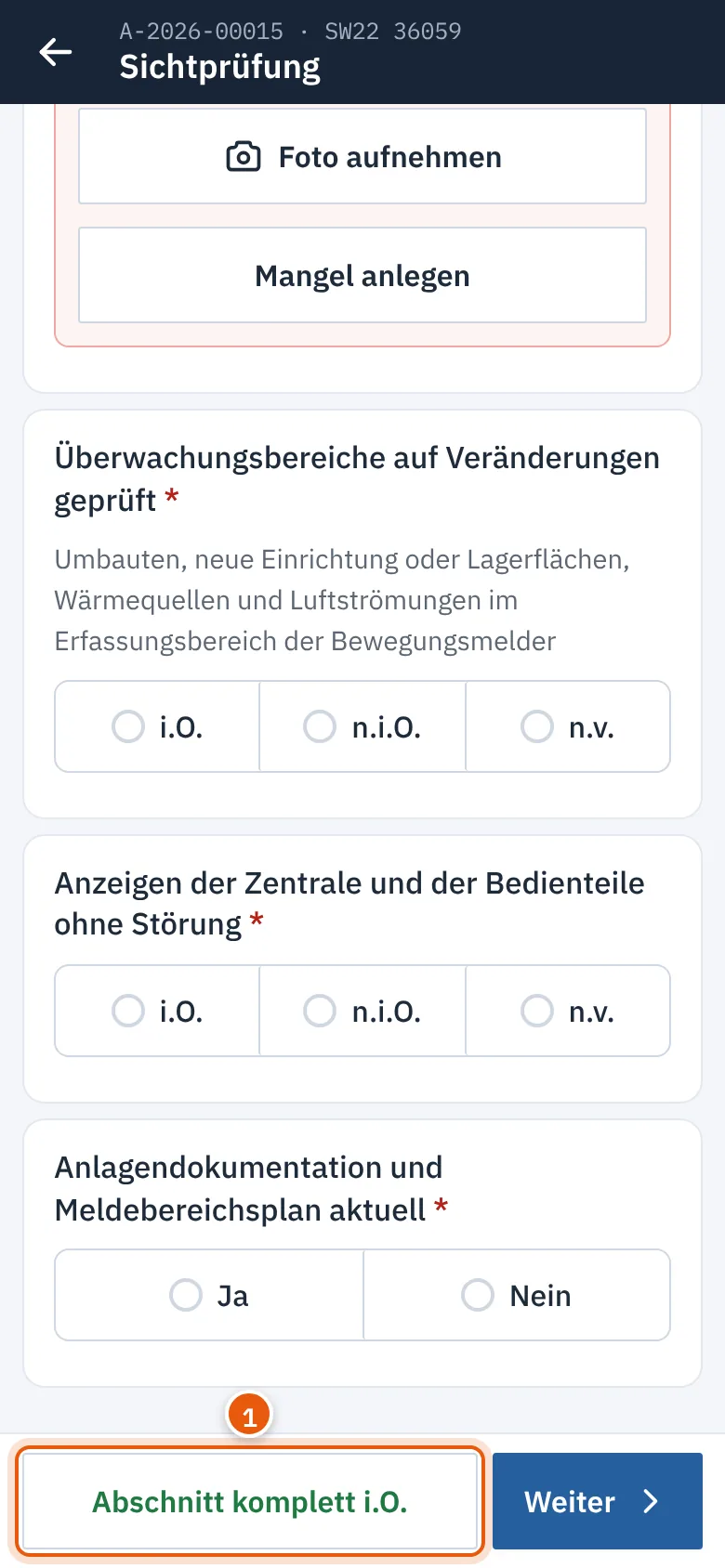
Achtung
Bestätigen Sie nur, was Sie wirklich geprüft haben. Das Ergebnis steht mit Zeitpunkt im Prüfbericht.
Prüfung je Gerät#
Feuerlöscher, ortsveränderliche Geräte, Stromkreise, Leuchten oder Antriebe werden je Gerät geprüft. Der Abschnitt zeigt dann eine Liste aller passenden Geräte der Anlage mit dem Stand, z. B. „3 von 12 erfasst“.
- i.O. neben einem Gerät setzt seine offenen i.O.-Punkte und das Ergebnis. Messwerte bleiben offen.
- Ein Tipp auf das Gerät öffnet seine Seite mit allen Prüfpunkten. Nächste springt zum nächsten Gerät, Zur Liste zurück.
- Besteht der Abschnitt nur aus dem Ergebnis, setzt Alle offenen i.O. alle noch offenen Geräte auf i.O.
- Geräte mit Zusatzangaben (z. B. Inventarnummer, Löschmittel) zeigen diese auf ihrer Seite; mit Bearbeiten ändern Sie sie, auch offline.
Fehlt ein Gerät in der Liste, steht „Keine Komponenten erfasst“ oder es ist nicht dabei: Rufen Sie das Büro an. Es muss an der Anlage erfasst werden.
Häufige Fragen#
Warum kann ich nichts antippen? Die Arbeit ist noch nicht begonnen oder der Auftrag ist abgeschlossen. Tippen Sie in der Übersicht auf Arbeit beginnen.
Welche Punkte fehlen noch? Die Zusammenfassung listet alle offenen Pflichtpunkte; ein Tipp springt direkt zur Stelle. Siehe Unterschrift und Abschluss.
Ich habe eine offene Störung aus der letzten Prüfung behoben. Vermerken Sie das im Schritt Störungen mit Als behoben vermerken.