Push-Benachrichtigungen
Neue Aufträge als Benachrichtigung auf dem Handy erhalten – einschalten auf Android und iPhone und was zu tun ist, wenn nichts ankommt.
Stand:
Mit Push-Benachrichtigungen meldet das Handy neue Aufträge, sobald das Büro Sie mit Termin zuweist – auch wenn die App gerade geschlossen ist. Ohne Push kommen die Aufträge trotzdem: beim nächsten Synchronisieren und per E-Mail.
Benachrichtigungen einschalten#
Am schnellsten über den Hinweis auf der Startseite:
- Tippen Sie bei „Bei neuen Aufträgen benachrichtigt werden?“ auf Aktivieren.
- Erlauben Sie die Benachrichtigungen in der Abfrage des Handys.
- Die App bestätigt „Benachrichtigungen aktiviert.“ und der Hinweis verschwindet.
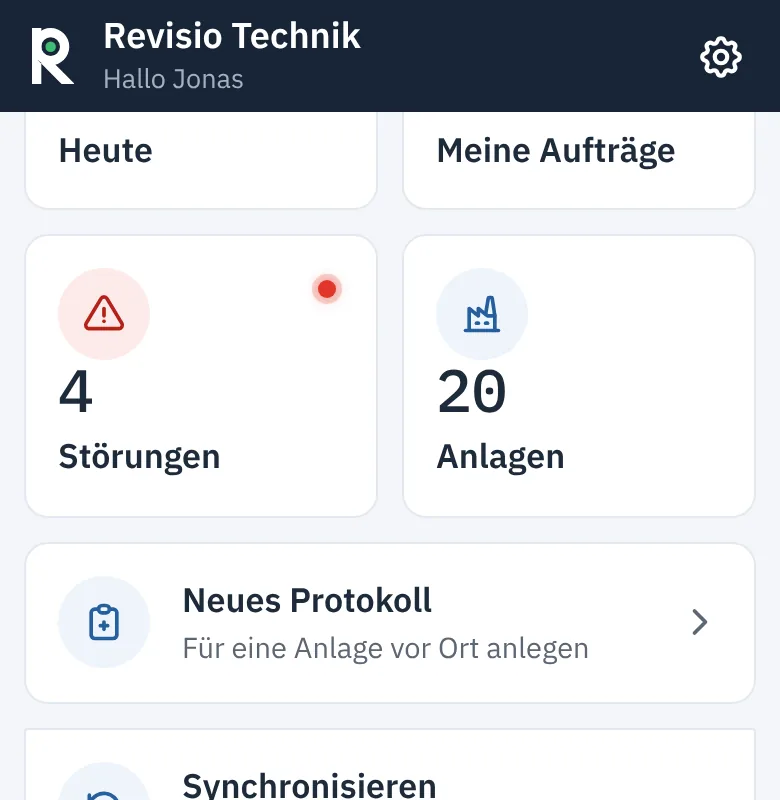
Alternativ unter Einstellungen (Zahnrad oben rechts) › Benachrichtigungen › Benachrichtigungen aktivieren.
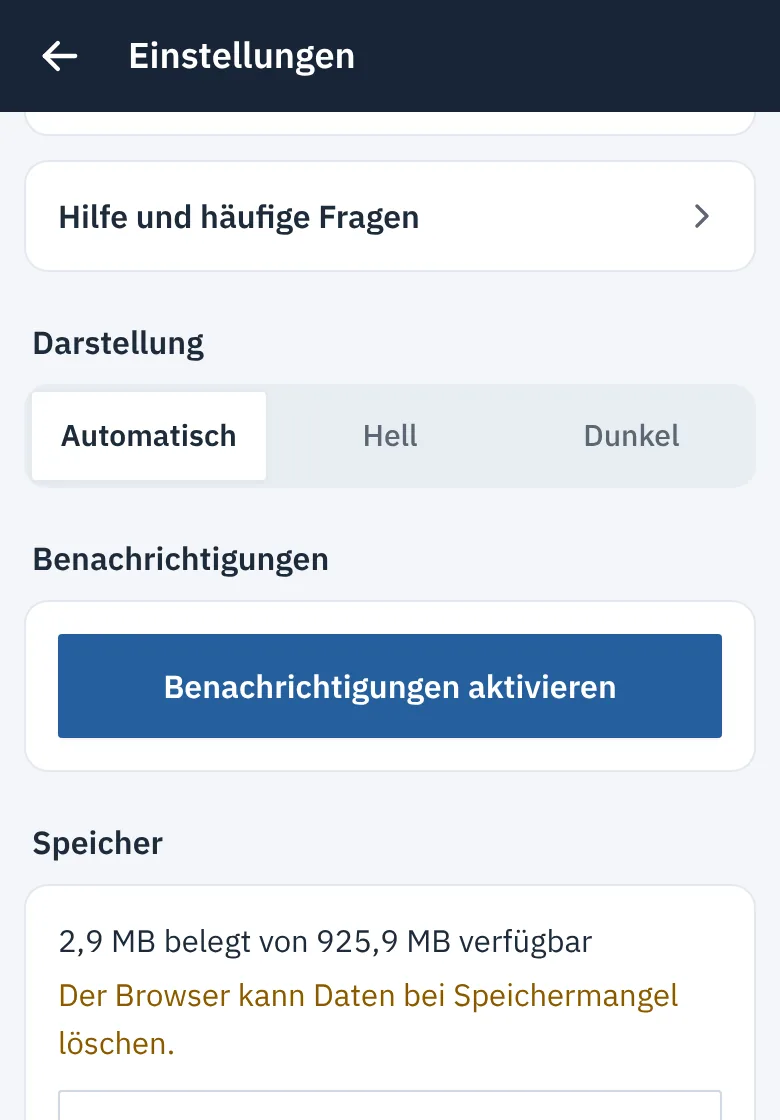
Was die Einstellungen anzeigen#
| Anzeige unter Benachrichtigungen | Bedeutung | Was tun |
|---|---|---|
| „Aktiv – neue Aufträge werden gemeldet.“ | alles eingerichtet | nichts |
| Benachrichtigungen aktivieren | noch nicht eingeschaltet | antippen und erlauben |
| „Im Browser blockiert. Bitte in den Website-Einstellungen erlauben.“ | Sie haben die Abfrage abgelehnt | in den Einstellungen des Browsers bzw. Handys für diese Seite erlauben |
| „Auf diesem Gerät nicht verfügbar. Unter iOS zuerst die App zum Home-Bildschirm hinzufügen.“ | iPhone mit App in Safari | App zum Home-Bildschirm hinzufügen und von dort starten |
Hinweis
Auf dem iPhone und iPad gehen Benachrichtigungen nur, wenn die App vom Home-Bildschirm gestartet wurde, siehe App installieren.
Wann eine Benachrichtigung kommt#
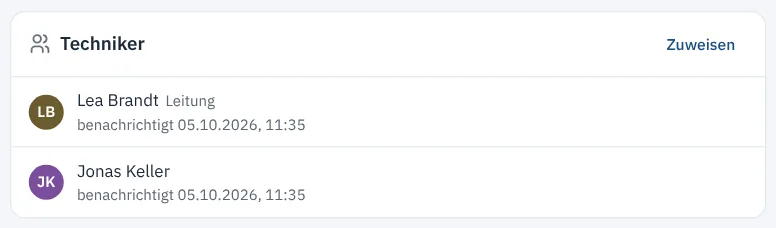
Eine Benachrichtigung kommt, wenn das Büro Sie einem Auftrag mit Termin zuweist. Aufträge ohne Termin melden sich erst, wenn ein Termin feststeht. Die Zuweisung kommt zusätzlich per E-Mail. Im Büro steht auf der Auftragsseite unter Techniker, wann Sie benachrichtigt wurden.
Was die Benachrichtigung zeigt#
Die Überschrift nennt die Auftragsnummer, z. B. „Neuer Auftrag A-2026-00019“. Darunter stehen Auftragstyp, Objekt und Termin, z. B. „Wartung · Klinik Hauptgebäude · 13.10.2026, 08:00 Uhr“.
- Tippen Sie auf die Benachrichtigung.
- Die App öffnet den Auftrag direkt. Ist sie schon offen, wechselt sie zum Auftrag.
- Ist die App gerade geöffnet, synchronisiert sie beim Eintreffen der Benachrichtigung sofort, damit der neue Auftrag auch offline bereitliegt.
Mehrere Benachrichtigungen zum selben Auftrag ersetzen einander, statt sich zu stapeln.
Welche weiteren Benachrichtigungen Sie per E-Mail bekommen, stellen Sie im Büro-Programm unter Mein Konto › Benachrichtigungen ein, siehe Wochenübersicht und Benachrichtigungen.
Häufige Fragen#
Es kommt keine Benachrichtigung. Prüfen Sie die Anzeige unter Einstellungen › Benachrichtigungen. Prüfen Sie außerdem, ob das Handy Mitteilungen für den Browser bzw. die App erlaubt und kein Nicht-stören-Modus aktiv ist. Kommt weiterhin nichts, kann der Server noch nicht für Push eingerichtet sein – fragen Sie die Administration. Ihre Aufträge kommen trotzdem mit dem nächsten Synchronisieren.
Ich möchte keine Benachrichtigungen mehr. Schalten Sie sie in den Einstellungen des Handys für die App bzw. den Browser aus.
Ich bekomme jeden neuen Auftrag zweimal, per Push und per E-Mail. Das ist so vorgesehen, damit nichts verloren geht. Wer die E-Mail nicht braucht, bestellt sie im Büro-Programm unter Mein Konto › Benachrichtigungen bei „Auftrag zugewiesen“ ab. Die Push-Benachrichtigung bleibt davon unberührt.