App installieren
Die Techniker-App per QR-Code öffnen und auf dem Startbildschirm von Android-Handys, iPhones und Tablets ablegen.
Stand:
Die Techniker-App läuft im Browser des Handys unter der Adresse Ihres Revisio mit dem Zusatz /app. Sie müssen nichts
aus einem App-Store laden. Legen Sie die App aber auf dem Startbildschirm ab: Dann startet sie wie eine normale App,
arbeitet zuverlässig ohne Netz und kann Benachrichtigungen empfangen.
Voraussetzungen#
- Ein Benutzerkonto mit der Rolle „Technik“. Die Administration lädt Sie unter Verwaltung › Benutzer ein; über den Link in der E-Mail legen Sie Ihr Passwort fest.
- Ein aktuelles Android-Handy mit Chrome oder ein iPhone bzw. iPad mit Safari.
- Für die Einrichtung einmal Netz, am besten WLAN.
Schritt 1: App öffnen#
Am schnellsten geht es mit dem QR-Code. Die Administration zeigt ihn im Büro-Programm unter Verwaltung › Einrichtung › QR-Code und Anleitung auf der Seite „Techniker-App einrichten“.
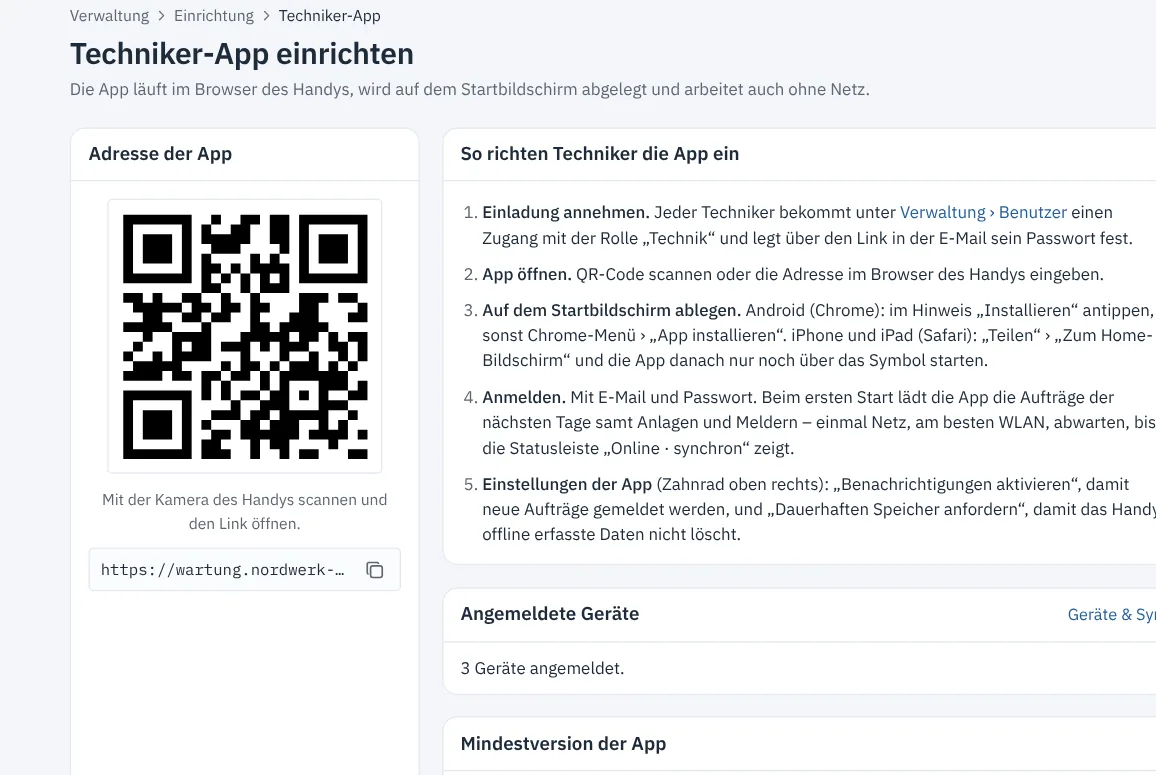
- Öffnen Sie die Kamera des Handys und richten Sie sie auf den QR-Code.
- Tippen Sie auf den angezeigten Link.
- Die Anmeldeseite der Techniker-App öffnet sich.
Ohne QR-Code tippen Sie die Adresse von Hand in den Browser ein. Die Adresse steht unter dem QR-Code; mit dem Symbol daneben kopiert die Administration sie, z. B. für eine E-Mail an die Techniker. Im Büro-Programm führt außerdem Kontomenü › Techniker-App öffnen dorthin.
Hinweis
Die Adresse muss mit https beginnen. Ohne verschlüsselte Verbindung lässt sich die App nicht installieren und
arbeitet nicht offline. Die Einrichtungsseite warnt in diesem Fall.
Schritt 2: Auf dem Startbildschirm ablegen#
Android (Chrome)#
- Öffnen Sie die App in Chrome und melden Sie sich an.
- Tippen Sie im Hinweis „App auf dem Startbildschirm ablegen“ auf Installieren. Der Hinweis erscheint in der App unter Einstellungen (Zahnrad oben rechts).
- Bestätigen Sie die Abfrage von Chrome.
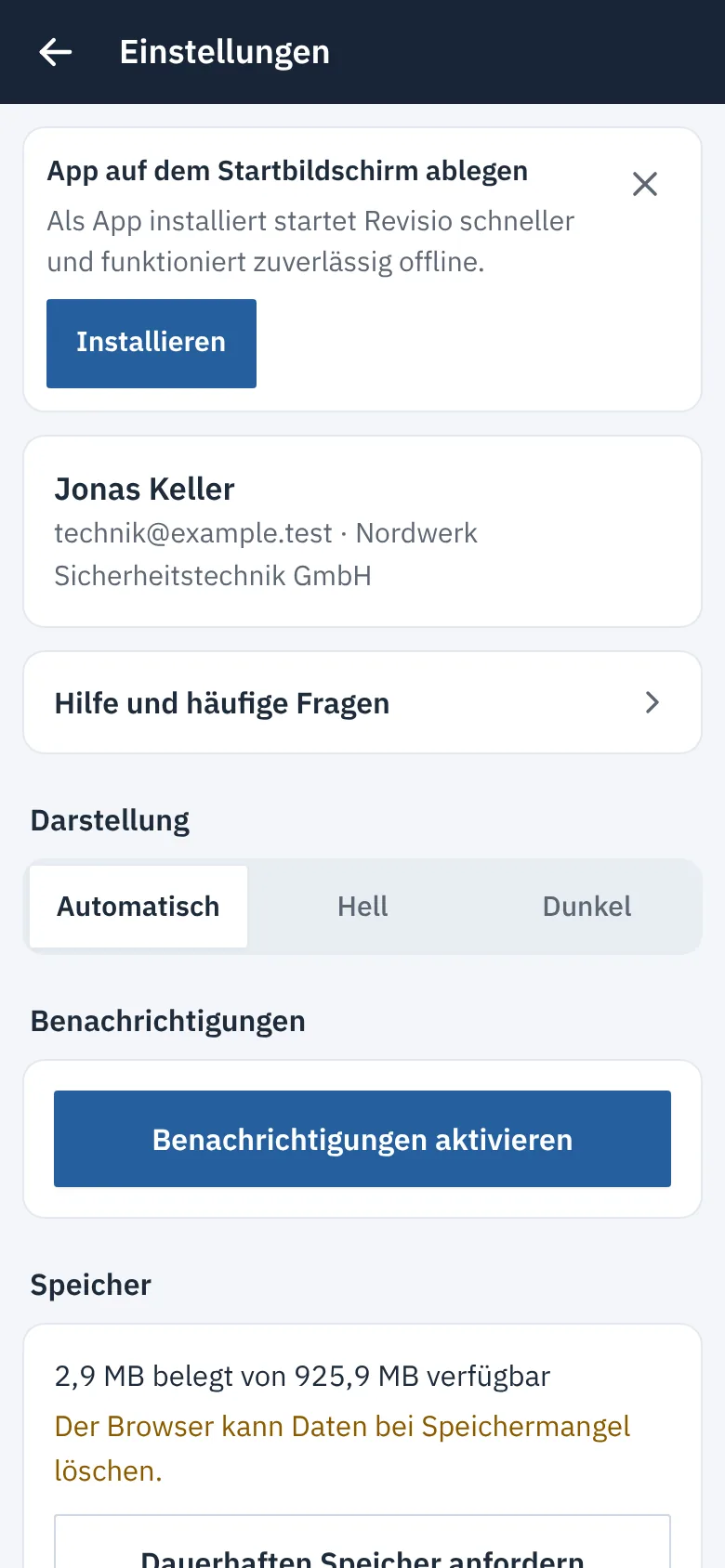
Erscheint kein Hinweis, öffnen Sie das Chrome-Menü (drei Punkte) und wählen App installieren bzw. Zum Startbildschirm hinzufügen.
iPhone und iPad (Safari)#
- Öffnen Sie die App in Safari.
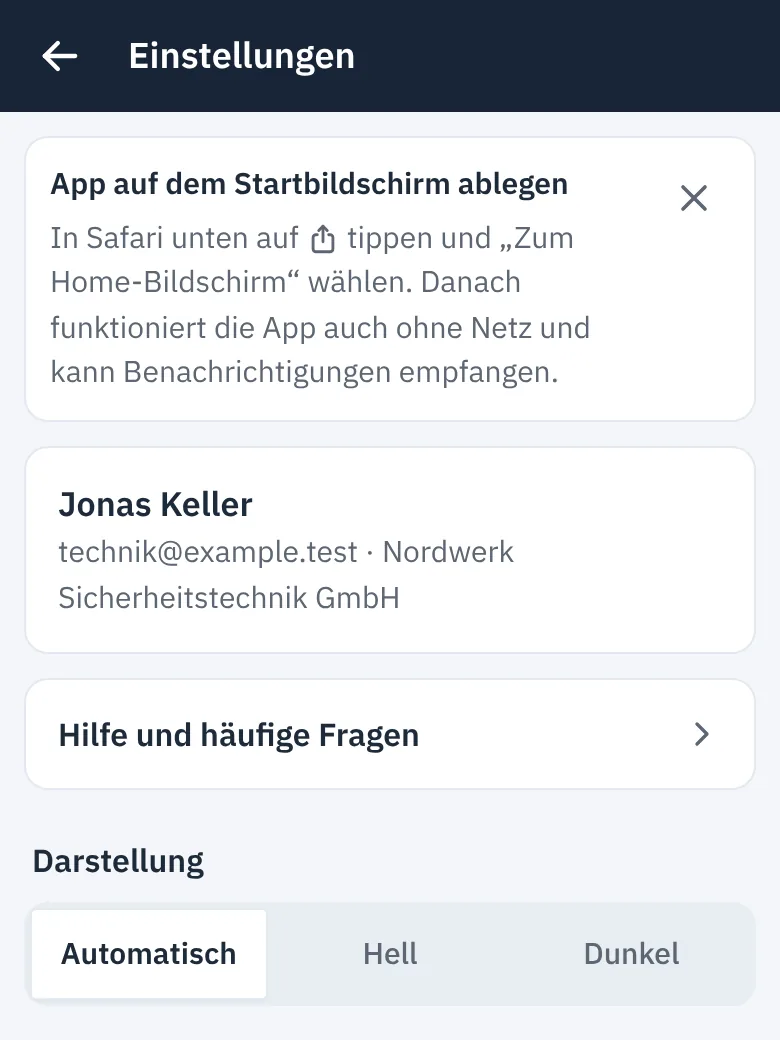
- Tippen Sie unten auf Teilen (Quadrat mit Pfeil nach oben).
- Wählen Sie Zum Home-Bildschirm und bestätigen Sie.
- Starten Sie die App ab jetzt nur noch über das neue Symbol auf dem Home-Bildschirm.
Achtung
Auf dem iPhone funktionieren Benachrichtigungen nur, wenn die App vom Home-Bildschirm gestartet wird. Öffnen Sie sie nicht mehr über Safari, sonst arbeitet sie mit einem getrennten Speicher.
Schritt 3: Einstellungen prüfen#
Öffnen Sie in der App Einstellungen (Zahnrad oben rechts auf der Startseite):
| Bereich | Was Sie tun |
|---|---|
| Benachrichtigungen | Benachrichtigungen aktivieren tippen und erlauben, damit neue Aufträge gemeldet werden, siehe Push-Benachrichtigungen. |
| Speicher | Hier muss „Daten sind vor automatischem Löschen geschützt.“ stehen. Sonst Dauerhaften Speicher anfordern tippen. Auf dem Startbildschirm installierte Apps bekommen den Schutz meist sofort. |
| Darstellung | Automatisch, Hell oder Dunkel – z. B. Dunkel für Arbeiten in dunklen Technikräumen. |
Häufige Fragen#
Muss ich die App aktualisieren? Nein. Neue Versionen lädt die App selbst. Erscheint „Update verfügbar“, tippen Sie außerhalb eines Auftrags auf Aktualisieren. Eingaben gehen dabei nicht verloren.
Kann ich die App auf dem Tablet und dem Handy nutzen? Ja. Jedes Gerät meldet sich einzeln an und erscheint im Büro unter Verwaltung › Geräte & Sync.
Die App lässt sich nicht installieren.
Prüfen Sie, ob die Adresse mit https beginnt und ob Sie Chrome (Android) bzw. Safari (iPhone) verwenden. Andere
Browser bieten das Installieren oft nicht an.