Zwei-Faktor-Anmeldung einrichten
Das eigene Konto zusätzlich mit einem Code aus einer Authenticator-App schützen – einrichten, anmelden und deaktivieren.
Stand:
Mit der Zwei-Faktor-Anmeldung braucht eine Anmeldung zusätzlich zum Passwort einen sechsstelligen Code aus einer Authenticator-App auf Ihrem Smartphone. Auch wenn jemand Ihr Passwort kennt, kommt er ohne Ihr Smartphone nicht in Ihr Konto. Jeder Benutzer richtet sie für sein eigenes Konto ein. Für Administratoren kann der Betrieb sie vorschreiben.
Voraussetzungen#
- ein Smartphone mit einer Authenticator-App, z. B. Microsoft Authenticator oder Google Authenticator,
- die richtige Uhrzeit auf dem Smartphone (automatische Uhrzeit eingeschaltet).
Einrichten#
- Öffnen Sie das Kontomenü oben rechts und wählen Sie Mein Konto.
- Klicken Sie im Abschnitt Zwei-Faktor-Anmeldung auf Einrichten. Der Status wechselt auf Einrichtung offen.
- Öffnen Sie die Authenticator-App, fügen Sie ein neues Konto hinzu und scannen Sie den QR-Code.
- Lässt sich der QR-Code nicht scannen, geben Sie in der App den angezeigten Schlüssel von Hand ein.
- Tragen Sie den sechsstelligen Code aus der App unter Bestätigungscode ein.
- Klicken Sie auf Bestätigen.
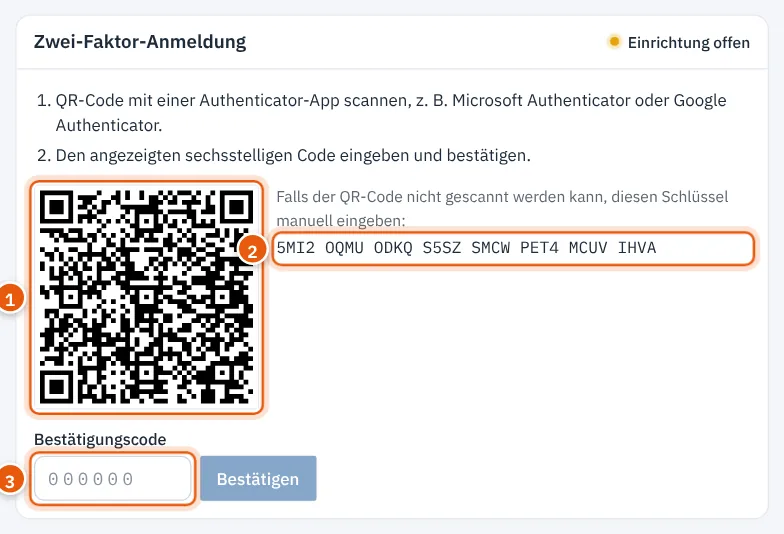
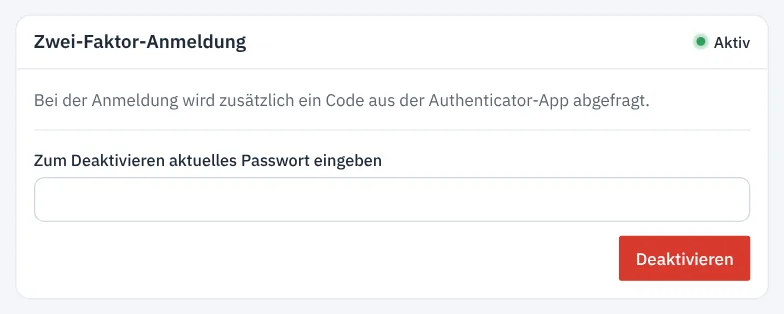
Revisio meldet „Zwei-Faktor-Anmeldung ist aktiv.“ Der Abschnitt zeigt nun den Status Aktiv.
Tipp
Richten Sie die App direkt am Arbeitsplatz ein und melden Sie sich zur Probe einmal ab und wieder an. So merken Sie sofort, ob alles funktioniert.
Anmelden mit Code#
Nach E-Mail-Adresse und Passwort erscheint die Seite Bestätigungscode. Geben Sie den Code ein, den die Authenticator-App gerade für Revisio anzeigt, und klicken Sie auf Bestätigen.
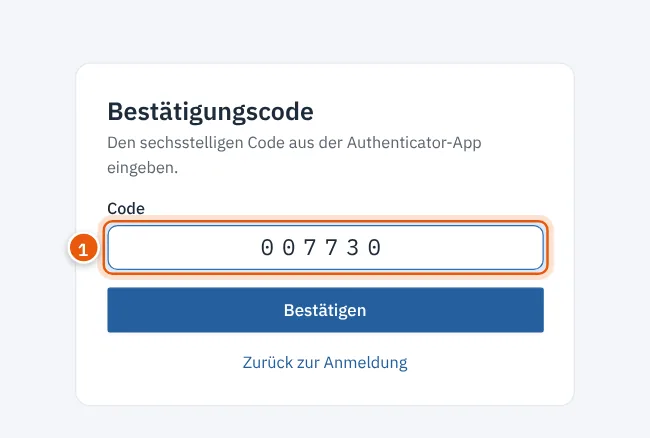 Der Code gilt nur kurz; ein
abgelaufener Code wird abgelehnt. Mehr dazu unter Anmelden.
Der Code gilt nur kurz; ein
abgelaufener Code wird abgelehnt. Mehr dazu unter Anmelden.
Auch die Techniker-App fragt bei der Anmeldung den Code ab, wenn die Zwei-Faktor-Anmeldung aktiv ist.
Deaktivieren#
- Öffnen Sie Mein Konto.
- Geben Sie im Abschnitt Zwei-Faktor-Anmeldung unter Zum Deaktivieren aktuelles Passwort eingeben Ihr Passwort ein.
- Klicken Sie auf Deaktivieren.
Danach genügt wieder das Passwort. Wollen Sie das Smartphone wechseln, deaktivieren Sie die Zwei-Faktor-Anmeldung und richten Sie sie mit dem neuen Gerät neu ein.
Pflicht für die Administration#
Unter Verwaltung → Einstellungen → Sicherheit kann Ihr Betrieb Zwei-Faktor-Anmeldung für die Administration vorschreiben. Das gilt für alle, die Benutzer oder Einstellungen verwalten dürfen. Wer betroffen ist und die Zwei-Faktor-Anmeldung noch nicht eingerichtet hat, kommt nach der Anmeldung nur noch in Mein Konto und kann sich nicht in der Techniker-App anmelden. Details: Sicherheit.
Häufige Fragen#
Der Code wird immer abgelehnt. Prüfen Sie, ob die Uhrzeit des Smartphones automatisch gestellt wird. Ein Code gilt nur etwa 30 Sekunden; warten Sie im Zweifel den nächsten Code ab.
Ich habe mein Smartphone verloren. Bitten Sie Ihre Administration, Ihr Konto zu prüfen. Melden Sie danach alle fremden Sitzungen unter Mein Konto → Aktive Sitzungen ab und ändern Sie Ihr Passwort.
Mein Kunde hat sein Smartphone verloren. Zugänge zum Kundenportal setzt die Verwaltung beim Kunden unter Kundenportal mit 2FA zurücksetzen zurück, siehe Kundenportal.