Die Startseite
Was die Bereiche Heute, Meine Aufträge, Nächste 2 Wochen, Handlungsbedarf und Bestand zeigen und wie Sie die Startseite anpassen.
Stand:
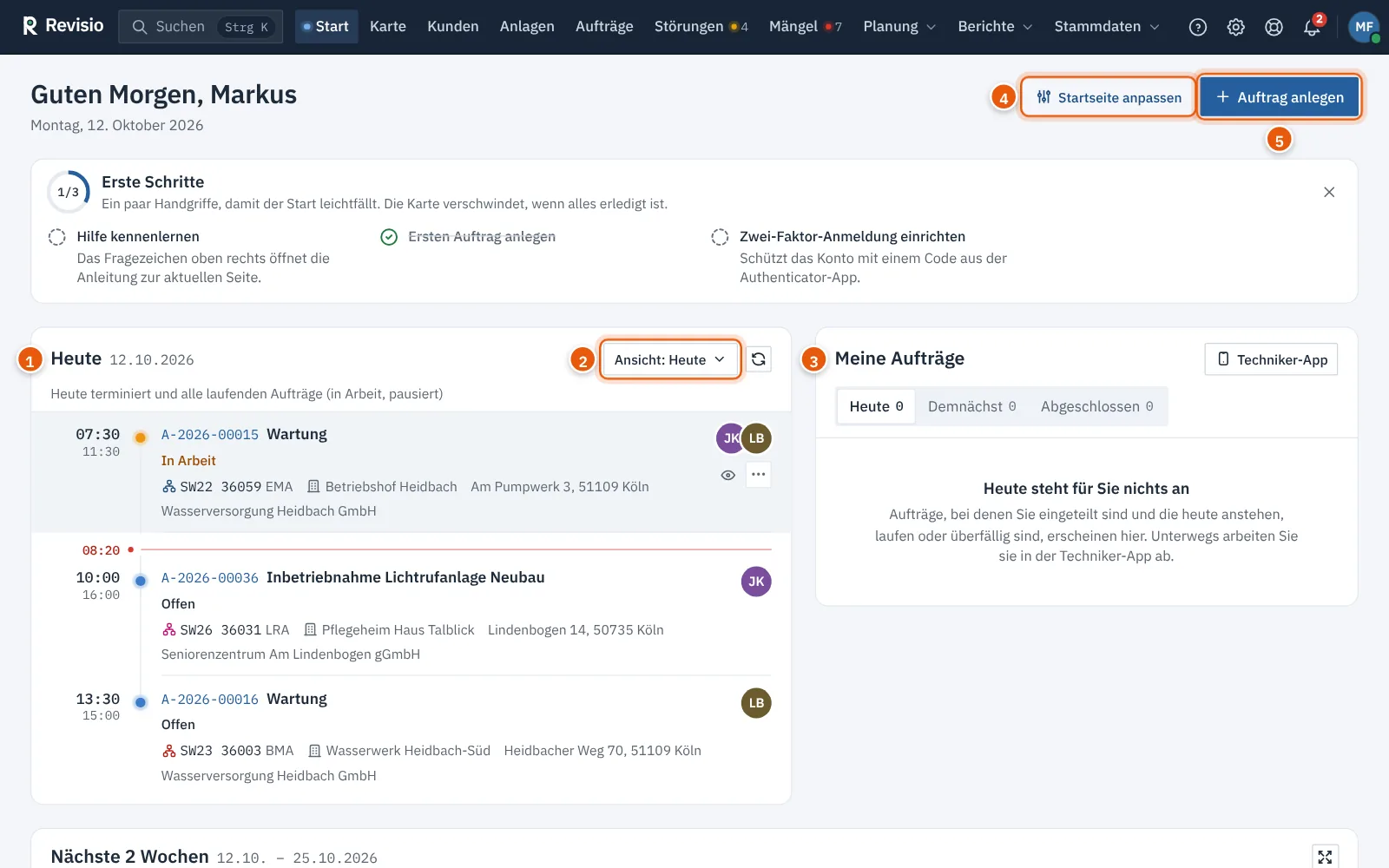
Die Startseite (Start) ist der Ausgangspunkt für den Tag. Sie zeigt die heutigen Aufträge, anstehende Wartungen und alles, was Aufmerksamkeit braucht. Welche Bereiche erscheinen, hängt von Ihrer Rolle ab; die Disposition sieht mehr als ein Techniker. Jeder Benutzer kann Bereiche ausblenden und ihre Reihenfolge ändern.
Die Bereiche#
| Bereich | Inhalt | sichtbar für |
|---|---|---|
| Heute | heute terminierte Aufträge aller Techniker und alle laufenden (in Arbeit) | wer alle Aufträge sehen darf |
| Meine Aufträge | eigene Aufträge in den Reitern Heute, Demnächst, Abgeschlossen | wer Aufträge durchführt oder sieht |
| Nächste 2 Wochen | Karte, fällige und überfällige Anlagen, geplante Aufträge | wer Anlagen sehen darf |
| Handlungsbedarf | Kennzahlen wie überfällige Wartungen, offene Störungen, Vertragsfristen | je Kennzahl nach Recht |
| Bestand | Anzahl Kunden, Objekte, Anlagen, Komponenten und Aufträge | je nach Recht |
Oben rechts stehen Startseite anpassen und, mit dem Recht zum Planen, Auftrag anlegen.
Heute#
Jede Zeile zeigt Uhrzeit, Auftragsnummer, Auftragstyp, Status, die Anlage mit SW-Nummer, Objekt und Kunde sowie die Kürzel der Techniker. Die rote Linie markiert die aktuelle Uhrzeit. Ein Klick auf die Auftragsnummer öffnet den Auftrag. Mit dem Pfeil-Symbol daneben laden Sie die Liste neu.
Über Ansicht: Heute wechseln Sie auf einen anderen Ausschnitt. Die Zahl dahinter nennt die Anzahl der Aufträge.
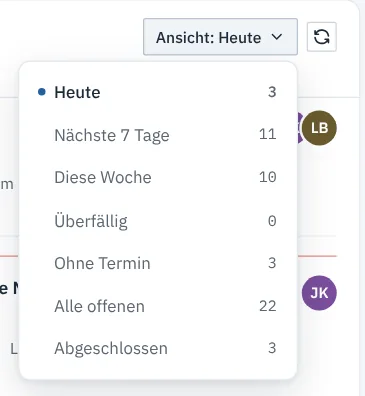
| Ansicht | Inhalt |
|---|---|
| Heute | heute terminiert (auch abgeschlossen) und alle laufenden Aufträge |
| Nächste 7 Tage | offene Aufträge mit Termin in den nächsten 7 Tagen und alle überfälligen |
| Diese Woche | Termine von Montag bis Sonntag |
| Überfällig | offene Aufträge mit Termin vor heute |
| Ohne Termin | offene Aufträge ohne Termin, meist Entwürfe aus Fälligkeiten |
| Alle offenen | alle offenen Aufträge |
| Abgeschlossen | in den letzten 7 Tagen abgeschlossen |
Es erscheinen zunächst 15 Aufträge; mehr Aufträge anzeigen lädt weitere. Alle in der Auftragsliste öffnet die passende Auftragsliste.
Tipp
Die gewählte Ansicht steht in der Adresse des Browsers. Legen Sie sich zum Beispiel ein Lesezeichen auf die Ansicht Überfällig an.
Meine Aufträge#
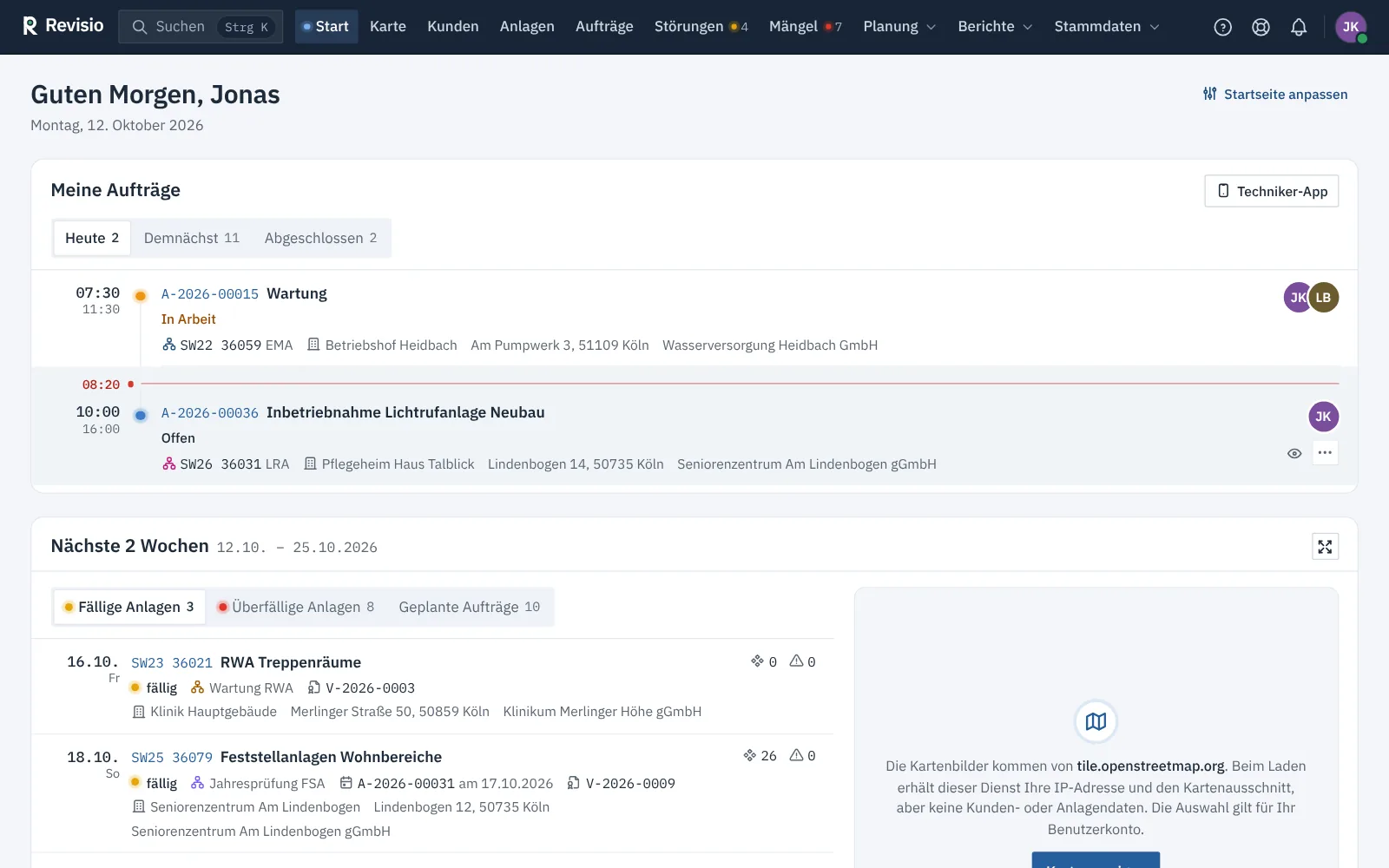
Hier stehen nur Aufträge, bei denen Sie eingeteilt sind. Heute enthält auch überfällige und laufende Aufträge, Demnächst die später terminierten und die ohne Termin, Abgeschlossen die der letzten 7 Tage. Die Schaltfläche Techniker-App öffnet die App für unterwegs.
Techniker sehen auf ihrer Startseite Meine Aufträge ganz oben:
Nächste 2 Wochen#
Der Bereich zeigt die Wartungen von heute bis in 13 Tagen. Links stehen die Reiter Fällige Anlagen, Überfällige Anlagen und Geplante Aufträge, rechts eine Karte mit den Objekten.
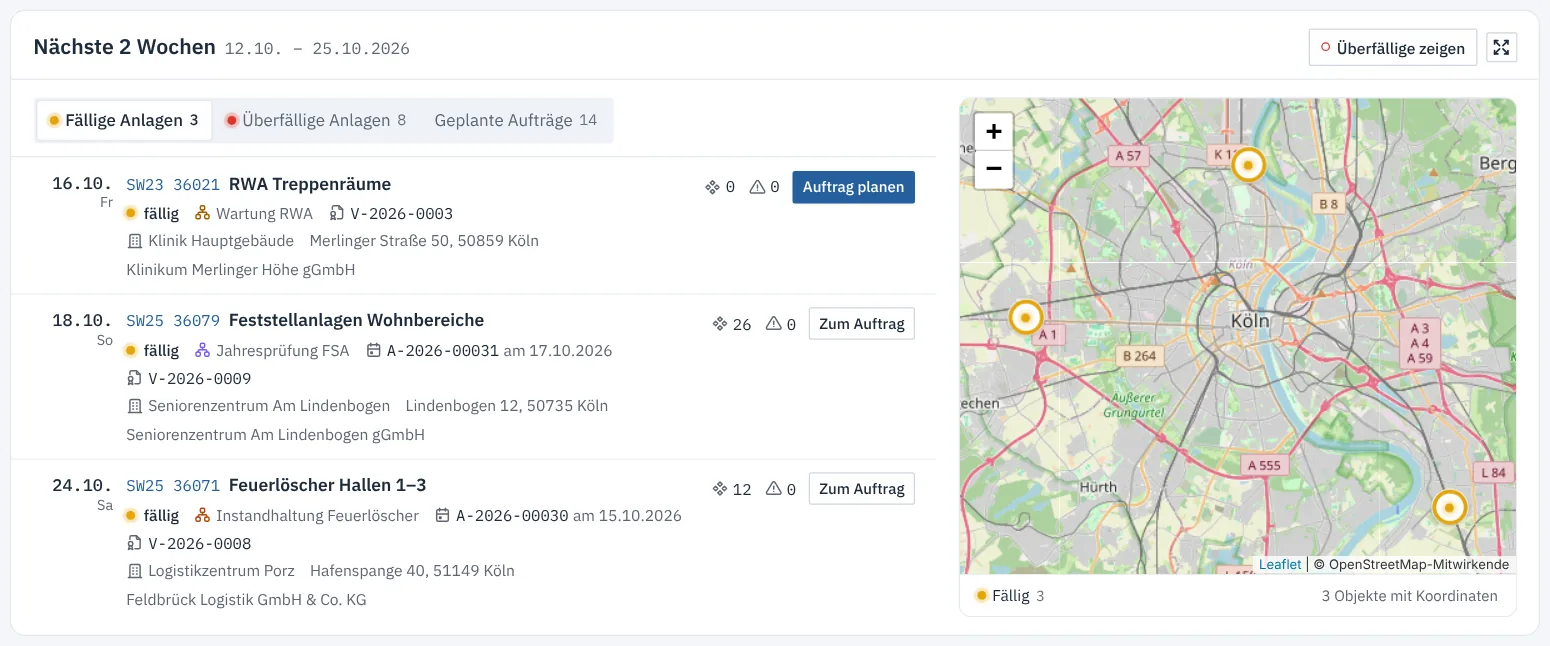
- Je Anlage sehen Sie das Fälligkeitsdatum, die Wartungsregel, den Vertrag, Objekt und Kunde sowie rechts die Zahl der Komponenten und offenen Störungen.
- Auftrag planen öffnet einen neuen Auftrag mit Anlage und Fälligkeit. Gibt es schon einen Auftrag, steht dort Zum Auftrag.
- Überfällige zeigen blendet die überfälligen Anlagen zusätzlich auf der Karte ein.
Hinweis
Die Kartenbilder kommen von einem externen Kartendienst. Revisio lädt sie erst, wenn Sie einmal Karte anzeigen gewählt haben. Der Dienst erhält dabei Ihre IP-Adresse und den Kartenausschnitt, aber keine Kunden- oder Anlagendaten. Mehr zur Karte: Karte.
Handlungsbedarf#
Kacheln mit Kennzahlen zeigen, wo etwas zu tun ist. Ein Klick auf eine Kachel öffnet die passende, gefilterte Liste. Der farbige Punkt bewertet die Lage: grün in Ordnung, gelb beachten, rot dringend.
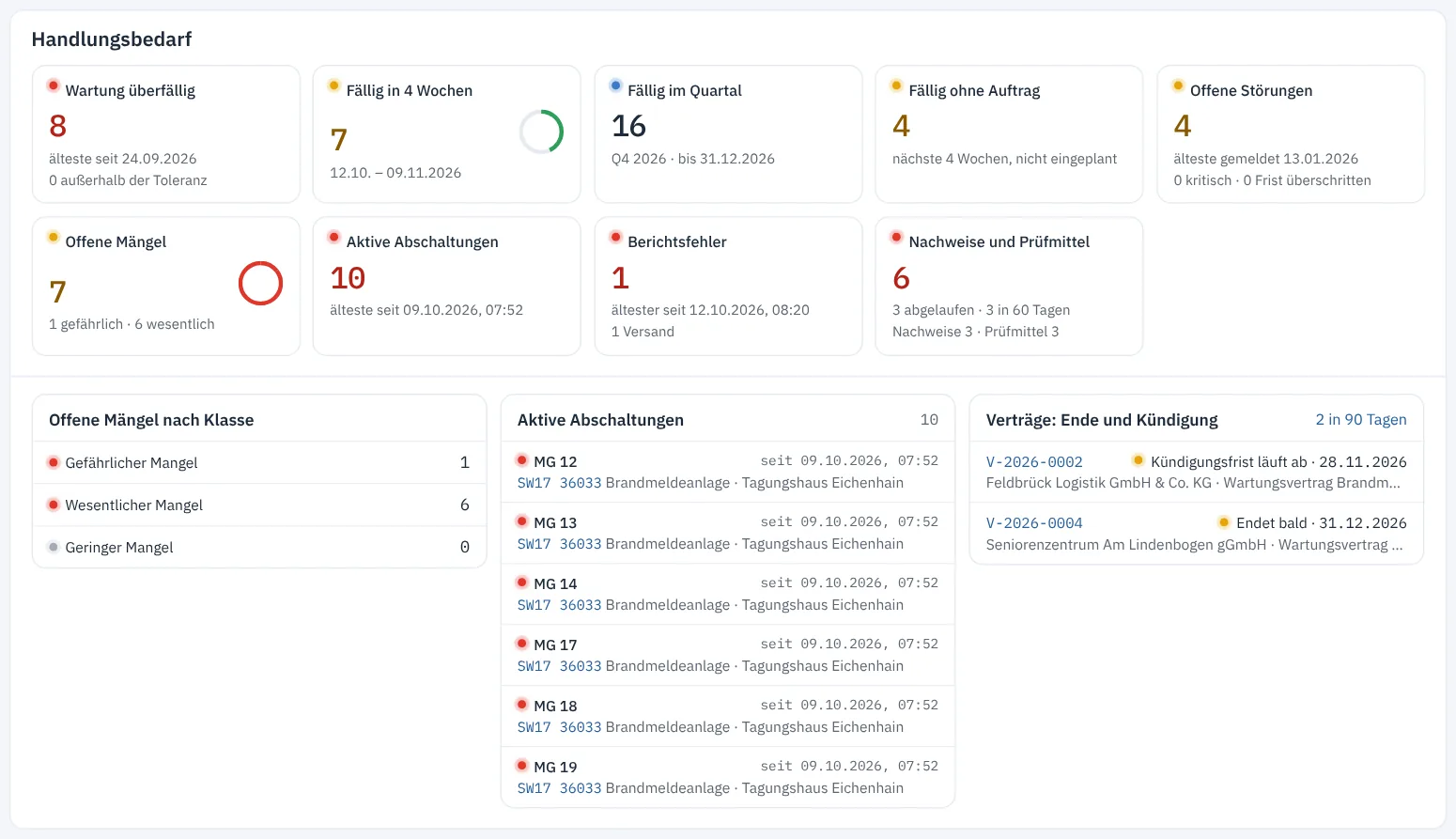
| Kennzahl | Bedeutung |
|---|---|
| Wartung überfällig | Fälligkeiten vor heute, davon außerhalb der Toleranz |
| Fällig in 4 Wochen | Fälligkeiten der nächsten 28 Tage |
| Fällig im Quartal | Fälligkeiten bis Quartalsende |
| Fällig ohne Auftrag | Fälligkeiten der nächsten 4 Wochen ohne Auftrag |
| Offene Störungen | offene Störungen, davon kritisch und mit überschrittener Frist |
| Offene Störungen | offene Störungen nach Priorität |
| Aktive Abschaltungen | abgeschaltete Meldergruppen und Steuerungen, älteste zuerst |
| Berichtsfehler | Berichte, deren Erzeugung oder Versand fehlgeschlagen ist |
| Sync-Probleme | Konflikte aus der Techniker-App und Geräte, die länger nicht synchronisiert haben |
Darunter folgen die offenen Störungen nach Priorität, die Liste der aktiven Abschaltungen und Verträge, deren Laufzeit oder Kündigungsfrist in den nächsten 90 Tagen endet.
Bestand#
Die Zahlen am Seitenende zeigen den Umfang Ihres Datenbestands: aktive Kunden und Objekte, Anlagen außer stillgelegten, eingebaute Komponenten und alle Aufträge, die Sie sehen dürfen.
Erste Schritte für neue Benutzer#
In den ersten 30 Tagen nach dem Anlegen des Kontos steht oben die Karte Erste Schritte mit wenigen Punkten je nach Rolle: Hilfe kennenlernen, den ersten Auftrag anlegen oder die Techniker-App einrichten und die Zwei-Faktor-Anmeldung einrichten; im Testzeitraum zusätzlich Beispieldaten laden. Erledigte Punkte werden durchgestrichen, sobald die Daten es zeigen. Das × rechts blendet die Karte dauerhaft aus; sind alle Punkte erledigt, verschwindet sie von selbst.
Startseite anpassen#
- Klicken Sie oben rechts auf Startseite anpassen.
- Entfernen Sie den Haken bei Bereichen, die Sie nicht brauchen.
- Ändern Sie die Reihenfolge mit den Pfeilen.
- Klicken Sie auf Speichern.
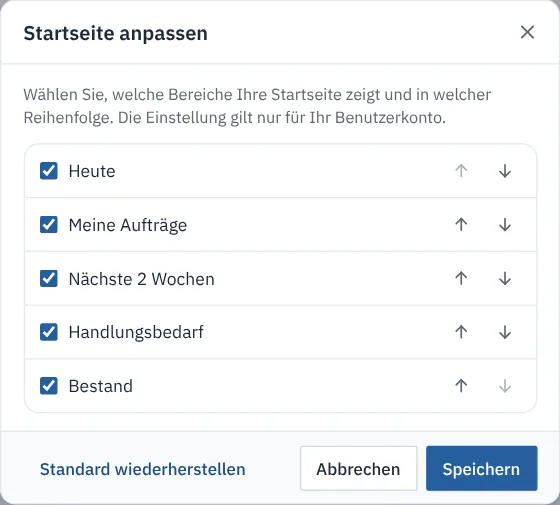
Die Einstellung gilt nur für Ihr Benutzerkonto. Standard wiederherstellen setzt die Auswahl zurück. Ausgeblendete Bereiche werden nicht berechnet; die Startseite lädt dann schneller.
Häufige Fragen#
Ich sehe den Bereich Heute nicht. Er erscheint nur mit dem Recht, alle Aufträge zu sehen. Techniker sehen ihre Aufträge unter Meine Aufträge.
Oben steht ein Hinweis „Einrichtung“. Für die Administration eines neuen Betriebs zeigt die Startseite den Fortschritt der Ersteinrichtung, siehe Ersteinrichtung.
Die Karte bleibt leer. Objekte ohne Koordinaten erscheinen nicht auf der Karte; die Listen zeigen trotzdem alle Anlagen. Koordinaten tragen Sie am Objekt ein, siehe Objekte.