Fälligkeiten und Auftragsentwürfe
Anstehende und überfällige Wartungen finden, filtern und mit einem Klick als Auftrag anlegen.
Stand:
Die Fälligkeitsliste zeigt alle Wartungen und Prüfungen, die aus den Verträgen und Intervallen der Anlagen entstehen. Hier sieht die Disposition auf einen Blick, was überfällig ist, was in den nächsten Wochen ansteht und wofür noch kein Auftrag existiert. Aus jeder Zeile entsteht mit einem Klick ein Auftrag.
Fälligkeitsliste öffnen#
Öffnen Sie Planung › Fälligkeiten. Dafür brauchen Sie das Recht „Aufträge planen und zuweisen“.
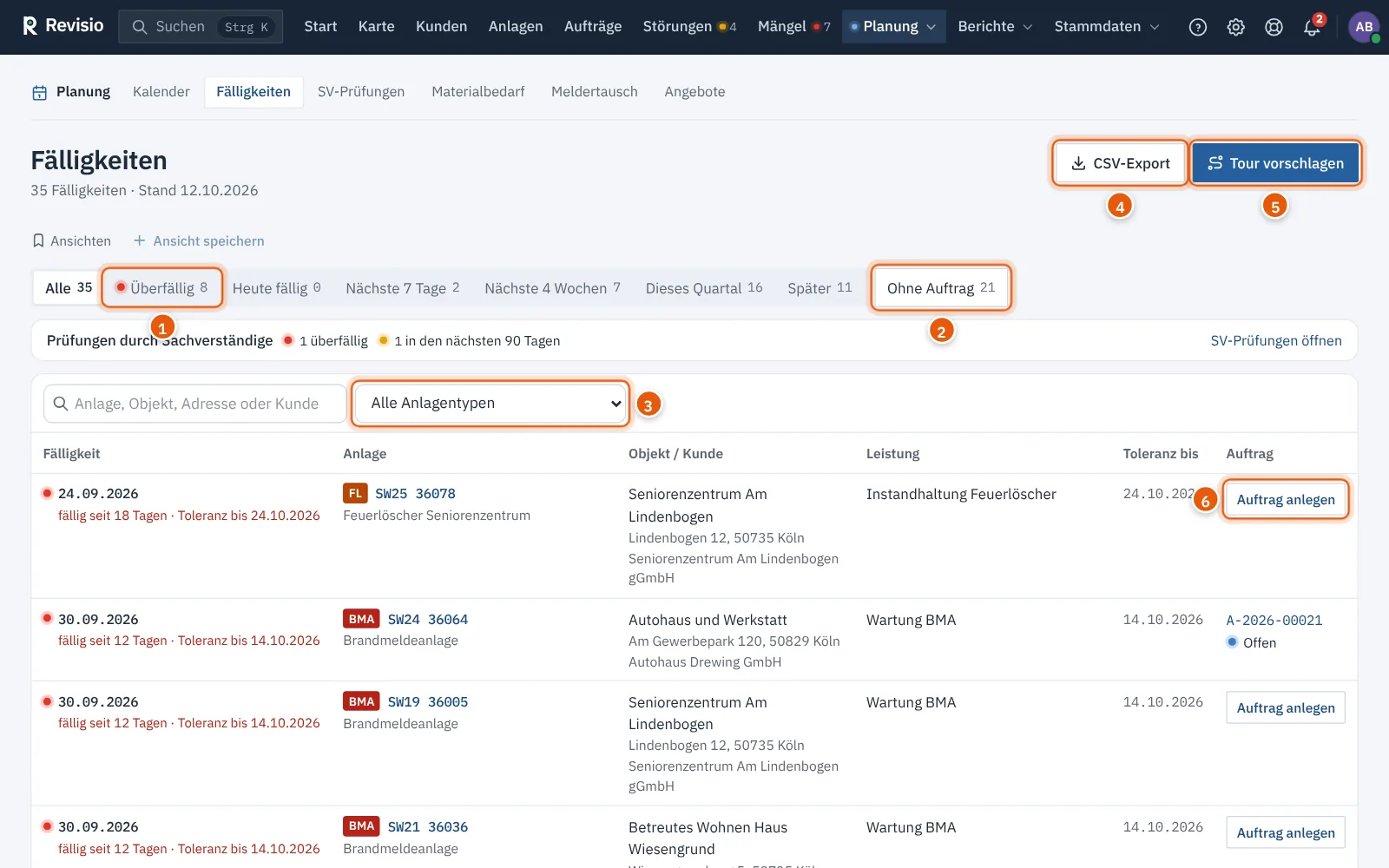
Die Reiter oben grenzen den Zeitraum ein. Die Zahl neben jedem Reiter nennt die Anzahl der Fälligkeiten.
| Reiter | zeigt |
|---|---|
| Alle | alle offenen Fälligkeiten |
| Überfällig | Fälligkeiten mit einem Datum vor heute, auch solche, die noch in der Toleranz liegen |
| Heute fällig | Fälligkeiten mit dem heutigen Datum |
| Nächste 7 Tage | Fälligkeiten der kommenden Woche |
| Nächste 4 Wochen | Fälligkeiten der kommenden vier Wochen |
| Dieses Quartal | Fälligkeiten bis zum Quartalsende |
| Später | alles, was danach kommt |
| Ohne Auftrag | nur Fälligkeiten, für die es noch keinen Auftrag gibt; lässt sich mit jedem Zeitraum kombinieren |
Mit dem Suchfeld finden Sie Fälligkeiten über Anlage, Objekt, Adresse oder Kunde. Die Anlagennummer dürfen Sie auch ohne Leerzeichen eingeben, „sw2436064“ findet „SW24 36064“. Die Auswahlliste daneben filtert nach Anlagentyp.
Tipp
Eine Filterkombination, die Sie oft brauchen, speichern Sie mit Ansicht speichern. Unter Ansichten steht sie dann mit einem Klick bereit; mit Als Standard verwenden öffnet sich die Liste immer so.
Was die Spalten bedeuten#
| Spalte | Inhalt |
|---|---|
| Fälligkeit | Datum mit farbigem Punkt und Hinweis, z. B. „fällig in 3 Tagen“, „fällig seit 12 Tagen · Toleranz bis 14.10.2026“ oder „überfällig seit 36 Tagen“ |
| Anlage | Anlagentyp, Anlagennummer und Bezeichnung |
| Objekt / Kunde | Objekt mit Adresse und Kunde |
| Leistung | die Leistung aus Vertrag, Anlagentyp oder Anlage, z. B. „Wartung BMA“ |
| Toleranz bis | bis zu diesem Tag gilt die Fälligkeit noch nicht als überfällig |
| Auftrag | der geplante Auftrag mit Status oder die Schaltfläche Auftrag anlegen |
Die Farbe des Punkts zeigt die Dringlichkeit: Rot steht für ein Datum vor heute, Gelb für bald fällig (innerhalb der Vorwarnzeit), Grün für im Plan.
Auftrag aus einer Fälligkeit anlegen#
- Klicken Sie in der Zeile auf Auftrag anlegen.
- Das Formular „Auftrag anlegen“ öffnet sich mit Kunde, Objekt und Anlage. Unter der Anlage ist die Fälligkeit gewählt und mit „wird mit Auftrag eingeplant“ markiert.
- Ergänzen Sie Auftragstyp, Termin und Techniker.
- Klicken Sie auf Auftrag anlegen.
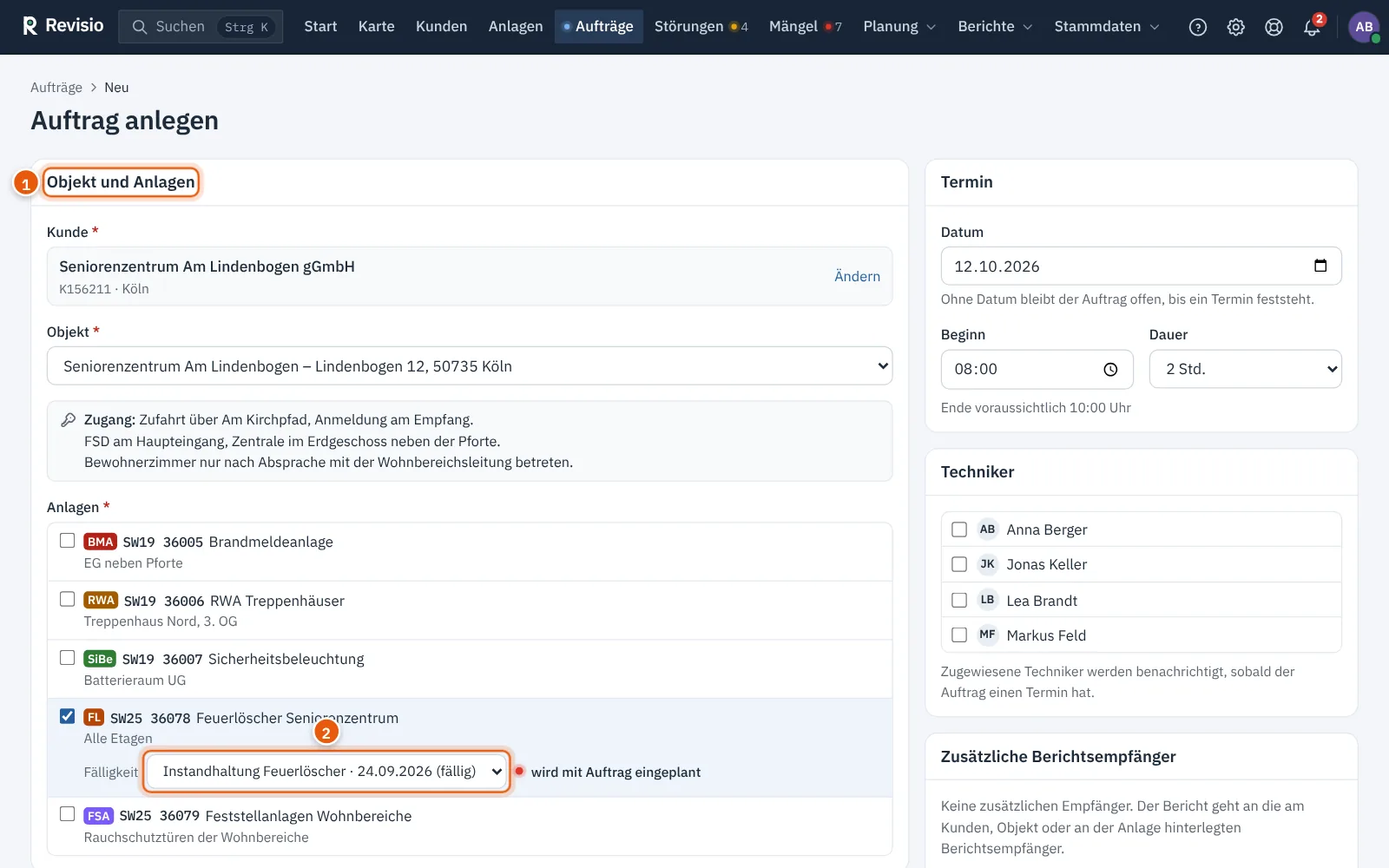
Je Anlage gibt es eine Wartung mit einer Fälligkeit, eine getrennte Inspektion gibt es nicht. Die Wartung BMA ist vierteljährlich fällig (März, Juni, September, Dezember) und schließt die frühere Inspektion ein. Ist an derselben Anlage zur selben Zeit eine weitere Leistung desselben Auftragstyps fällig oder bald fällig, plant Revisio sie automatisch mit ein; die Bezeichnung des Auftrags nennt dann beide Leistungen.
Weitere Anlagen desselben Objekts können Sie im Formular dazunehmen. Hat eine dieser Anlagen ebenfalls eine offene Fälligkeit, wählen Sie sie in der Zeile der Anlage aus. In der Fälligkeitsliste steht danach statt Auftrag anlegen die Auftragsnummer.
Hinweis
Wird der Auftrag storniert, gibt Revisio die verknüpften Fälligkeiten wieder frei. Sie erscheinen dann erneut unter Ohne Auftrag.
Viele Fälligkeiten in einer Gegend planen Sie schneller mit dem Tourvorschlag: Er bündelt Fälligkeiten zu Tagestouren eines Technikers und legt alle Aufträge in einem Schritt an.
Auftragsentwürfe#
Hat eine Leistung im Vertrag einen Wert unter Auftragsentwurf, legt Revisio so viele Tage vor der Fälligkeit automatisch einen Auftrag mit dem Status Entwurf an. Zusammenfallende Fälligkeiten derselben Anlage kommen in denselben Entwurf; eine später fällig werdende Leistung schließt sich einem noch nicht begonnenen Auftrag der Anlage an. Entwürfe haben weder Termin noch Techniker und erscheinen deshalb noch nicht in der Techniker-App.
So finden Sie die Entwürfe:
- Aufträge › Reiter Ohne Termin,
- im Planungskalender rechts unter Nicht zugewiesen.
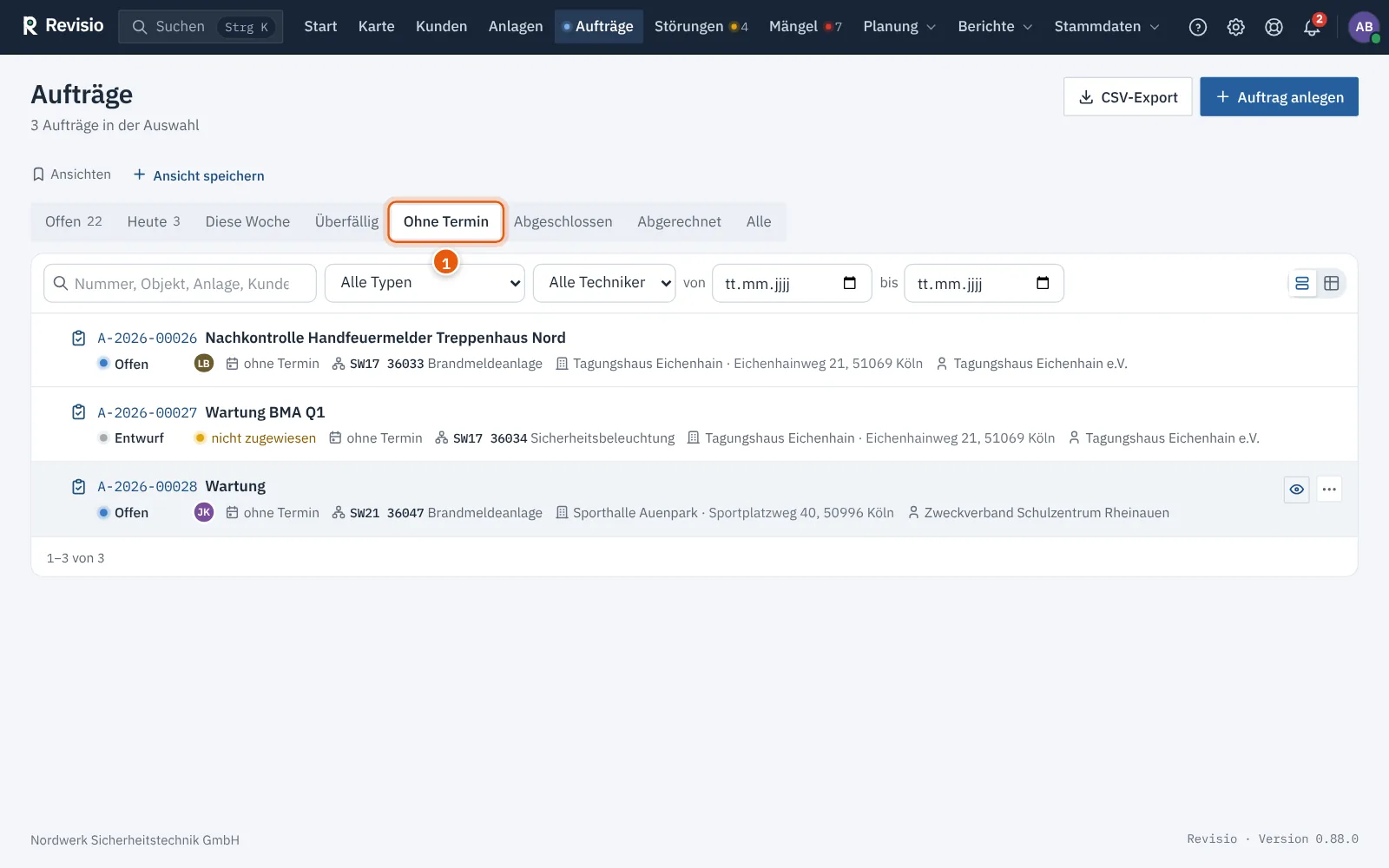
Sobald Sie einem Entwurf einen Termin oder einen Techniker geben, wird er zum Auftrag mit dem Status Offen. Am schnellsten geht das, indem Sie ihn im Planungskalender auf einen Techniker und Tag ziehen.
Fälligkeiten auf der Startseite#
Im Bereich Handlungsbedarf der Startseite stehen die wichtigsten Zahlen als Kacheln. Ein Klick öffnet die passend gefilterte Liste.

| Kachel | Inhalt |
|---|---|
| Wartung überfällig | Fälligkeiten vor heute, davon außerhalb der Toleranz, und die älteste |
| Fällig in 4 Wochen | Fälligkeiten der nächsten 28 Tage |
| Fällig im Quartal | Fälligkeiten bis zum Quartalsende |
| Fällig ohne Auftrag | Fälligkeiten der nächsten 4 Wochen, die noch nicht eingeplant sind |
Liste exportieren#
CSV-Export lädt die aktuell gefilterte Liste als CSV-Datei herunter, z. B. für eine Abstimmung mit dem Kunden oder eine Auswertung in Excel.
Häufige Fragen#
Warum ist eine Anlage nicht in der Liste? Für die Anlage gilt keine aktive Leistung, die Anlage ist nicht „in Betrieb“ oder ihr Vertrag ist nicht aktiv. Prüfen Sie den Reiter Wartungsplan der Anlage, siehe Wartungsverträge und Intervalle.
Ich habe die Wartung erledigt, die Fälligkeit ist aber noch da. Fälligkeiten werden erst mit dem Abschluss des Auftrags erledigt. War der Auftrag nicht mit der Fälligkeit verknüpft, zählt er nur, wenn sein Auftragstyp zur Leistung passt. Eine Durchführung ohne Auftrag tragen Sie im Wartungsplan der Anlage mit Nachtragen ein.
Wann wird „fällig“ zu „überfällig“? Im Reiter Überfällig steht jede Fälligkeit, deren Datum vorbei ist. Innerhalb der Toleranz der Leistung zeigt die Liste „fällig seit … · Toleranz bis …“, danach „überfällig seit …“. Die Kachel „Wartung überfällig“ auf der Startseite nennt zusätzlich, wie viele davon außerhalb der Toleranz liegen.