Kalender-Abo (iCal)

Die eigenen Aufträge in Outlook, Google Kalender oder Apple Kalender abonnieren und ein Abo bei Bedarf widerrufen.

Stand:

Mit dem Kalender-Abo erscheinen Ihre zugewiesenen Aufträge in Ihrem gewohnten Kalender – am PC oder auf dem Handy. Der Kalender holt Änderungen selbst ab. Jeder Benutzer, der Aufträge sehen darf, kann sein eigenes Abo einrichten.

Was im Abo steht#

  • Ihre eigenen Aufträge mit Termin, von 30 Tagen zurück bis 120 Tage voraus,
  • je Auftrag Nummer, Kunde, Auftragstyp, Objektadresse, Anlagen, Status, Techniker und der „Hinweis für den Techniker“,
  • stornierte Aufträge als abgesagt.

Nicht enthalten sind Zugangsinformationen des Objekts (Schlüsseltresor, Alarmcodes), interne Notizen und Kontaktdaten.

Abo einrichten#

  1. Öffnen Sie das Kontomenü oben rechts und wählen Sie Mein Konto.
  2. Klicken Sie im Abschnitt Kalender-Abo auf Abo-Adresse erzeugen.
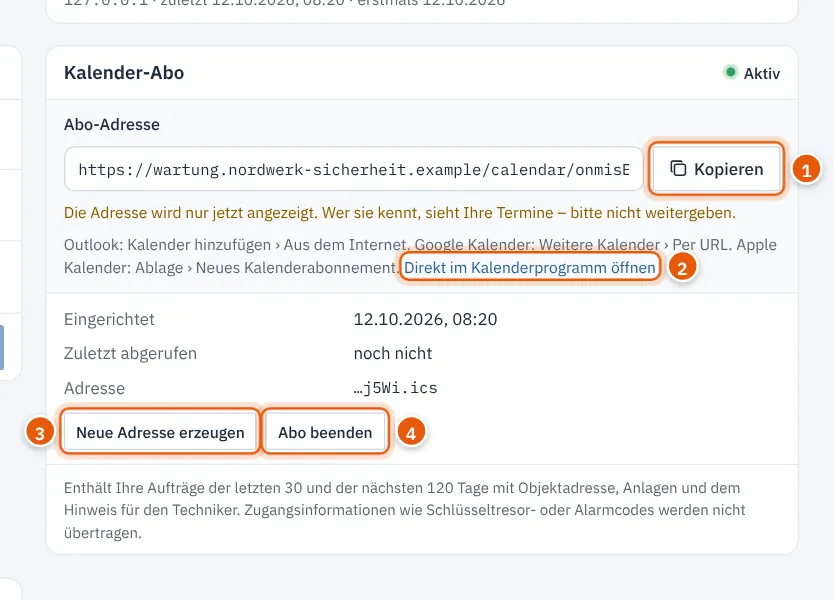
  3. Kopieren Sie die angezeigte Adresse mit Kopieren oder klicken Sie auf Direkt im Kalenderprogramm öffnen.
  4. Binden Sie die Adresse in Ihrem Kalender ein (siehe unten).
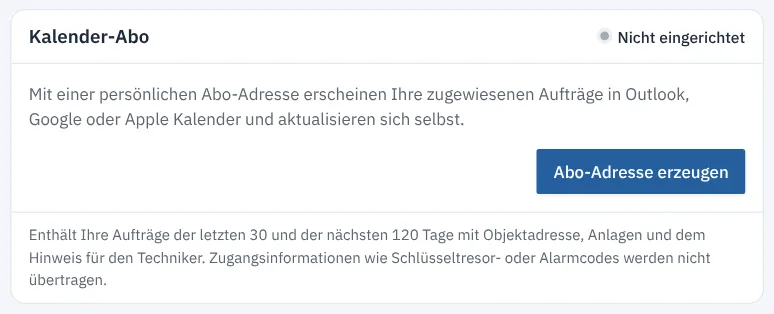
Abschnitt Kalender-Abo vor der Einrichtung mit der Schaltfläche Abo-Adresse erzeugen
Abschnitt Kalender-Abo mit der neuen Abo-Adresse, Kopieren, Direkt im Kalenderprogramm öffnen, Neue Adresse erzeugen und Abo beenden
1 Adresse kopieren, 2 direkt im Kalenderprogramm öffnen, 3 neue Adresse erzeugen, 4 Abo beenden

Achtung

Die Adresse wird nur dieses eine Mal angezeigt. Wer sie kennt, sieht Ihre Termine. Geben Sie sie nicht weiter.

In den Kalender einbinden#

Kalender So geht's
Outlook Kalender hinzufügen › Aus dem Internet, Adresse einfügen
Google Kalender (im Browser) links bei Weitere Kalender auf + › Per URL, Adresse einfügen, Kalender hinzufügen
Apple Kalender (Mac) Ablage › Neues Kalenderabonnement
iPhone in Safari Direkt im Kalenderprogramm öffnen tippen und das Abonnieren bestätigen; alternativ in den iPhone-Einstellungen beim Kalender unter Accounts › Account hinzufügen › Andere › Kalenderabo hinzufügen
Android Die Google-Kalender-App nimmt keine Abo-Adressen auf. Adresse im Browser unter calendar.google.com einbinden (wie oben), danach in der App den neuen Kalender unter Einstellungen antippen und Synchronisieren einschalten.

Hinweis

Kalenderprogramme holen Änderungen mit Verzögerung ab, Google oft erst nach Stunden. Maßgeblich bleiben die Techniker-App und der Planungskalender.

Adresse erneuern oder Abo beenden#

Im Abschnitt Kalender-Abo sehen Sie, wann das Abo eingerichtet und zuletzt abgerufen wurde.

  • Neue Adresse erzeugen macht die alte Adresse sofort ungültig, z. B. wenn Sie sie versehentlich weitergegeben haben. Ersetzen Sie danach im Kalender die alte Adresse durch die neue.
  • Abo beenden schaltet das Abo ab.

Abo eines Technikers widerrufen#

Ist ein Handy verloren gegangen oder wurde eine Adresse weitergegeben, kann die Disposition das Abo widerrufen:

  1. Öffnen Sie Planung › Kalender. Bei Technikern mit aktivem Abo steht neben dem Namen ein Kalendersymbol. Der Tooltip nennt, wann das Abo zuletzt abgerufen wurde.
  2. Klicken Sie auf das Symbol und bestätigen Sie Abo widerrufen.
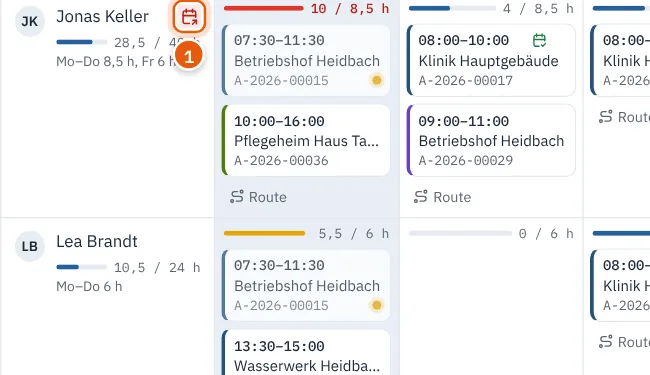
Planungskalender mit dem Kalender-Abo-Symbol neben dem Namen von Jonas Keller
1 Symbol für ein aktives Kalender-Abo

Alternativ geht das unter Verwaltung › Benutzer mit Kalender-Abo widerrufen. Die Adresse liefert danach keine Termine mehr. Dafür brauchen Sie das Recht „Aufträge planen und zuweisen“.

Häufige Fragen#

Das Abo zeigt keine Termine mehr. Es wurde eine neue Adresse erzeugt, das Abo beendet oder widerrufen, oder der Benutzer wurde deaktiviert. Erzeugen Sie unter Mein Konto eine neue Abo-Adresse und ersetzen Sie die alte im Kalender.

Ein geänderter Termin erscheint nicht. Der Kalenderdienst ruft selten ab. Warten Sie oder sehen Sie in der App bzw. im Planungskalender nach.

Verwandte Themen#

Wartung und Planung

  • Wartungsverträge und Intervalle

    Wartungsverträge anlegen, Leistungen mit Intervall oder festen Monaten und Vertragspreise hinterlegen und den Wartungsplan einer Anlage prüfen.

  • Fälligkeiten und Auftragsentwürfe

    Anstehende und überfällige Wartungen finden, filtern und mit einem Klick als Auftrag anlegen.

  • Tourvorschlag

    Fälligkeiten in räumlicher Nähe zu Tagestouren eines Technikers bündeln und alle Aufträge in einem Schritt anlegen.

  • Auftrag anlegen und Techniker zuweisen

    Neuen Auftrag mit Anlagen, Termin, Technikern und Hinweis anlegen und Techniker nachträglich zuweisen.

  • Aufträge verwalten: Liste, Auftragsseite und Status

    Aufträge finden und filtern, die Auftragsseite lesen und verstehen, was die Status von Offen bis Abgerechnet bedeuten.

  • Folgeauftrag, Kopie und zusätzliche Berichtsempfänger

    Aus einem Auftrag einen Folgeauftrag oder eine Kopie erstellen und den Bericht zusätzlich an weitere Adressen senden.

  • Planungskalender

    Wochenplan je Techniker mit Auslastung, Aufträge per Drag-and-drop einplanen und umplanen, Arbeitszeiten und Tagesroute.

  • Materialbedarf

    Sehen, welche Melder, Akkus und anderen Teile bei den nächsten Terminen zu tauschen sind, und daraus eine Bestellliste oder Materialliste erstellen.

  • Terminankündigung an Kunden

    Dem Kunden den Termin per E-Mail mit Kalendereintrag ankündigen, Änderungen und Absagen mitteilen, mehrere Aufträge auf einmal ankündigen oder automatisch ankündigen lassen.

  • Terminbestätigung durch den Kunden

    Der Kunde bestätigt den angekündigten Termin per Link oder wünscht einen anderen; so sehen und bearbeiten Sie die Antwort.

  • Wochenübersicht und Benachrichtigungen

    Die wöchentliche E-Mail für die Disposition einstellen und festlegen, welche Benachrichtigungen zusätzlich per E-Mail kommen.

  • Kalender-Abo (iCal)

    Die eigenen Aufträge in Outlook, Google Kalender oder Apple Kalender abonnieren und ein Abo bei Bedarf widerrufen.

  • Störungen mit Priorität und Reaktionsfrist

    Störungen melden oder bei der Prüfung feststellen, Priorität, Zuständigkeit und Status pflegen, Fristen überwachen und einen Störungseinsatz anlegen.

  • Karte mit Fälligkeiten

    Alle Objekte mit ihren Anlagen auf der Karte sehen, nach Fälligkeit und Störungen filtern und die nächsten zwei Wochen auf der Startseite planen.

Verwandte Artikel

  • App installieren

    Die Techniker-App per QR-Code öffnen und auf dem Startbildschirm von Android-Handys, iPhones und Tablets ablegen.

  • Push-Benachrichtigungen

    Neue Aufträge als Benachrichtigung auf dem Handy erhalten – einschalten auf Android und iPhone und was zu tun ist, wenn nichts ankommt.

  • Mein Konto

    Profil, Darstellung der Kopfleiste, Passwort, Zwei-Faktor-Anmeldung, aktive Sitzungen, bekannte Geräte, Benachrichtigungen und Kalender-Abo.

  • API-Zugänge und Webhooks

    Fremdsystemen wie ERP oder Leitstelle Zugriff über die API geben, Berechtigungen und Ablauf festlegen und per Webhook über neue Aufträge, Berichte und Störungen informieren.