Terminbestätigung durch den Kunden
Der Kunde bestätigt den angekündigten Termin per Link oder wünscht einen anderen; so sehen und bearbeiten Sie die Antwort.
Stand:
Terminankündigungen und Terminänderungen enthalten unter dem Text zwei Links: Termin bestätigen und Anderen Termin wünschen. Der Kunde braucht dafür kein Konto. Seine Antwort erscheint sofort am Auftrag und im Planungskalender. So wissen Sie vor der Anfahrt, ob jemand vor Ort ist.
Was der Kunde sieht#
Jeder Empfänger bekommt einen eigenen Link. Er öffnet eine Seite mit Termin, Uhrzeit, Objekt und Leistung.
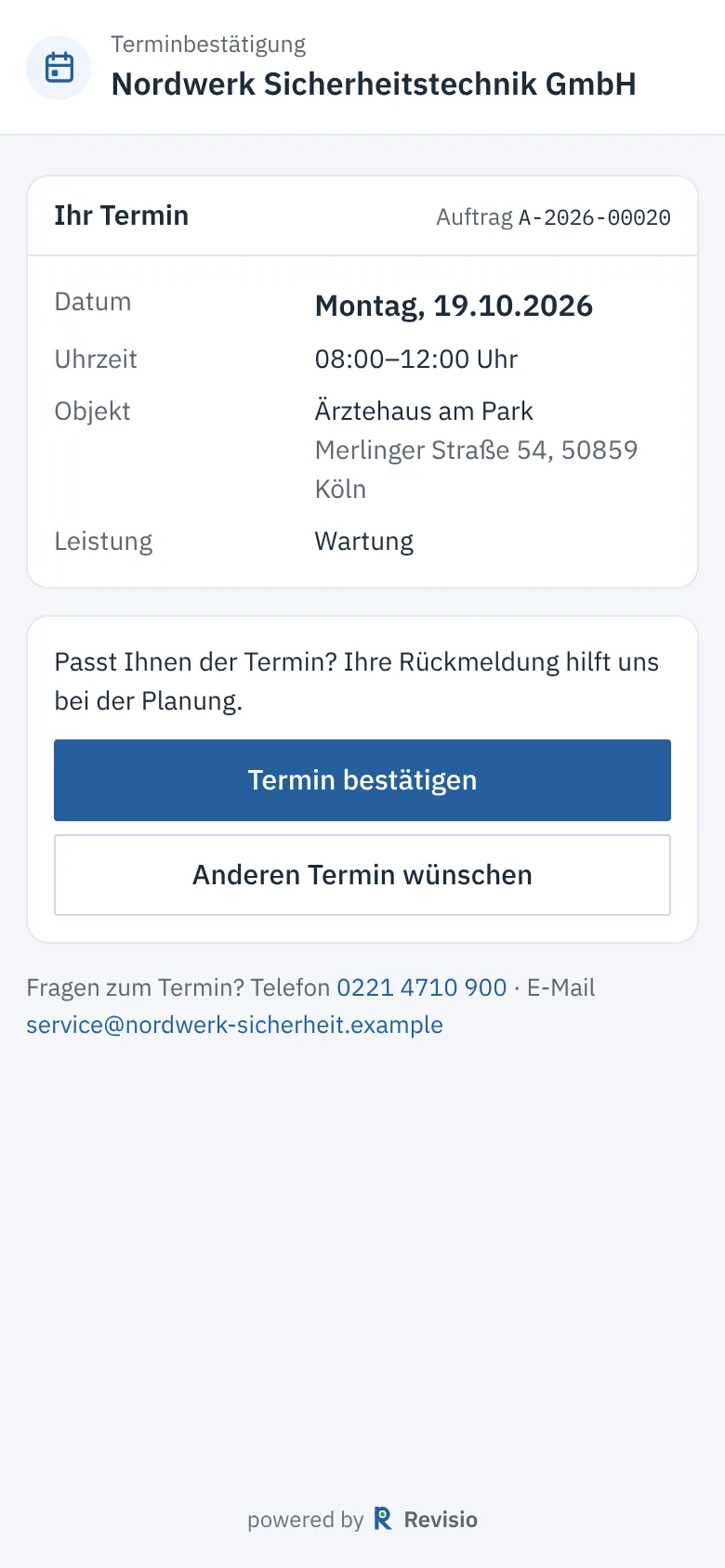
- Termin bestätigen speichert die Bestätigung mit Zeitpunkt und Empfänger. Erst der Klick auf der Seite bestätigt, nicht schon das Öffnen des Links – Virenscanner in Mailprogrammen öffnen Links oft selbstständig.
- Anderen Termin wünschen öffnet ein kurzes Formular: bis zu drei Wunschtage (ganztägig, vormittags oder nachmittags) und eine Nachricht. Mindestens eines von beiden ist nötig. Wunsch senden schickt die Antwort.
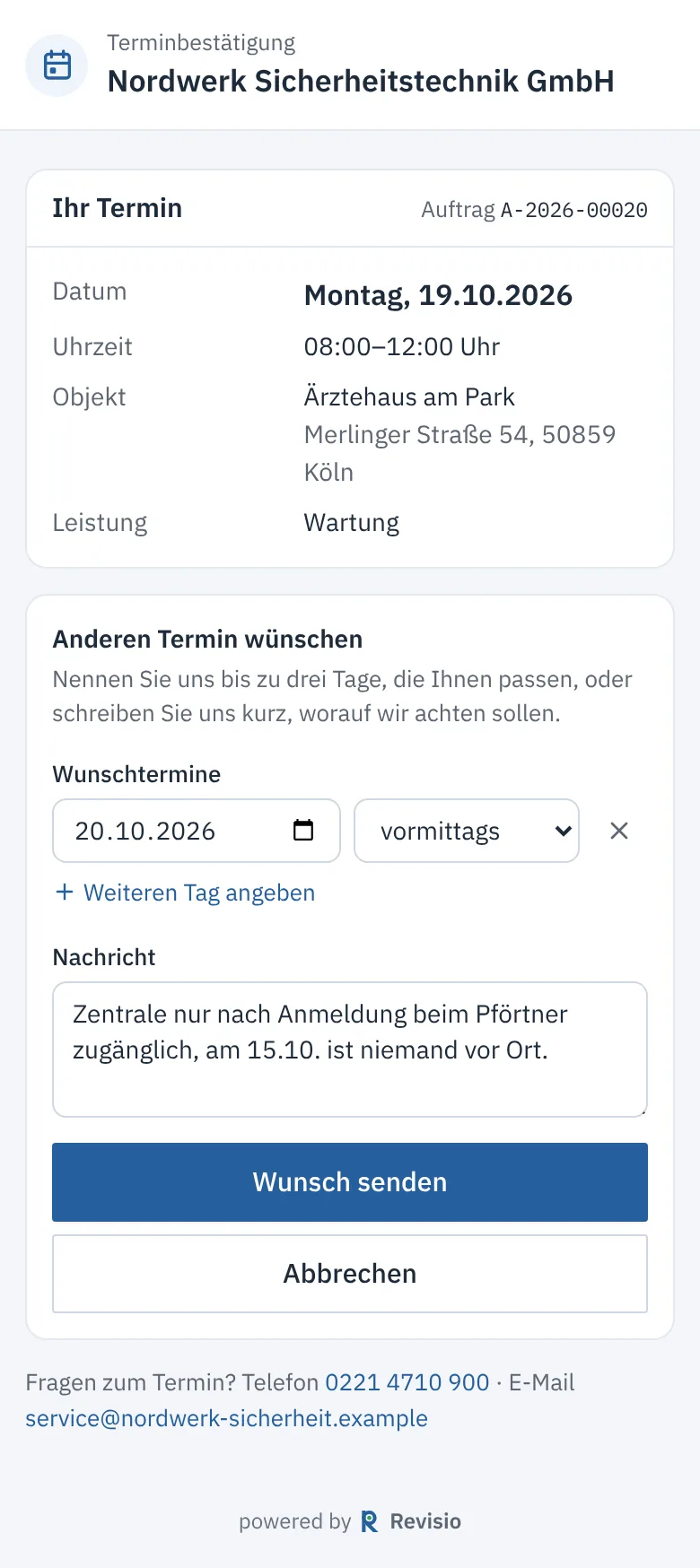
Eine spätere Antwort desselben Empfängers ersetzt die frühere. Der Link gilt bis zum Beginn des Termins. Danach zeigt die Seite „Der Link ist abgelaufen“. Wurde der Termin inzwischen verschoben oder abgesagt, zeigt sie „Der Termin wurde geändert“ und nimmt keine Antwort mehr an; der Kunde nutzt dann den Link aus der neuen Nachricht.
Die Antwort im Büro#
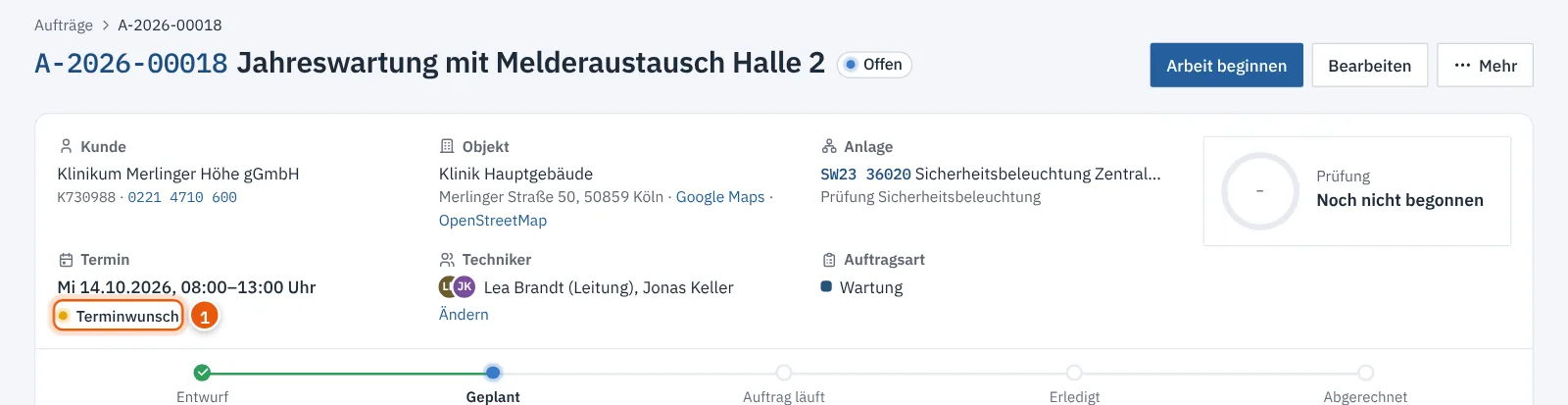
Auftragsseite. Neben dem Termin steht „vom Kunden bestätigt“ (grün) bzw. „Terminwunsch“ (gelb).
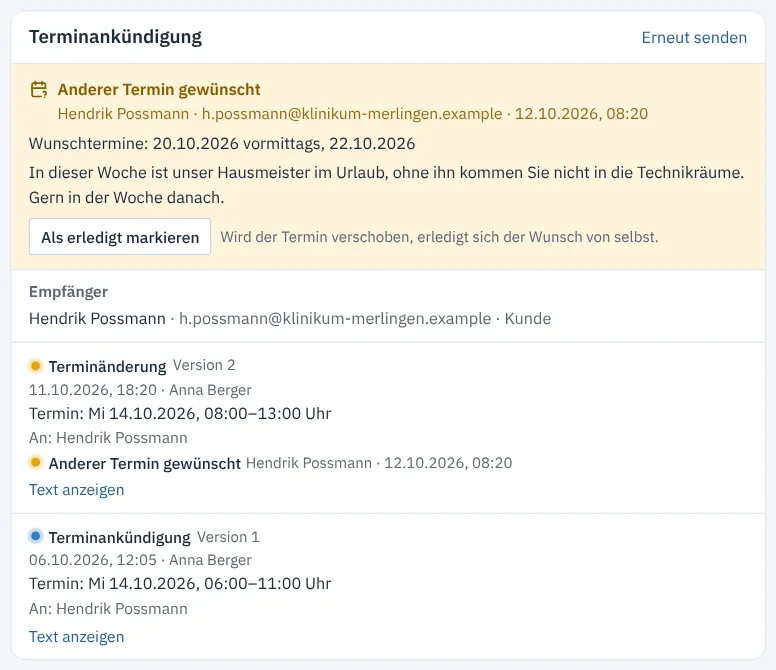
Abschnitt Terminankündigung. Oben stehen Name, Adresse und Zeitpunkt der Antwort, bei einem Terminwunsch auch die Wunschtermine und die Nachricht. Im Protokoll der Nachrichten steht die Antwort beim jeweiligen Empfänger.
Planungskalender. Die Auftragskarte trägt ein Kalendersymbol: grün mit Haken für bestätigt, gelb mit Fragezeichen für einen Terminwunsch. Auf dem Handy steht das Kennzeichen in der Tagesliste.
Auf einen Terminwunsch reagieren#
- Lesen Sie Wunschtermine und Nachricht im Abschnitt Terminankündigung.
- Verschieben Sie den Auftrag, z. B. im Planungskalender.
- Senden Sie auf der Auftragsseite Änderung mitteilen. Der Kunde bekommt den neuen Termin mit einem neuen Link.
Mit dem Verschieben verfällt die alte Antwort von selbst. Haben Sie den Wunsch anders geklärt, z. B. telefonisch, und der Termin bleibt, klicken Sie auf Als erledigt markieren.
Tipp
Eine Benachrichtigung in der Glocke gibt es für Antworten nicht. Behalten Sie deshalb das gelbe Kennzeichen im Kalender im Blick. Antworten des Kunden stehen ohne Benutzer im Protokoll des Auftrags, z. B. „Termin vom Kunden bestätigt“ oder „Anderer Termin vom Kunden gewünscht“.
Funktion ein- oder ausschalten#
Die Terminbestätigung ist ein Modul unter Verwaltung › Funktionen („Terminbestätigung durch Kunden“). Ausgeschaltet enthalten neue Ankündigungen keine Links mehr. Bereits verschickte Links zeigen dann nur noch „Diese Funktion ist nicht verfügbar“. Bisherige Antworten bleiben gespeichert.
Hinweis
Nachrichten des Kunden werden verschlüsselt gespeichert, gehören zur Datenauskunft des Kontakts und werden mit der Löschfrist für Versandprotokolle entfernt.
Häufige Fragen#
Der Kunde sagt, der Link funktioniert nicht. Steht „Der Link ist abgelaufen“, hat der Termin schon begonnen. Steht „Der Termin wurde geändert“, gilt der Link aus der neueren Nachricht. Den Versand an diesen Empfänger sehen Sie im Protokoll des Abschnitts Terminankündigung.