Terminankündigung an Kunden
Dem Kunden den Termin per E-Mail mit Kalendereintrag ankündigen, Änderungen und Absagen mitteilen, mehrere Aufträge auf einmal ankündigen oder automatisch ankündigen lassen.
Stand:
Mit der Terminankündigung erfährt der Kunde rechtzeitig, wann der Techniker kommt. Er bekommt eine E-Mail mit Datum, Zeitfenster, Objekt, Leistung, dem Vornamen des Technikers und der Bitte, Zugang zu Zentrale und Räumen zu ermöglichen. Im Anhang steckt ein Kalendereintrag (.ics). Verschiebt sich der Termin oder fällt er aus, aktualisiert bzw. entfernt die nächste Nachricht diesen Eintrag im Kalender des Kunden.
Ankündigen, ändern und absagen dürfen Benutzer mit dem Recht „Aufträge planen und zuweisen“.
Empfänger festlegen#
Die Ankündigung geht an Kontakte mit dem Kennzeichen „Erhält Terminankündigungen“. Das setzen Sie im Kontakte-Bereich von Kunde, Objekt oder Anlage:
- in der Spalte Termine auf „nein“ bzw. „Ankündigung“ klicken, oder
- beim Zuordnen eines Kontakts bzw. über den Stift am Ende der Zeile (Zuordnung bearbeiten) den Haken Erhält Terminankündigungen setzen.

| Kontakt zugeordnet | bekommt Ankündigungen für |
|---|---|
| an der Anlage | Aufträge mit dieser Anlage |
| am Objekt | alle Aufträge des Objekts |
| am Kunden | alle Aufträge des Kunden |
Fehlt einem markierten Kontakt die E-Mail-Adresse, steht dort „Keine E-Mail hinterlegt“, und er bekommt nichts.
Termin ankündigen#
Angekündigt werden offene Aufträge mit einem Termin in der Zukunft.
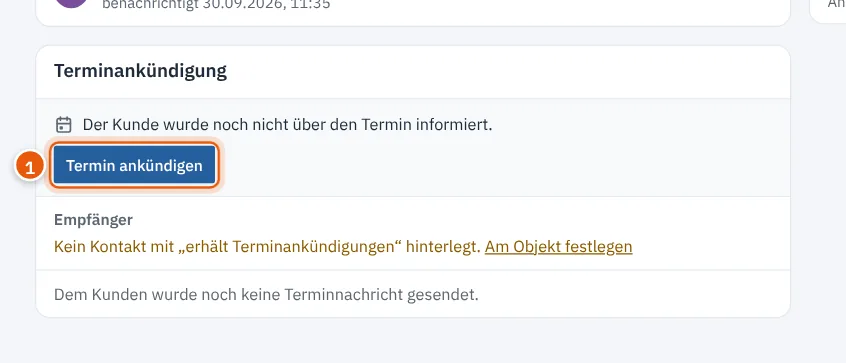
- Öffnen Sie den Auftrag und wählen Sie den Reiter Mehr. Dort steht der Abschnitt Terminankündigung.
- Klicken Sie auf Termin ankündigen.
- Prüfen Sie in der Vorschau die Empfänger und die Nachricht. Vorausgewählt sind die Kontakte mit „Terminankündigung“; weitere Kontakte von Anlage, Objekt und Kunde mit E-Mail-Adresse können Sie dazunehmen.
- Klicken Sie auf An … Empfänger senden.
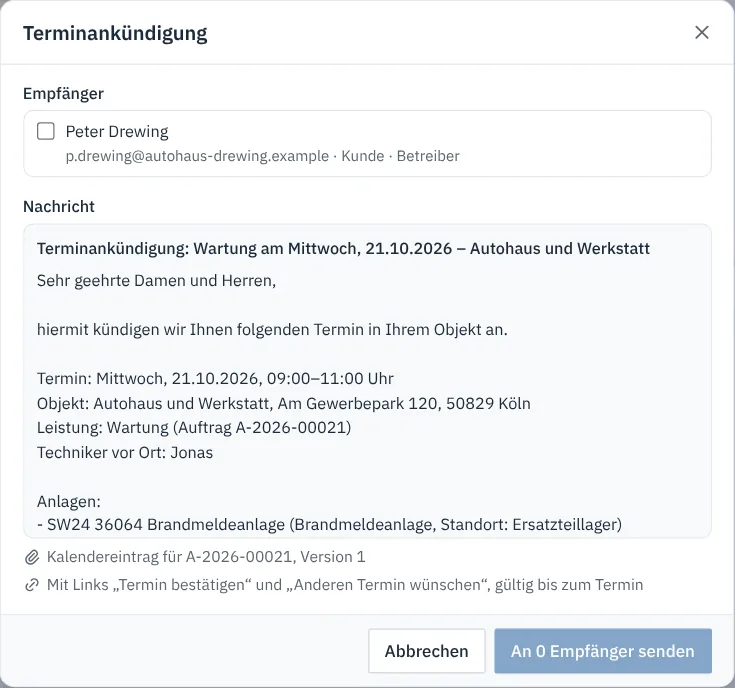
Unter der Nachricht steht, welcher Kalendereintrag angehängt wird, z. B. „Kalendereintrag für A-2026-00021, Version 1“. Ist die Terminbestätigung eingeschaltet, enthält die E-Mail die Links „Termin bestätigen“ und „Anderen Termin wünschen“, siehe Terminbestätigung durch den Kunden.
Hinweis
Die Nachricht enthält keine Telefonnummern und Nachnamen der Techniker, keine Zugangsdaten des Objekts und keine internen Notizen. Den Text liefert die E-Mail-Vorlage „Terminankündigung“ unter Verwaltung › E-Mail-Vorlagen; Absender und Antwortadresse kommen aus dem Briefkopf.
Termin geändert oder abgesagt#
Der Abschnitt Terminankündigung zeigt immer die passende Schaltfläche:
| Schaltfläche | erscheint, wenn | Nachricht |
|---|---|---|
| Termin ankündigen | der Kunde den Termin noch nicht kennt | Terminankündigung |
| Änderung mitteilen | der Termin nach der Ankündigung verschoben wurde | Terminänderung mit dem bisher angekündigten Termin |
| Absage senden | der Auftrag storniert oder der Termin entfernt wurde und der angekündigte Termin noch bevorsteht | Terminabsage, entfernt den Kalendereintrag |
| Erneut senden (oben im Abschnitt) | die aktuelle Fassung schon versendet ist, z. B. für einen neu hinterlegten Kontakt | dieselbe Version noch einmal |
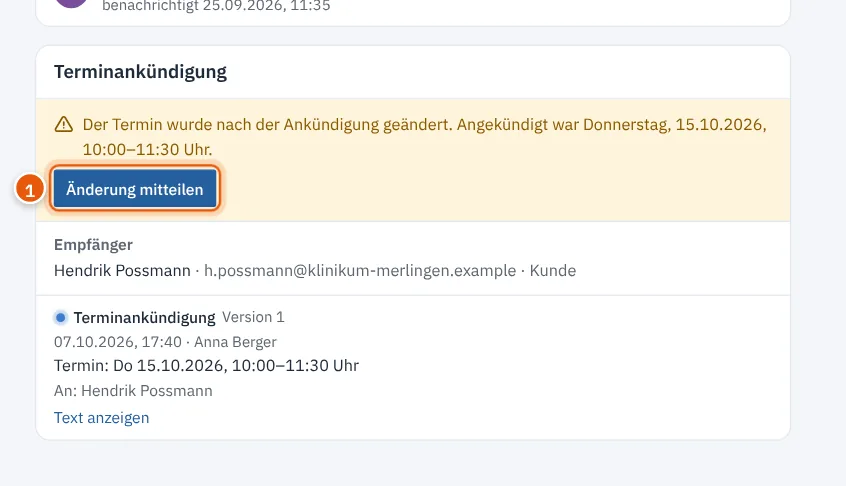
Wer schon informiert wurde, ist in der Vorschau mit „bereits informiert“ gekennzeichnet. Bei Änderung und Absage sind alle bisher Informierten vorausgewählt.
Achtung
Verschieben Sie einen angekündigten Auftrag im Planungskalender, geht die Änderung nicht von selbst hinaus (außer bei eingeschalteter automatischer Ankündigung). Die Erfolgsmeldung im Kalender erinnert daran: „Der alte Termin war dem Kunden angekündigt: auf der Auftragsseite „Änderung mitteilen“.“ Absagen senden Sie immer selbst.
Protokoll der Nachrichten#
Unter den Empfängern listet der Abschnitt jede Nachricht mit Art, Version, Zeitpunkt, Absender (oder „automatisch“), Termin und Empfängern. Text anzeigen zeigt den gesendeten Text. Nicht zugestellte Adressen erscheinen rot mit „nicht zugestellt“; Erneut zustellen schickt denselben Text mit demselben Kalendereintrag noch einmal an diese Adressen.
Mehrere Aufträge auf einmal ankündigen#
- Öffnen Sie Aufträge. Ein Haken steht nur bei Aufträgen, die sich ankündigen lassen.
- Haken Sie die Aufträge an (bis 100) oder wählen Sie Alle ankündbaren Aufträge dieser Seite auswählen.
- Klicken Sie in der Leiste über der Liste auf Termin ankündigen.
- Bestätigen Sie mit Ankündigungen senden.
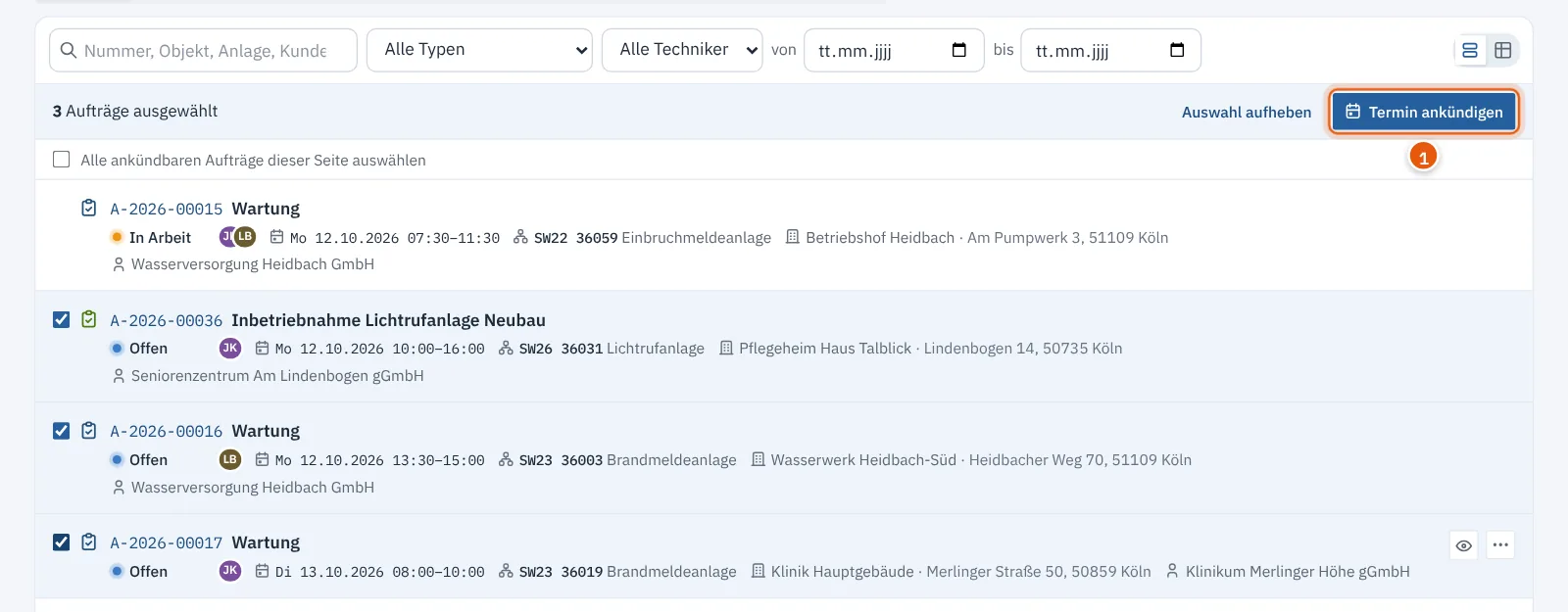
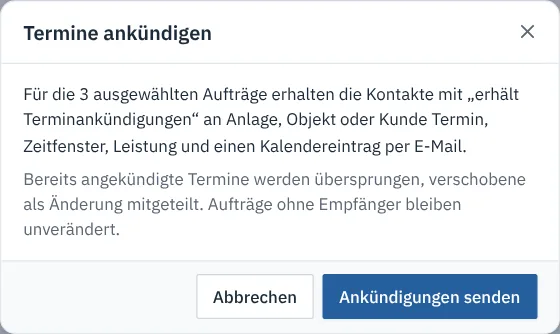
Die Nachrichten gehen an die hinterlegten Kontakte, verschobene Termine als Änderung. Übersprungen und in der Meldung mit Grund genannt werden bereits angekündigte Termine, Aufträge ohne Kontakt mit „erhält Terminankündigungen“ und Aufträge, deren Termin entfällt. Absagen gehen nur über die Auftragsseite.
Automatisch ankündigen#
Unter Verwaltung › Einstellungen › Benachrichtigungen schaltet die Administration Termine automatisch beim Kunden ankündigen ein und legt fest, wie viele Tage vor dem Termin (1 bis 14, Vorgabe 3).
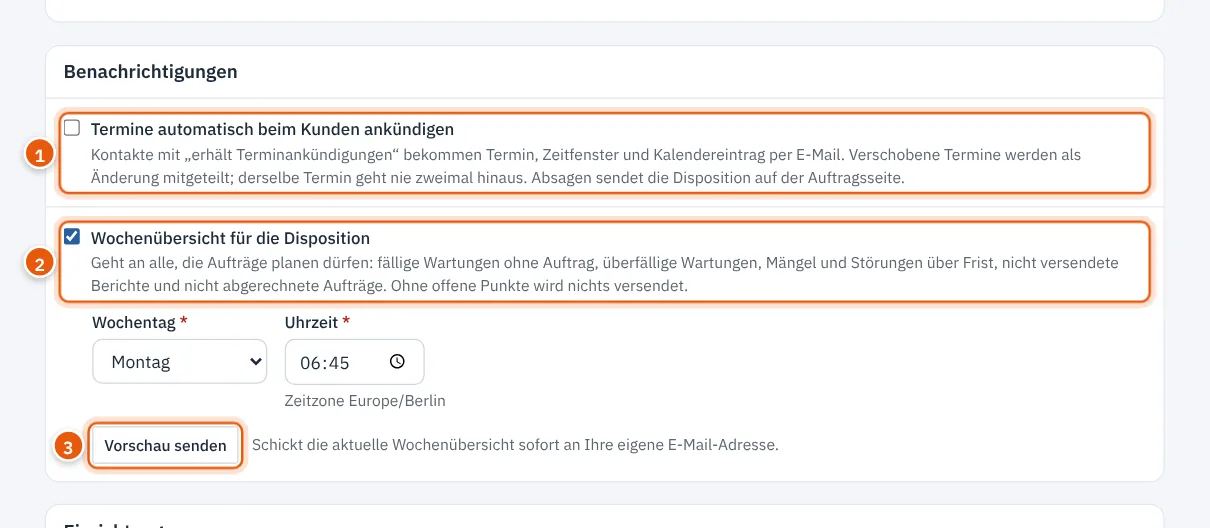
- Stündlich zwischen 7 und 19 Uhr gehen Ankündigungen für Termine von morgen bis zur eingestellten Zahl von Tagen.
- Termine am selben Tag werden nie automatisch angekündigt.
- Wurde ein angekündigter Auftrag verschoben, geht automatisch die Terminänderung hinaus. Derselbe Termin wird nie zweimal mitgeteilt.
- Im Protokoll des Auftrags steht bei solchen Nachrichten „automatisch“.
Probleme lösen#
| Problem | Lösung |
|---|---|
| Termin ankündigen fehlt. | Der Auftrag hat keinen Termin, der Termin ist vorbei, der Auftrag läuft schon, ist abgeschlossen oder storniert. Den Grund nennt der Abschnitt. |
| Der Kunde hat nichts bekommen. | Empfänger und Protokoll im Abschnitt prüfen. Kennzeichen am Kontakt setzen, E-Mail-Adresse ergänzen, dann Erneut senden. Bei „nicht zugestellt“ Adresse prüfen und Erneut zustellen. |
| Sammelaktion: Auftrag „übersprungen“. | Er war schon angekündigt, hat keinen Empfänger oder der Termin entfällt. Meldung lesen und nachbessern. |
| Die automatische Ankündigung kommt nicht. | Einstellung aus, Termin heute oder weiter entfernt als eingestellt, kein Empfänger hinterlegt. Bei anhaltenden Problemen die Administration bitten, den Zeitplan des Servers zu prüfen. |