Annahme erfassen und beauftragen

Annahme oder Ablehnung eines Angebots im Büro erfassen, Annahme durch den Kunden im Kundenportal und Auftrag zur Behebung aus dem Angebot.

Stand:

Ein versendetes Angebot wartet auf die Antwort des Kunden. Der Kunde nimmt es entweder selbst im Kundenportal an oder lehnt es ab – oder er antwortet per E-Mail, Telefon, Brief oder vor Ort, und Sie erfassen die Entscheidung im Büro. Nach der Annahme legen Sie den Auftrag zur Behebung an.

Entscheidung im Büro erfassen#

  1. Öffnen Sie das versendete Angebot.
  2. Klicken Sie auf Annahme erfassen oder Ablehnung erfassen.
  3. Tragen Sie ein, wer beim Kunden entschieden hat (Entschieden von (beim Kunden)).
  4. Wählen Sie den Übermittlungsweg: E-Mail, Telefon, Schriftlich (Brief, Fax) oder Persönlich vor Ort.
  5. Ergänzen Sie einen Vermerk. Bei der Ablehnung ist der Grund der Ablehnung Pflicht.
  6. Klicken Sie auf Annahme speichern bzw. bestätigen Sie die Ablehnung.
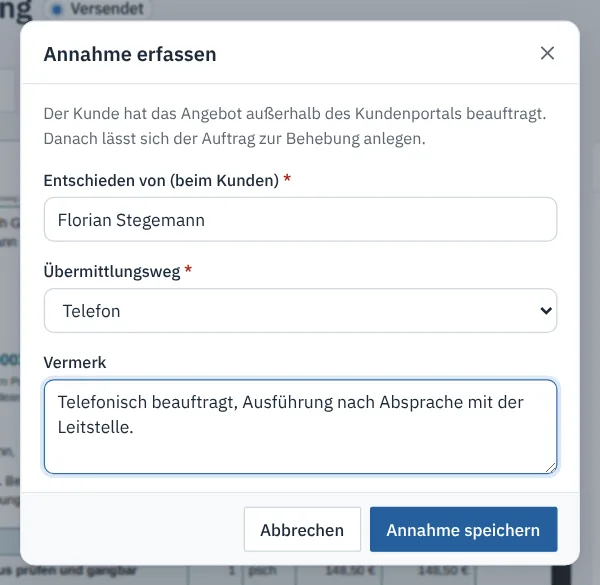
Dialog Annahme erfassen mit dem Namen beim Kunden, Übermittlungsweg Telefon und Vermerk

Die verknüpften Störungen erhalten einen Eintrag im Verlauf. Nach einer Ablehnung bleiben sie offen.

Annahme im Kundenportal#

Kunden mit Zugang zum Kundenportal sehen versendete Angebote unter Angebote. Der Reiter Zur Entscheidung zeigt die offenen Angebote mit Positionen, Betrag und Gültigkeit.
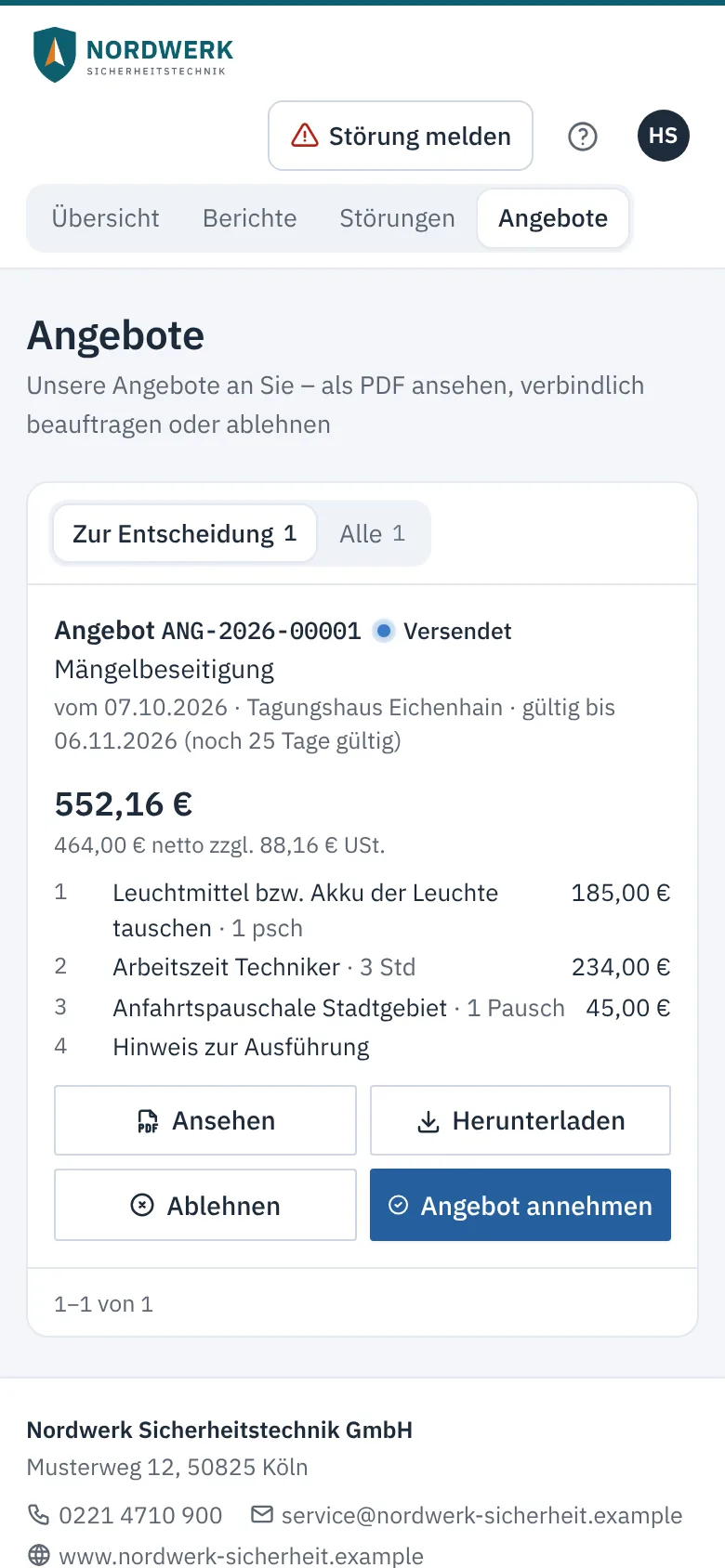
Kundenportal auf dem Smartphone mit dem Angebot ANG-2026-00001 und den Schaltflächen Ansehen, Herunterladen, Ablehnen und Angebot annehmen
  1. Der Kunde tippt auf Angebot annehmen.
  2. Er gibt seinen Namen ein, optional eine Anmerkung, und bestätigt „Hiermit beauftrage ich die angebotenen Leistungen verbindlich.“
  3. Mit Verbindlich beauftragen ist das Angebot angenommen.
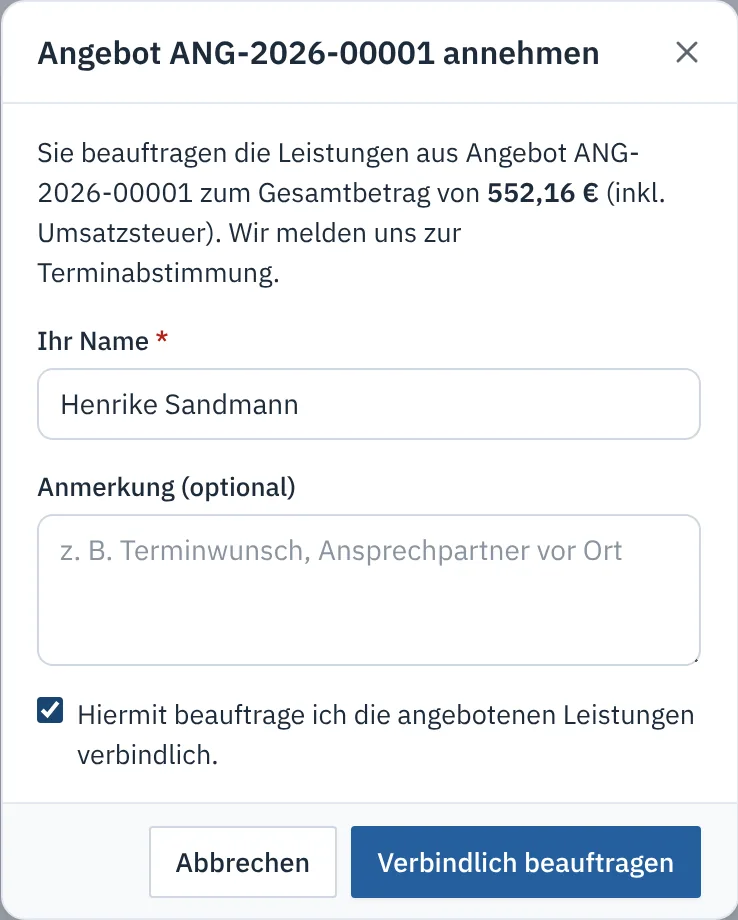
Dialog im Kundenportal: Angebot annehmen mit Name, Anmerkung und Bestätigung

Beim Ablehnen bittet das Portal um einen kurzen Grund. Die Entscheidung erscheint sofort im Büro beim Angebot.

Hinweis

Im Portal braucht der Kontakt das Recht Angebote im Kundenportal einsehen, annehmen oder ablehnen. Wie Zugänge eingerichtet werden, steht in der Kategorie Kundenportal.

Auftrag zur Behebung aus dem Angebot#

Nach der Annahme steht auf der Angebotsseite Auftrag zur Behebung erstellen (Recht Aufträge planen und zuweisen).

  1. Klicken Sie auf Auftrag zur Behebung erstellen.
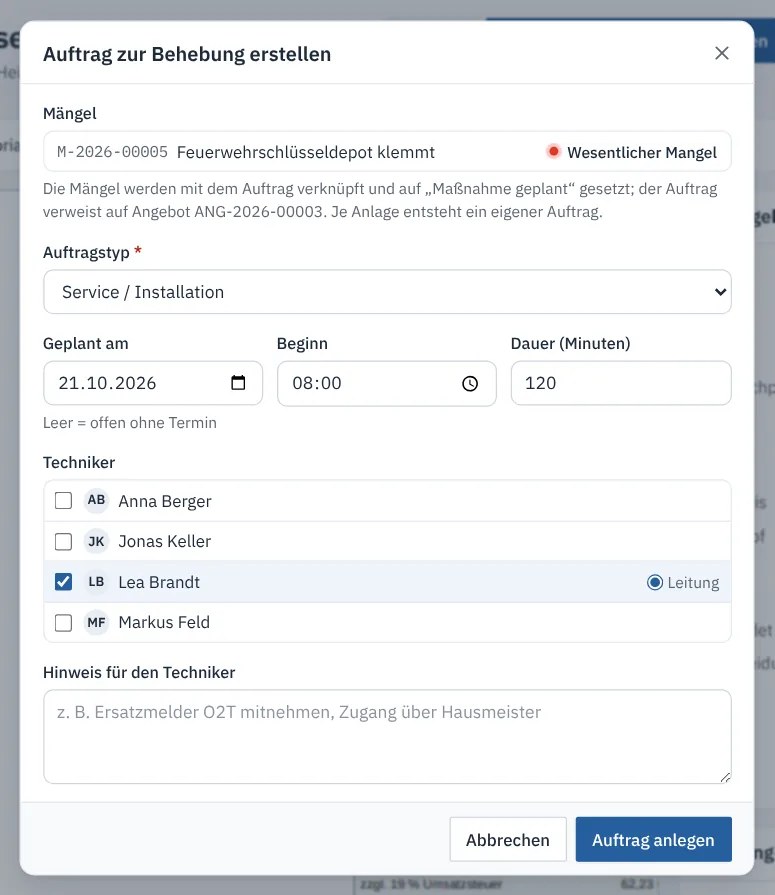
  2. Wählen Sie Auftragstyp, Geplant am mit Beginn und Dauer (Minuten) (leer = offen ohne Termin), die Techniker und optional einen Hinweis für den Techniker.
  3. Klicken Sie auf Auftrag anlegen.
Dialog Auftrag zur Behebung erstellen aus dem Angebot mit Mangel, Auftragstyp, Termin und Technikerin

Je Anlage entsteht ein Auftrag mit den Störungen des Angebots, die noch offen und nicht in einem laufenden Auftrag zur Behebung eingeplant sind. Sie gehen auf Eingeplant. Der Hinweis für den Techniker beginnt mit „Beauftragt mit Angebot ANG-…“, und das Angebot listet die Aufträge unter Aufträge zur Behebung.
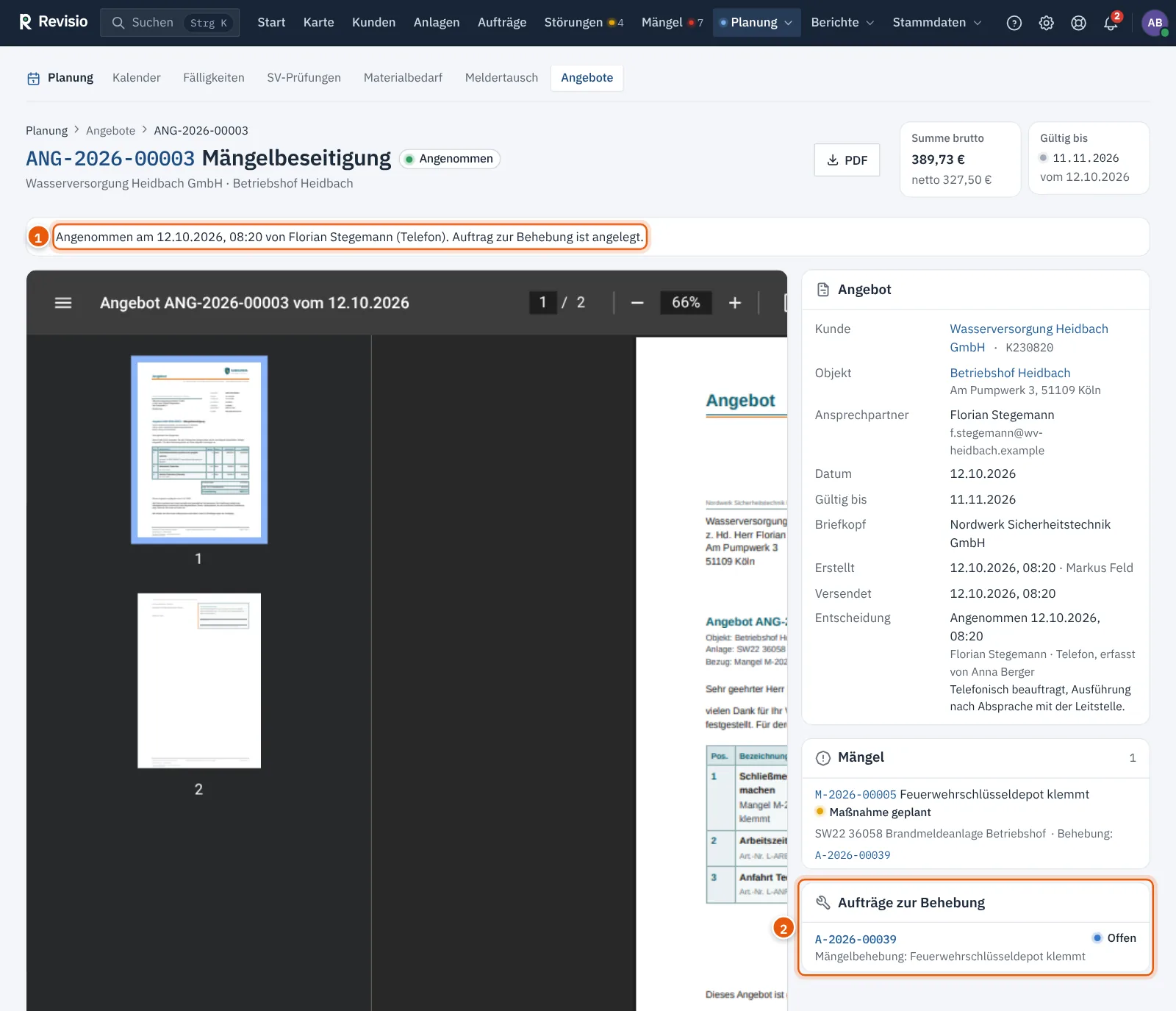
Angenommenes Angebot mit Hinweis auf die Annahme und dem angelegten Auftrag zur Behebung
1 Annahme mit Datum, Person und Übermittlungsweg, 2 Aufträge zur Behebung

Tipp

Abgerechnet werden die im Auftrag erfassten Zeiten und das Material, nicht der Angebotsbetrag. Im Abrechnungsexport steht bei diesen Positionen „Angebot ANG-…“ in der Bemerkung.

Häufige Fragen#

Die Schaltfläche „Auftrag zur Behebung erstellen“ fehlt. Das Angebot ist nicht angenommen, alle Störungen sind schon eingeplant oder behoben, das Angebot hat keine Störungen, oder Ihnen fehlt das Recht Aufträge planen und zuweisen. Bei Angeboten ohne Störungen legen Sie den Auftrag wie gewohnt unter Aufträge an.

Der Kunde hat zu spät angenommen. Ab dem Tag nach „Gültig bis“ ist das Angebot abgelaufen. Überarbeiten Sie es, verlängern Sie die Gültigkeit und senden Sie es erneut.

Verwandte Artikel#

Angebote und Abrechnung

  • Angebote im Überblick

    Wozu Angebote dienen, welche Statuswerte es gibt, wer was darf und wie Sie Angebote in der Liste finden und nachfassen.

  • Angebot erstellen

    Angebot aus offenen Störungen oder für ein Objekt anlegen, Positionen aus Artikelstamm und Zeitpreisen erfassen, Rabatt und Umsatzsteuer.

  • Angebot versenden und überarbeiten

    Angebot per E-Mail mit PDF versenden oder als versendet vermerken, Versand verfolgen, erneut senden, überarbeiten und Gültigkeit verlängern.

  • Annahme erfassen und beauftragen

    Annahme oder Ablehnung eines Angebots im Büro erfassen, Annahme durch den Kunden im Kundenportal und Auftrag zur Behebung aus dem Angebot.

  • Artikelstamm

    Material und Leistungen mit Preisen pflegen, Preise für Arbeitszeit und Anfahrt festlegen und Artikel beim Austausch automatisch buchen lassen.

  • Preisliste importieren

    Artikel und Preise aus einer CSV- oder Excel-Datei übernehmen – mit Spaltenzuordnung, Vorschau und Prüfung jeder Zeile.

  • Zeiten und Material am Auftrag

    Arbeitszeiten, Anfahrt und verbautes Material am Auftrag ansehen, ergänzen und korrigieren – auch nach dem Abschluss bis zur Abrechnung.

  • Abrechnung

    Abgeschlossene Aufträge mit Zeiten und Material exportieren, daraus Rechnungsentwürfe erstellen oder als abgerechnet markieren.

  • Rechnungen

    Rechnungsentwürfe aus Aufträgen und Vertragspauschalen bearbeiten, festschreiben, als PDF und XRechnung ausgeben, korrigieren, stornieren oder an Lexware Office und sevDesk übergeben.

  • Export für die Buchhaltung

    Abgerechnete Aufträge als DATEV-Buchungsstapel, DATEV-Debitoren oder Rechnungspositionen für lexoffice und sevDesk exportieren und die Konten einstellen.

  • Preisanpassungen

    Vertragspreise mehrerer Verträge zum Stichtag um einen Prozentsatz oder nach Preisindex anpassen und die Kunden per Schreiben informieren.

  • Auswertungen

    Kennzahlen zu Anlagenbestand, Wartungsquote, überfälligen Wartungen, Aufträgen, Technikern, Störungen und Verträgen mit Diagramm, Tabelle und CSV.

Verwandte Artikel

  • Angebote im Portal annehmen oder ablehnen

    Wie Kunden versendete Angebote im Portal ansehen, verbindlich beauftragen oder mit Begründung ablehnen.

  • Störungen an der BMA

    Wo Störungen einer Brandmeldeanlage entstehen, wie Sie sie an der Anlage finden und aus dem Ereignisspeicher, einer Abschaltung oder vor Ort melden.

  • Was ist Revisio?

    Überblick über die Wartungsplattform – Büro-Oberfläche, Techniker-App und Kundenportal, die Rollen und wer was darf.

  • Benachrichtigungen

    Die Glocke in der Kopfleiste, die Liste aller Benachrichtigungen und welche Ereignisse zusätzlich per E-Mail kommen.