Preisliste importieren
Artikel und Preise aus einer CSV- oder Excel-Datei übernehmen – mit Spaltenzuordnung, Vorschau und Prüfung jeder Zeile.
Stand:
Statt Artikel einzeln anzulegen, importieren Sie eine Preisliste, zum Beispiel vom Großhändler oder aus Ihrer Warenwirtschaft. Neue Artikel werden angelegt, vorhandene über die Artikelnummer erkannt und aktualisiert. Vor der Übernahme prüft Revisio jede Zeile.
Datei vorbereiten#
- Format: CSV (Semikolon getrennt, UTF-8 oder Windows-1252) oder XLSX.
- Eine Kopfzeile mit Spaltennamen. Revisio erkennt übliche Namen, zum Beispiel „Artikelnummer“, „Art.-Nr.“, „Bezeichnung“, „Einheit“, „VK netto“, „Preis“, „Hersteller“, „EAN“.
- Pflicht sind Artikelnummer und Bezeichnung.
- Preise wie „48,90“ oder „1.234,50 €“ werden verstanden.
- Leere Zellen ändern nichts an vorhandenen Artikeln.
Preisliste importieren#
- Öffnen Sie Stammdaten → Artikel und klicken Sie auf Import.
- Wählen Sie unter Datei die CSV- oder Excel-Datei.
- Revisio liest die Datei und zeigt die Vorschau.
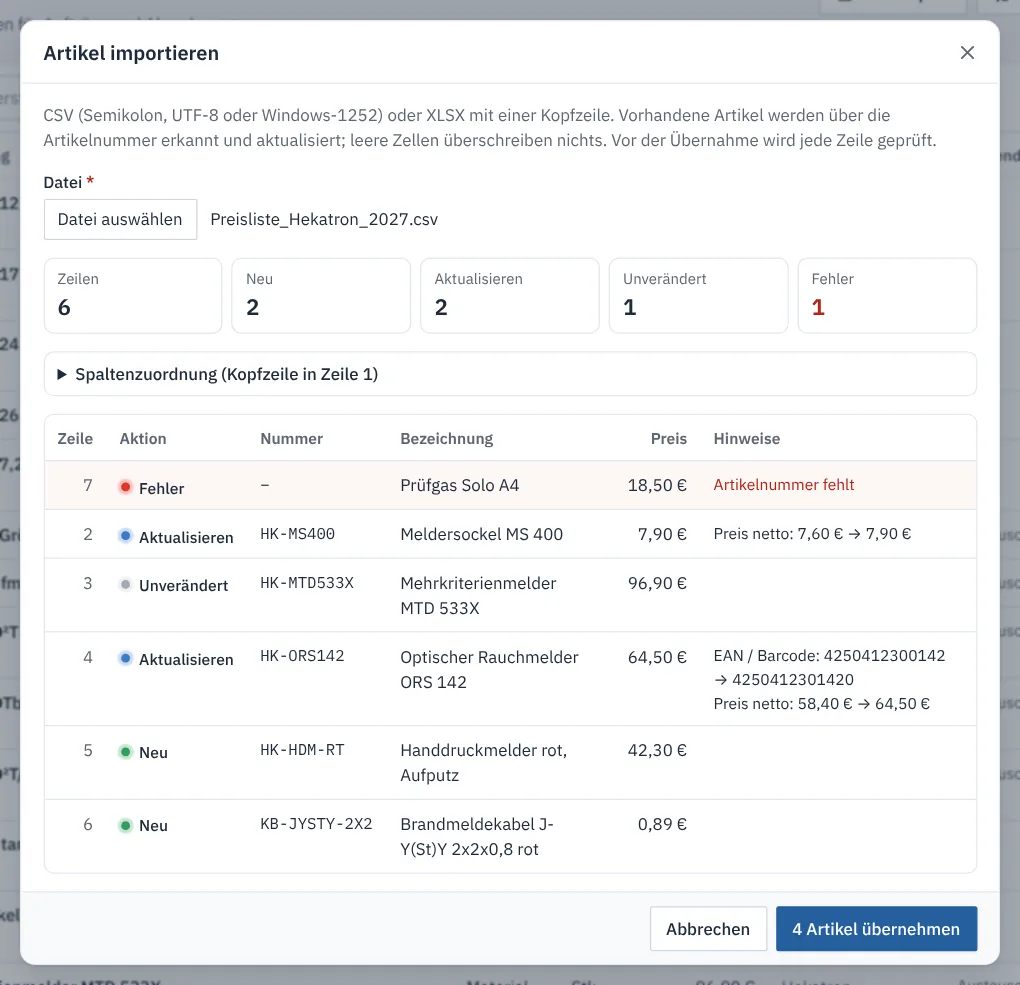
Die Vorschau zeigt oben die Zahlen für Zeilen, Neu, Aktualisieren, Unverändert und Fehler. Darunter steht jede Zeile mit ihrer Aktion, Nummer, Bezeichnung, Preis und Hinweisen. Bei Aktualisierungen stehen die Änderungen mit altem und neuem Wert. Fehler stehen oben.
Spaltenzuordnung anpassen#
Hat Revisio eine Spalte falsch oder nicht erkannt:
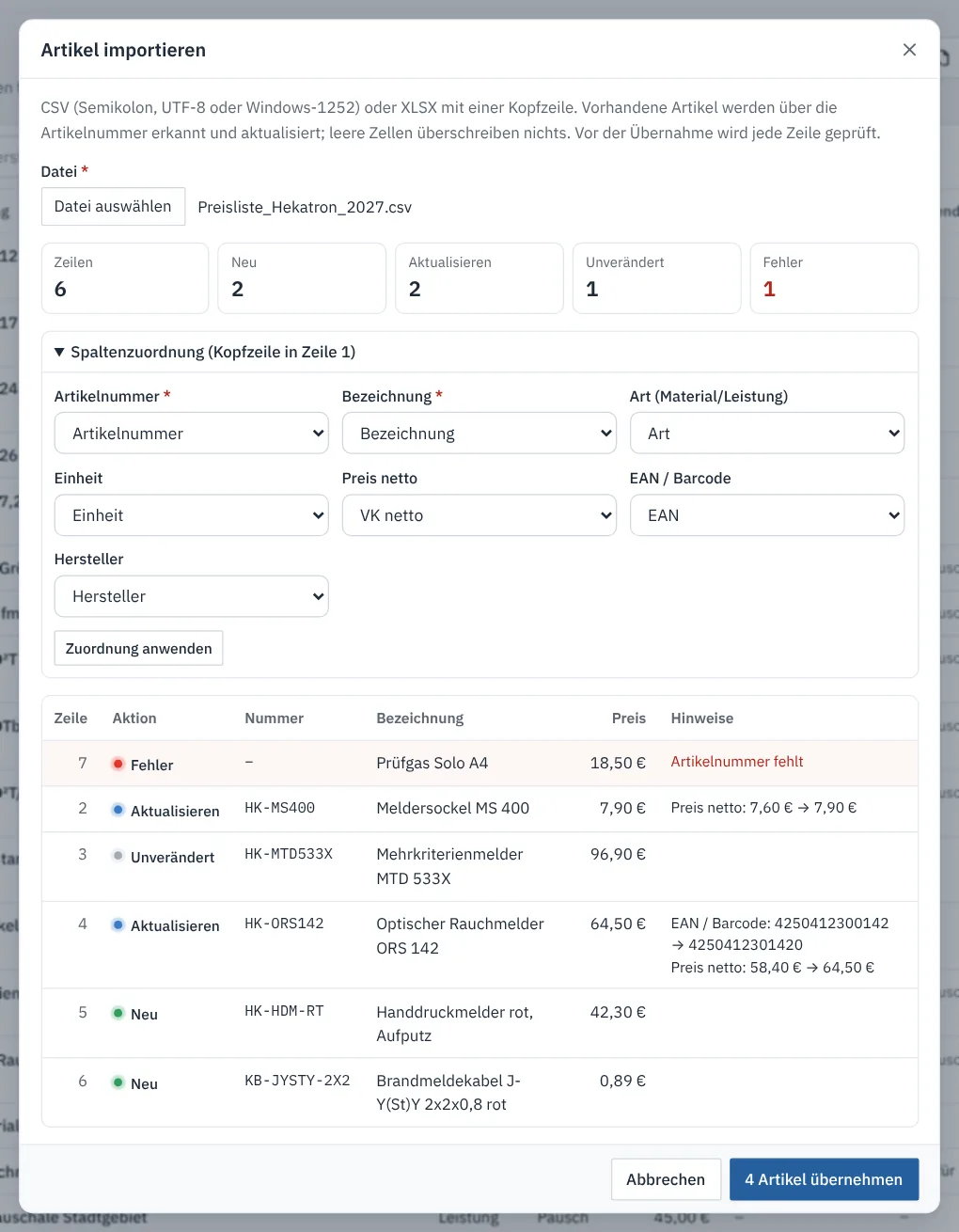
- Klappen Sie Spaltenzuordnung auf.
- Wählen Sie für jedes Feld die passende Spalte der Datei oder nicht importieren.
- Klicken Sie auf Zuordnung anwenden. Die Vorschau wird neu berechnet.
Übernehmen#
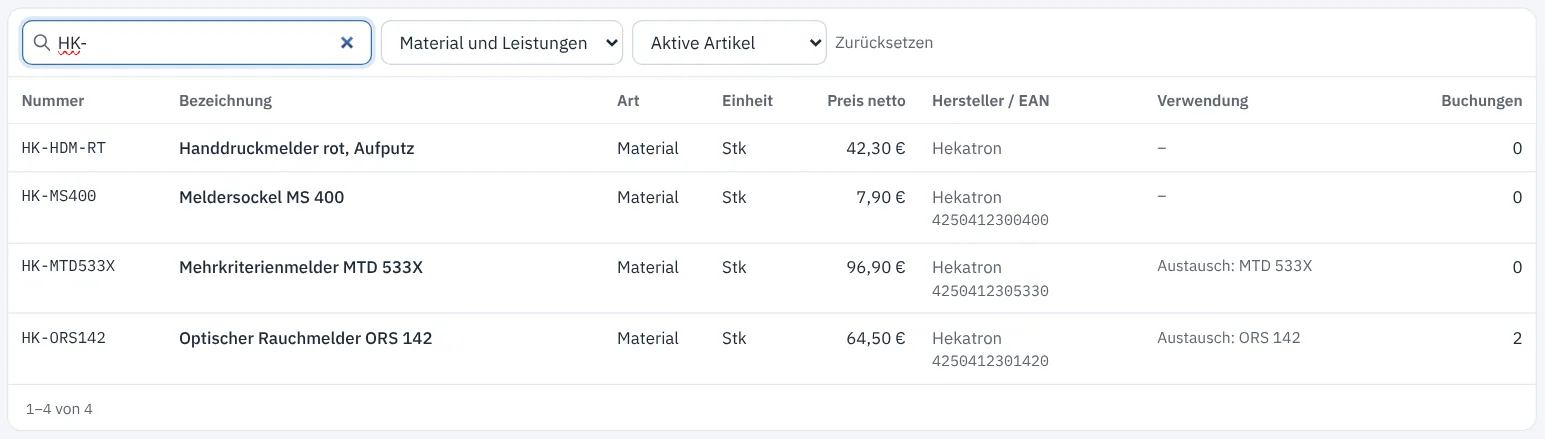
Klicken Sie auf N Artikel übernehmen. Zeilen mit Fehler werden nicht übernommen, unveränderte bleiben, wie sie sind.
Hinweis
Neue Preise gelten für künftige Buchungen und Angebote. Bereits gebuchtes Material und versendete Angebote behalten ihre Preise.
Probleme lösen#
| Hinweis | Ursache und Lösung |
|---|---|
| „Artikelnummer fehlt“ | Die Zeile hat keine Nummer. Ergänzen Sie sie in der Datei und importieren Sie erneut. |
| Umlaute falsch dargestellt | Die Datei ist anders kodiert. Speichern Sie sie als CSV UTF-8 oder als XLSX. |
| Alle Werte in einer Spalte | Die CSV ist mit Komma statt Semikolon getrennt. Speichern Sie sie mit Semikolon oder als XLSX. |
| Art falsch erkannt | Ordnen Sie die Spalte Art (Material/Leistung) zu oder setzen Sie sie auf nicht importieren. |