Fehlercodes nachschlagen und pflegen
Bedeutung und Maßnahme zu Fehlercodes der Zentralen je Hersteller nachschlagen, im Büro und offline in der App, sowie das Nachschlagewerk pflegen und als CSV importieren.
Stand:
Steht an der Zentrale ein Code im Display, hilft das Nachschlagewerk Fehlercodes: Es zeigt zu jedem Code die Bedeutung, was vor Ort zu prüfen ist und woher die Information stammt. Revisio liefert keine Codes mit – die Liste pflegt Ihr Betrieb selbst, einzeln oder als Datei. Techniker schlagen die Codes im Büro und offline in der Techniker-App nach.
Hinweis
Lesen Sie nur Listen ein, die Ihr Betrieb selbst erstellt hat oder verwenden darf, etwa eigene Aufzeichnungen oder Rückmeldungen der Hersteller-Hotline. Herstellerhandbücher gehören nicht abgeschrieben in die Tabelle, sondern als Datei in den Downloadbereich.
Fehlercode nachschlagen#
- Öffnen Sie Stammdaten > Fehlercodes (Recht „Alle Aufträge ansehen“ oder „Eigene Aufträge ansehen“).
- Tippen Sie den Code oder ein Stichwort ins Suchfeld. Leer- und Trennzeichen spielen keine Rolle: „e 12“ und „E-12“ finden „E12“.
- Grenzen Sie bei Bedarf mit Alle Hersteller auf einen Hersteller ein.
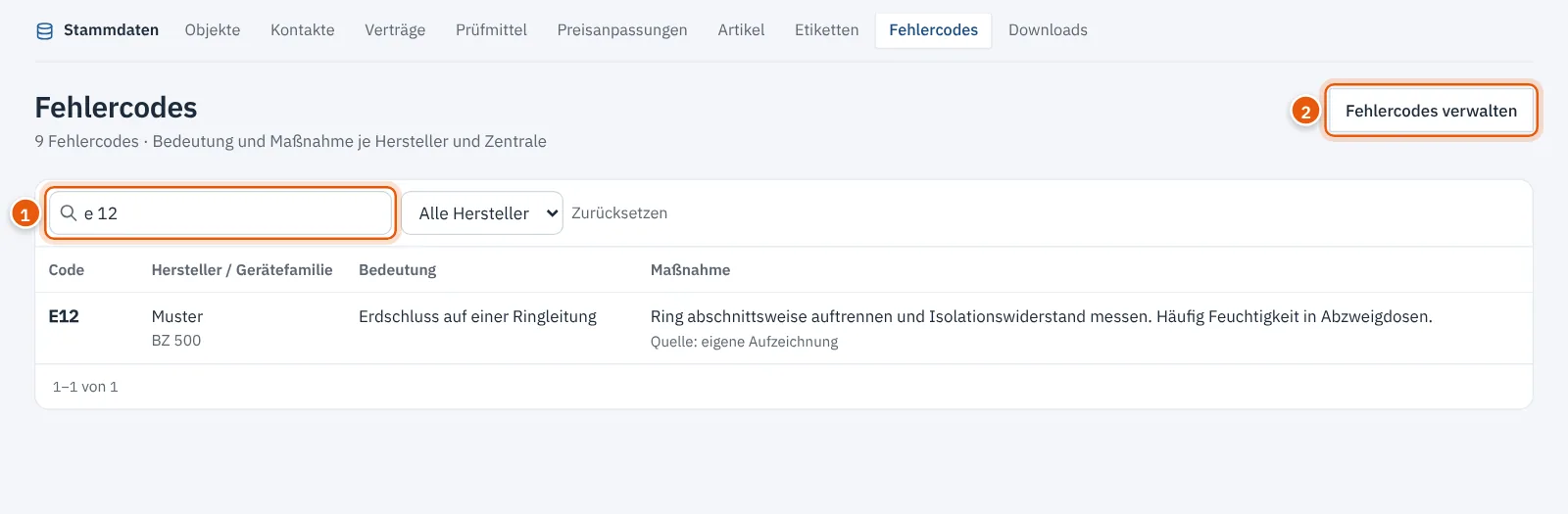
Genaue Treffer stehen vor Codes, die so beginnen („E12“ vor „E120“). Die Codes auf diesen Bildern sind Beispieldaten eines fiktiven Herstellers.
Fehlercodes in der Techniker-App#
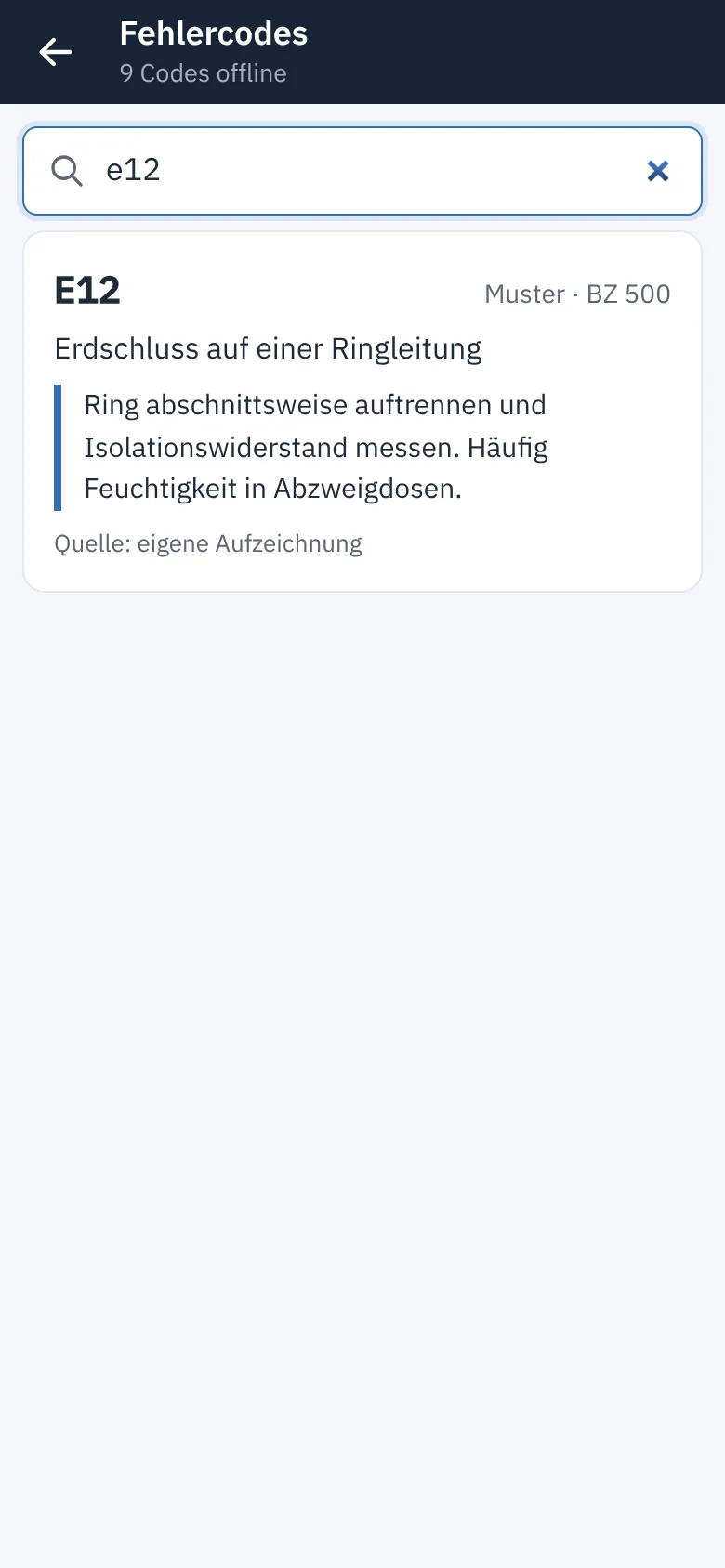
In der App öffnet der Techniker auf der Startseite Fehlercodes. Die Liste liegt auf dem Handy und funktioniert ohne Netz. Er gibt Code oder Text ein und tippt bei Bedarf einen Hersteller an. Angezeigt werden Bedeutung, Maßnahme und Quelle.
Tipp
Neue oder geänderte Codes kommen mit der nächsten Synchronisierung auf das Gerät – sobald die App online ist, spätestens nach fünf Minuten im Vordergrund.
Fehlercodes pflegen#
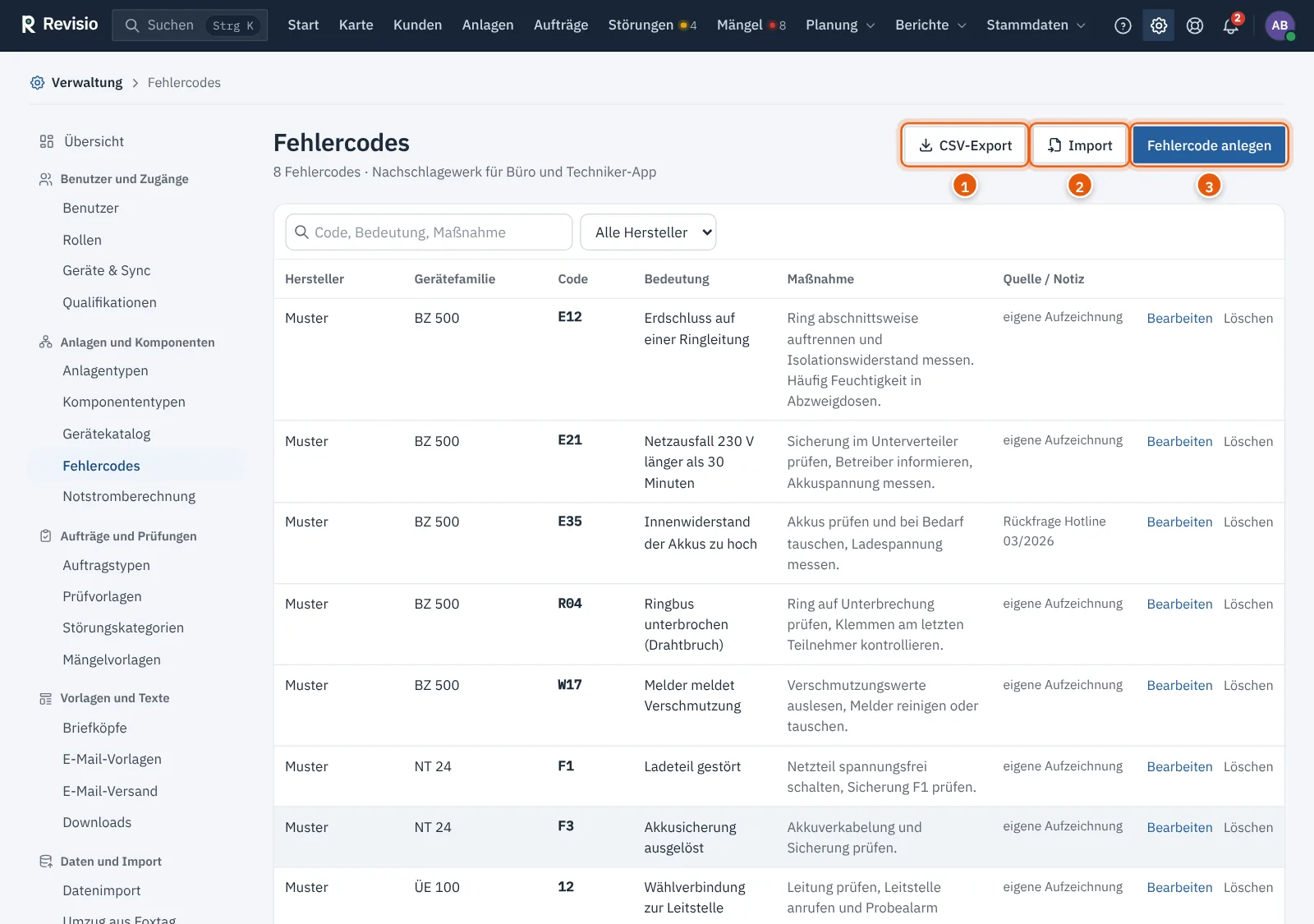
Unter Verwaltung > Fehlercodes (Recht „Einstellungen verwalten“) pflegen Sie das Nachschlagewerk. Von der Suche aus führt Fehlercodes verwalten dorthin.
Einzelnen Code anlegen#
- Klicken Sie auf Fehlercode anlegen.
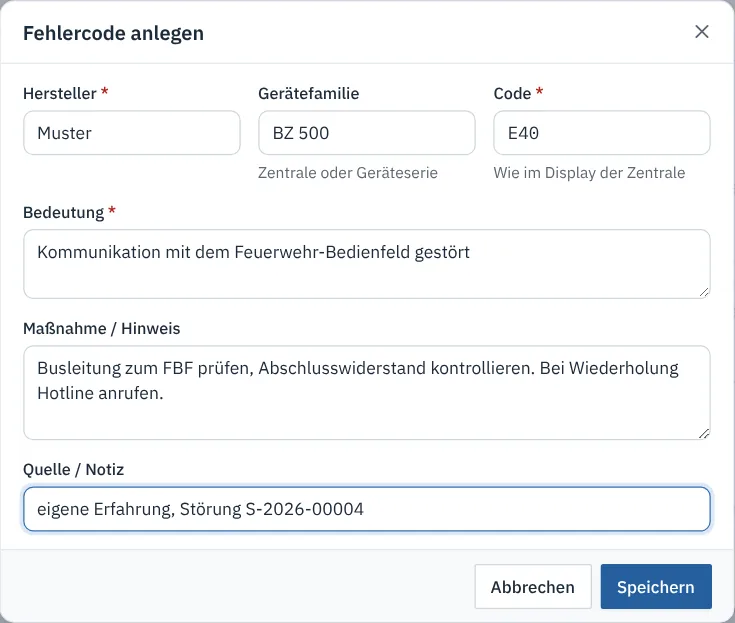
- Füllen Sie die Felder aus und klicken Sie auf Speichern.
| Feld | Bedeutung |
|---|---|
| Hersteller | Pflicht, z. B. „Hekatron“, „ESSER“ |
| Gerätefamilie | optional, Zentrale oder Geräteserie; derselbe Code darf je Gerätefamilie einmal vorkommen |
| Code | Pflicht, so wie ihn das Display zeigt |
| Bedeutung | Pflicht |
| Maßnahme / Hinweis | was vor Ort zu prüfen oder zu tun ist |
| Quelle / Notiz | z. B. „eigene Erfahrung“ oder „Rückfrage Hersteller-Hotline 03/2026“ |
Ein Code ist je Hersteller, Gerätefamilie und Code eindeutig, ohne Rücksicht auf Groß- und Kleinschreibung. Bearbeiten und Löschen stehen in jeder Zeile.
Liste importieren#
- Klicken Sie auf Import und wählen Sie unter Datei eine CSV-Datei (Semikolon, UTF-8 oder Windows-1252) oder eine XLSX-Datei mit Kopfzeile, höchstens 5.000 Zeilen.
- Fehlt in der Datei die Herstellerspalte, tragen Sie Hersteller für Zeilen ohne Hersteller ein.
- Prüfen Sie die Vorschau. Unter Spaltenzuordnung ändern Sie bei Bedarf, welche Spalte was enthält, und klicken auf Zuordnung anwenden.
- Klicken Sie auf n Fehlercodes übernehmen. Zeilen mit Fehler werden nicht übernommen.
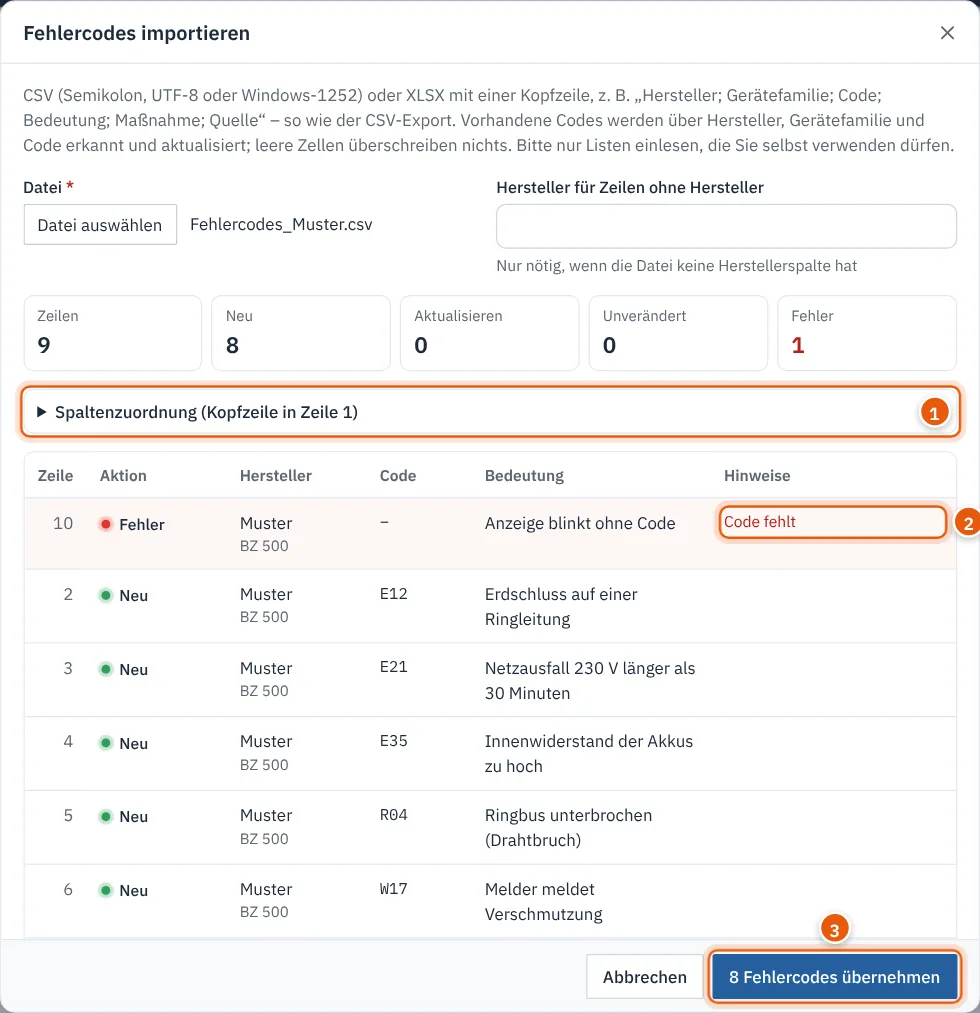
| Aktion in der Vorschau | Bedeutung |
|---|---|
| Neu | Code gibt es noch nicht |
| Aktualisieren | Code gibt es schon; die Vorschau zeigt alte und neue Bedeutung bzw. Maßnahme |
| Unverändert | nichts zu tun |
| Fehler | Code fehlt, Bedeutung fehlt bei neuem Code oder Code doppelt in der Datei |
Erkannt werden die Spalten Hersteller, Gerätefamilie (auch „Zentrale“, „Serie“), Code (auch „Fehlercode“), Bedeutung (auch „Fehlertext“, „Beschreibung“), Maßnahme (auch „Abhilfe“, „Hinweis“) und Quelle (auch „Notiz“, „Bemerkung“). Vorhandene Codes erkennt Revisio über Hersteller, Gerätefamilie und Code; leere Zellen überschreiben nichts.
Tipp
CSV-Export liefert alle Codes in genau dem Format, das der Import liest. So bearbeiten Sie die Liste in Excel und lesen sie wieder ein, oder übertragen sie in eine zweite Organisation.
Häufige Fragen#
„Noch keine Fehlercodes hinterlegt“. Die Tabelle ist anfangs leer. Legen Sie Codes an oder importieren Sie eine eigene Liste.
Der Menüpunkt Fehlercodes fehlt. Das Modul kann unter Verwaltung > Funktionen ausgeschaltet sein, oder Ihnen fehlt das nötige Recht.
Der Techniker sieht neue Codes nicht. Er soll in der App synchronisieren (Seite Synchronisation › Jetzt synchronisieren). Die App lädt die Codes neu, sobald sie sich im Büro geändert haben; dafür braucht sie Netz.