Tauschbewertung und Handlungsbedarf
Wie Revisio jeden Melder nach Alter, Betriebszeit und Verschmutzung bewertet, welche Stände es gibt und wie Sie Tauschfälle vormerken, Störungen anlegen und die Tauschliste erstellen.
Stand:
Melder müssen nach einer bestimmten Zeit oder bei starker Verschmutzung getauscht werden. Revisio bewertet dafür jeden automatischen Melder und jeden Handmelder einer Brandmeldeanlage und fasst das Ergebnis im Panel Handlungsbedarf oben im Melder-Service zusammen. So sehen Disposition und Büro vor der nächsten Wartung, wie viele Melder zu tauschen sind, und können Material bestellen, eine Störung anlegen oder dem Betreiber eine Tauschliste schicken.
Das Panel Handlungsbedarf#
Öffnen Sie an der Anlage den Reiter Melder-Service. Das Panel steht ganz oben, sobald es Melder mit Bewertung, überschrittenem Austauschdatum oder erhöhter Verschmutzung gibt.
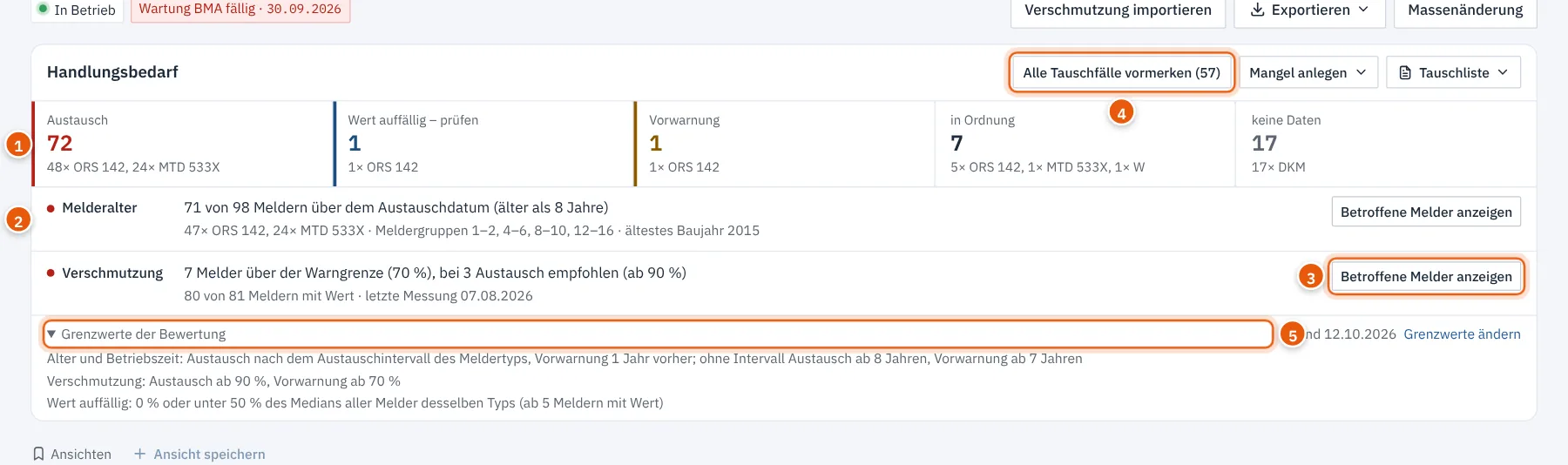
Das Panel hat drei Teile:
- Stände der Tauschbewertung: je Stand die Anzahl der Melder und darunter die häufigsten Meldertypen („67× ORS 142, 25× MTD 533X“). Ein Klick auf einen Stand zeigt in der Liste nur noch diese Melder; ein zweiter Klick hebt den Filter wieder auf.
- Gründe: Melderalter, sobald Melder über dem Austauschdatum liegen, und Verschmutzung, sobald Melder über der Warngrenze liegen. Der Punkt vor dem Grund ist rot bei überschrittenem Austauschdatum bzw. erreichter Austauschgrenze, sonst orange. Betroffene Melder anzeigen filtert die Liste. Ist zum Grund schon eine Störung offen, steht sie als Link daneben.
- Grenzwerte der Bewertung zum Aufklappen, rechts der Stand der Bewertung und Grenzwerte ändern.
Gibt es nichts zu tun, steht neben dem Titel Keine Tauschfälle, auffälligen Werte oder Vorwarnungen.
Die Stände der Tauschbewertung#
| Stand | Wann |
|---|---|
| Austausch | Verschmutzung ab der Austauschgrenze, Betriebszeit laut Zentrale oder Alter ab dem Austauschalter, oder die Zentrale meldet, dass der Melder getauscht werden muss |
| Wert auffällig – prüfen | Verschmutzung 0 % oder unter der Hälfte des Medians aller Melder desselben Typs der Anlage (verglichen wird erst ab 5 Meldern eines Typs mit Wert) |
| Vorwarnung | Betriebszeit oder Alter ab der Vorwarnung, Verschmutzung ab der Warngrenze |
| in Ordnung | bewertet, keiner der Gründe trifft zu |
| keine Daten | weder Wartungsdaten der Zentrale noch Baujahr oder Inbetriebnahme, z. B. bei Handmeldern ohne Angaben |
Farbig markiert sind nur Stände mit Handlungsbedarf: Austausch rot, Wert auffällig blau, Vorwarnung orange.
Hinweis
Grenzen zählen mit und gelten für den angezeigten Wert: 7,96 Jahre stehen als „8,0 Jahre“ in der Liste und sind damit ein Austausch, ebenso 70,0 % bei einer Austauschgrenze von 70 %.
Wie Revisio rechnet:
- Alter: ab Ende des Baujahrs, ohne Baujahr ab Inbetriebnahme. Nur bei Meldern, deren Typ (oder der Melder selbst) ein Austauschintervall hat.
- Betriebszeit: der zuletzt eingelesene Wert der Zentrale, vom Auslesetag bis heute weitergezählt. Siehe Melderverschmutzung einlesen.
- Verschmutzung: der letzte eingelesene Wert, bewertet mit Warn- und Austauschgrenze.
Bewertung je Melder ansehen#
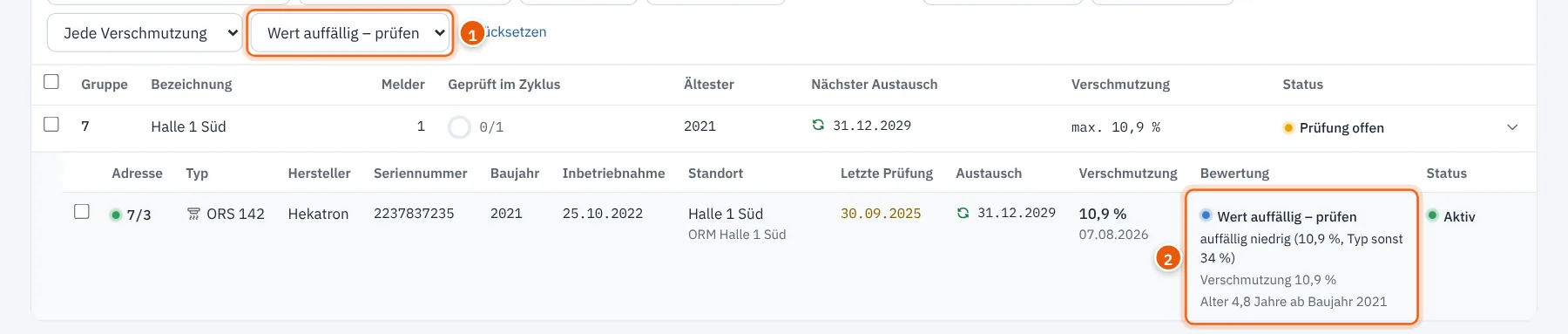
- Klicken Sie im Panel auf einen Stand, zum Beispiel Wert auffällig – prüfen. Die Auswahl Bewertung über der Liste übernimmt den Filter.
- Klappen Sie eine Gruppe auf. Die Spalte Bewertung zeigt je Melder den Stand und einen kurzen Grund („Alter“, „Verschmutzung“, „Wert auffällig“).
- Fahren Sie mit der Maus über den Stand, um alle Gründe zu sehen, oder klicken Sie darauf: Die Gründe und die bewerteten Werte klappen in der Zeile auf.
Alle Tauschfälle vormerken#
Mit Alle Tauschfälle vormerken (n) merken Sie alle Melder im Stand Austausch vor, die noch nicht vorgemerkt sind. Vorgemerkte Melder erscheinen im Materialbedarf der Aufträge dieser Anlage.
- Klicken Sie im Panel auf Alle Tauschfälle vormerken (n). Das Recht „Massenänderungen an Komponenten“ ist nötig.
- Prüfen Sie die Vorschau: Adresse, Melder und die Änderung nein → ja. Rechts oben steht, wie viele Melder schon vorgemerkt sind.
- Ab 50 Meldern geben Sie zur Bestätigung die Anzahl ein.
- Klicken Sie auf n Melder vormerken.
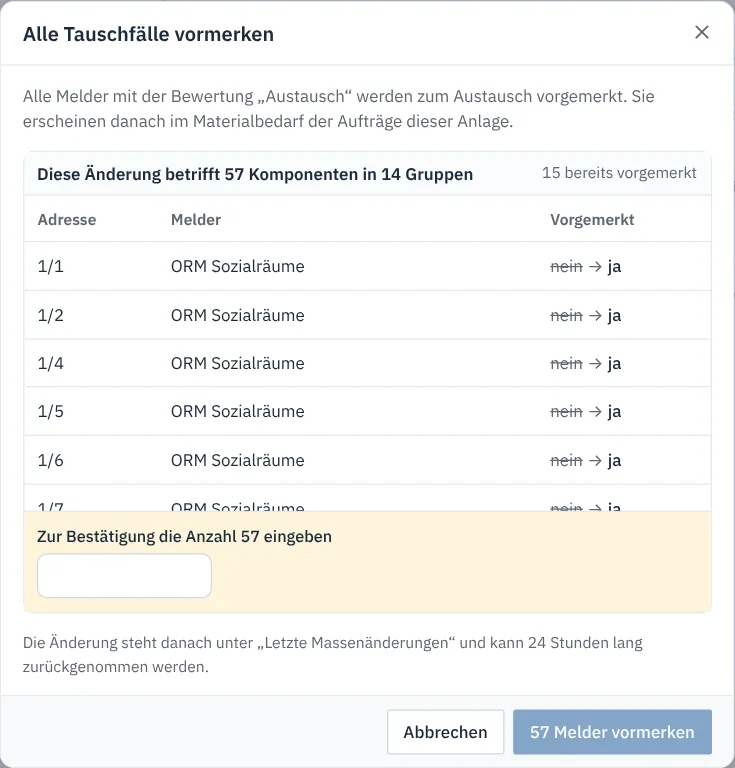
Die Änderung steht danach unter Letzte Massenänderungen und lässt sich 24 Stunden lang zurücknehmen.
Baujahr übernehmen#
Fehlt bei Meldern das Baujahr, schlägt Revisio eins vor: aus dem Herstelldatum laut Zentrale (ESSER „Prod.-Datum“), sonst aus Auslesetag minus Betriebstage. In der Melderliste steht der Vorschlag grau unter dem leeren Baujahr. Mit Baujahr übernehmen (n) im Panel übernehmen Sie die Vorschläge nach einer Vorschau mit der Herkunft je Melder. Ein erfasstes Baujahr wird nie überschrieben.
Störung anlegen#
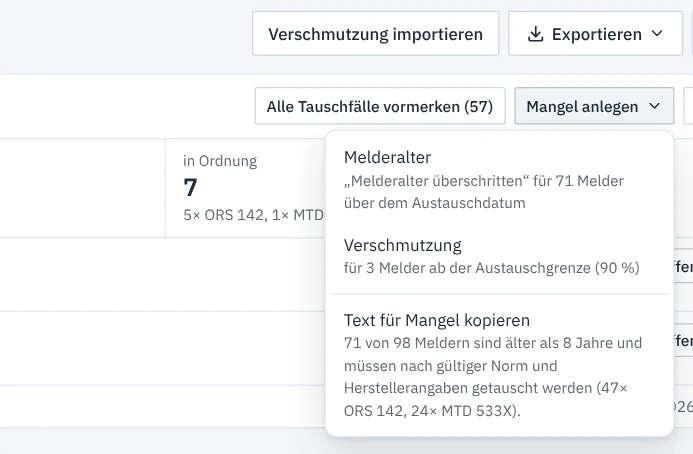
Störung anlegen (Recht „Aufträge planen und zuweisen“) bietet nur an, was noch nicht als Störung offen ist:
| Eintrag | Wirkung |
|---|---|
| Melderalter | Störung „Melderalter überschritten“ mit Priorität Erhöht, Frist 90 Tage und der Zählung je Typ im Text |
| Verschmutzung | Störung „Melder stark verschmutzt“, sobald mindestens ein Melder die Austauschgrenze erreicht |
| Text für Störung kopieren | legt nur den Text der Störung zum Melderalter in die Zwischenablage, z. B. für einen Bericht |
Ohne das Recht oder wenn beide Störungen schon offen sind, steht statt des Menüs nur Text für Störung kopieren. Wie es mit der Störung weitergeht, steht in der Kategorie Prüfung und Berichte.
Tauschliste für Betreiber und Bestellung#
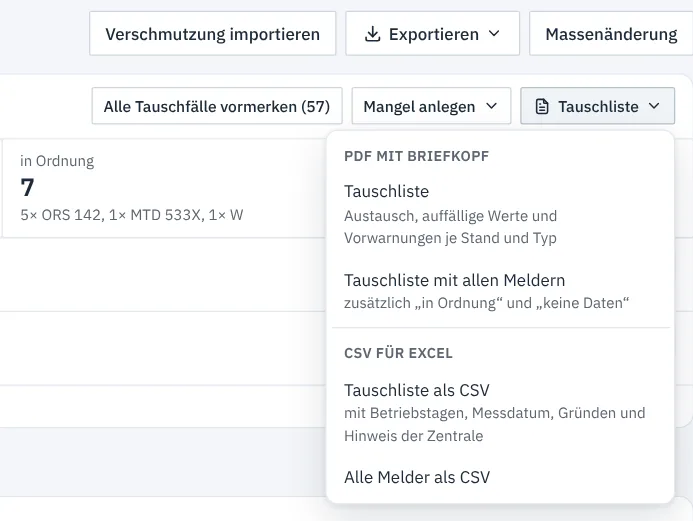
Tauschliste (Recht „Anlagen ansehen“) erstellt eine Liste der Melder mit Handlungsbedarf:
| Eintrag | Inhalt |
|---|---|
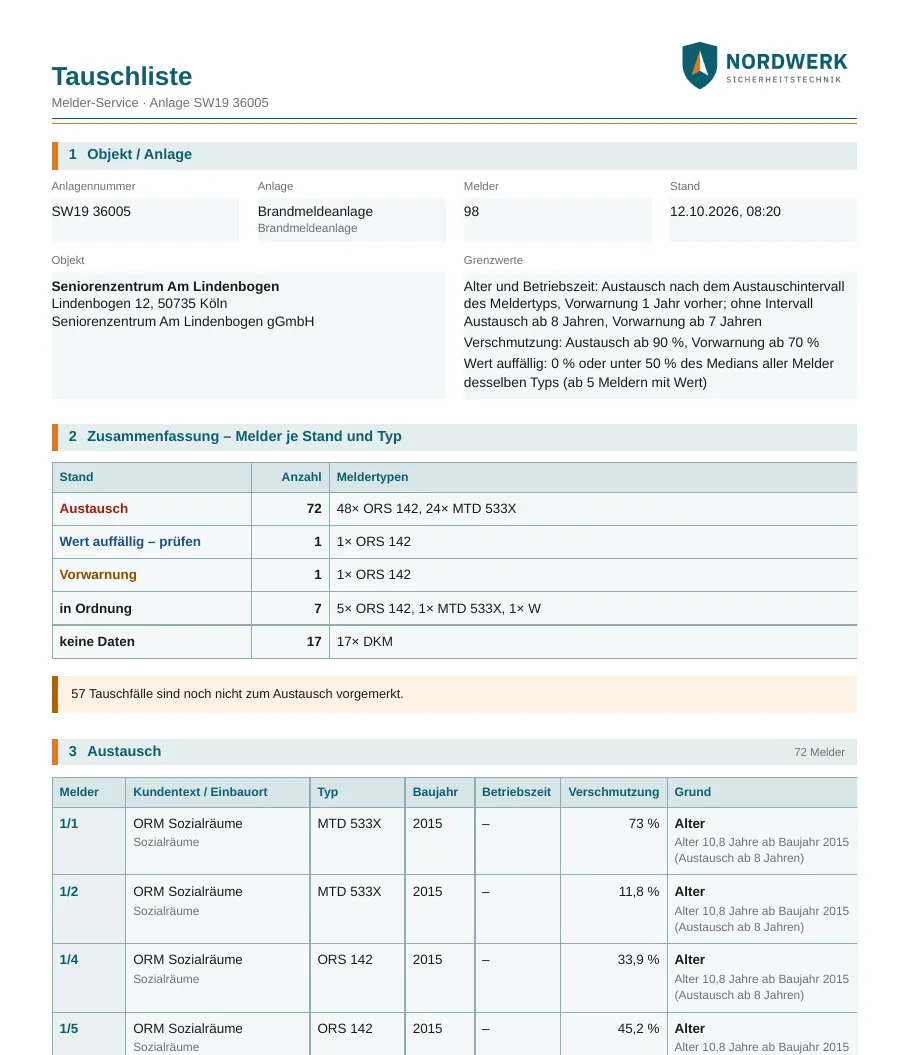
| Tauschliste | PDF mit Briefkopf: Objekt, Anlage, Grenzwerte, Zusammenfassung je Stand und Meldertyp, darunter je Stand die Melder mit Einbauort, Typ, Baujahr, Betriebszeit, Verschmutzung und Grund |
| Tauschliste mit allen Meldern | zusätzlich „in Ordnung“ und „keine Daten“ |
| Tauschliste als CSV | für Excel, mit Betriebstagen, Messdatum, Gründen und Hinweis der Zentrale |
| Alle Melder als CSV | alle Melder mit Bewertung |
Tipp
Die PDF-Tauschliste weist darauf hin, wenn Tauschfälle noch nicht vorgemerkt sind. Für die Bestellung über mehrere Anlagen nutzen Sie Meldertausch exportieren.
Grenzwerte einstellen#
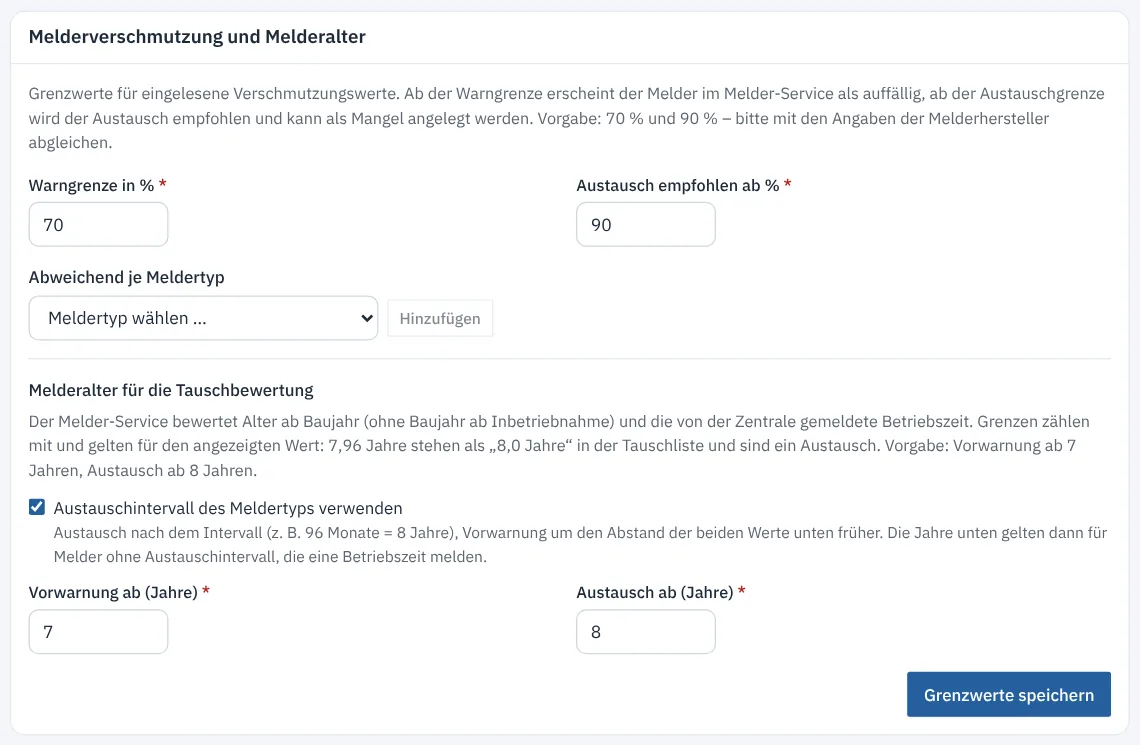
Die Grenzwerte gelten für die ganze Organisation. Sie stehen unter Verwaltung > Einstellungen im Panel Melderverschmutzung und Melderalter; der Link Grenzwerte ändern im Handlungsbedarf führt direkt dorthin (Recht „Einstellungen verwalten“).
| Feld | Bedeutung |
|---|---|
| Warngrenze in % | ab hier Vorwarnung wegen Verschmutzung (Vorgabe 70) |
| Austausch empfohlen ab % | ab hier Austausch (Vorgabe 90) |
| Abweichend je Meldertyp | eigene Grenzen für einzelne Meldertypen: Meldertyp wählen …, Hinzufügen |
| Austauschintervall des Meldertyps verwenden | Austausch nach dem Intervall des Typs (96 Monate = 8 Jahre), Vorwarnung um den Abstand der beiden Jahreswerte früher |
| Vorwarnung ab (Jahre), Austausch ab (Jahre) | gelten für Melder ohne Austauschintervall, die eine Betriebszeit melden; ohne Haken oben für alle Melder (Vorgabe 7 und 8) |
Klicken Sie auf Grenzwerte speichern. Gleichen Sie die Vorgaben mit den Angaben der Melderhersteller ab.
Häufige Fragen#
Warum steht ein Handmelder auf „keine Daten“? Handmelder melden keine Verschmutzung. Fehlen Baujahr und Inbetriebnahme oder hat der Typ kein Austauschintervall, kann Revisio nichts bewerten.
Warum ist ein neuer Melder „Wert auffällig“? Ein sehr niedriger Wert im Vergleich zu den anderen Meldern desselben Typs kann auf einen Messfehler oder einen falsch zugeordneten Wert hinweisen. Prüfen Sie den Melder und seine Adresse und vergleichen Sie den Wert beim nächsten Auslesen.