Melderverschmutzung einlesen
Verschmutzungswerte aus ESSER tools 8000, Hekatron Integral, Notifier oder einer eigenen Tabelle hochladen, die Vorschau prüfen und die Werte übernehmen.
Stand:
Automatische Melder melden ihre Verschmutzung an die Zentrale. Die Servicesoftware der Zentrale gibt die Werte als Liste aus, je nach Hersteller mit weiteren Wartungsdaten wie Betriebszeit, Alarmschwelle und einem Hinweis der Zentrale. Revisio liest diese Liste je Anlage ein, ordnet jede Zeile einem Melder zu und bewertet die Werte mit Grenzwerten. Bis Sie die Werte übernehmen, ändert sich an den Meldern nichts.
Seite Verschmutzung öffnen#
- Öffnen Sie die Brandmeldeanlage und wählen Sie im Menü Mehr den Reiter Verschmutzung. Alternativ klicken Sie im Melder-Service oben rechts auf Verschmutzung importieren.
- Im Prüfprotokoll eines Auftrags im Browser geht es auch: Schritt Melder > Verschmutzung einlesen. Der Auftrag ist dann schon gewählt.
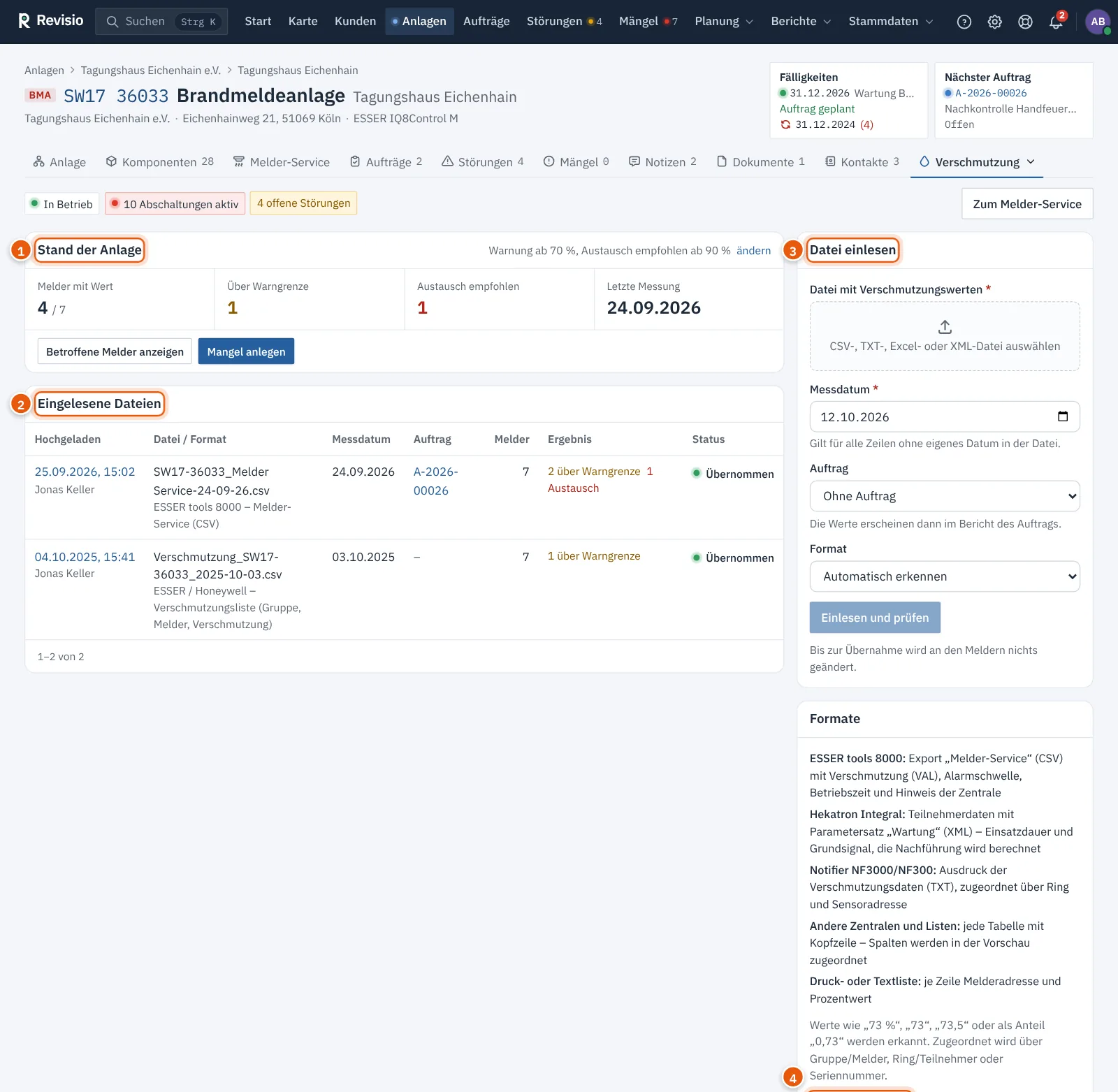
| Bereich | Inhalt |
|---|---|
| Stand der Anlage | Melder mit Wert, über Warngrenze, Austausch empfohlen, letzte Messung; dazu Betroffene Melder anzeigen und Störung anlegen |
| Eingelesene Dateien | jede hochgeladene Datei mit Messdatum, Auftrag, Anzahl Melder, Ergebnis und Status Vorschau – nicht übernommen, Übernommen oder Verworfen |
| Datei einlesen | das Formular zum Hochladen (Recht „Komponenten bearbeiten“) |
| Formate | unterstützte Exporte, Beispieldatei und Vorlage mit den Meldern dieser Anlage |
Datei einlesen#
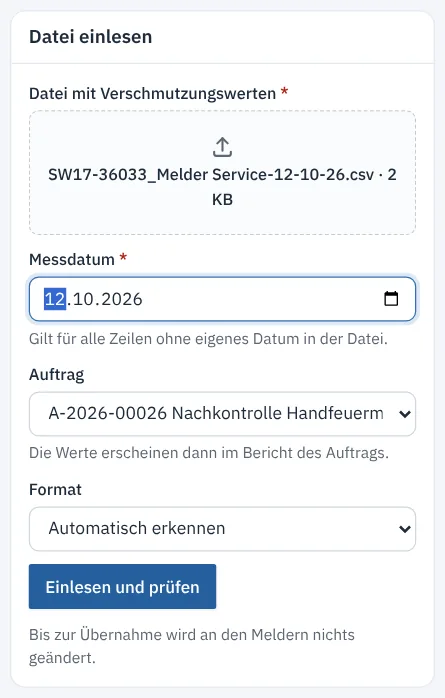
- Klicken Sie unter Datei einlesen in das Feld Datei mit Verschmutzungswerten und wählen Sie die Datei: CSV, TXT, Excel (XLSX) oder XML, höchstens 10 MB.
- Prüfen Sie das Messdatum. Es gilt für alle Zeilen ohne eigenes Datum in der Datei und darf nicht in der Zukunft liegen.
- Wählen Sie optional den Auftrag. Die Werte erscheinen dann im Bericht dieses Auftrags (siehe Melderverschmutzung auswerten).
- Lassen Sie Format auf Automatisch erkennen oder wählen Sie es fest.
- Klicken Sie auf Einlesen und prüfen. Die Vorschau öffnet sich.
Tipp
Liegt dieselbe Datei an der Anlage schon in der Vorschau, öffnet Revisio diesen Import, statt die Datei ein zweites Mal anzulegen.
Unterstützte Formate#
| Format | Inhalt |
|---|---|
| ESSER tools 8000 – Melder-Service (CSV) | Export „Melder-Service“: je Melder Gr/Mel, Verschmutzung (VAL), Alarmschwelle (AL), Betriebszeit, Herstelldatum, Hinweis der Zentrale und Auslesezeit |
| Hekatron Integral – Teilnehmerdaten „Wartung“ (XML) | Teilnehmerdaten-Export aus dem Integral Application Center mit Parametersatz „Wartung“; die Nachführung wird berechnet |
| Notifier NF3000/NF300 – Ausdruck Verschmutzungsdaten (TXT) | Ausdruck der Zentrale, zugeordnet über Ring und Sensoradresse |
| ESSER / Honeywell – Verschmutzungsliste | eigene Liste mit Gruppe, Melder und Verschmutzung |
| Hekatron – Teilnehmerliste mit Verschmutzungsgrad (Tabelle) | eigene Tabelle mit Ring, Adresse und Verschmutzungsgrad |
| Allgemeine Tabelle (Spalten zuordnen) | jede Tabelle mit Kopfzeile, z. B. aus Bosch-, Siemens- oder Schrack-Zentralen |
| Textliste / Druckprotokoll | je Zeile Melderadresse und Prozentwert, z. B. „MG 12/3 OT 45,5%“ |
Werte wie „73 %“, „73“, „73,5“ oder als Anteil „0,73“ werden erkannt. Leere Felder, „-“, „?“ oder „n/a“ gelten als „kein Wert“.
Besonderheiten:
- ESSER Melder-Service: Handmelder, Koppler und Signalgeber haben keine Werte und stehen unter Ohne Wert in der Datei. Die Betriebszeit („10 Jahre 154 Tage 7 Std“) wird in Tage umgerechnet, der Hinweis der Zentrale mitgespeichert.
- Hekatron-Teilnehmerdaten: Die Datei enthält keinen Verschmutzungswert. Revisio berechnet die Nachführung des Grundsignals in Prozent und kennzeichnet sie überall mit „berechnet“.
- Notifier-Ausdruck: Er nennt nur Ring und Sensoradresse. An den Meldern müssen unter Komponenten Ring und Adresse gepflegt sein (z. B. Ring 2, Adresse „S84“).
Tipp
Hat die Zentrale keinen Export, laden Sie die Vorlage mit den Meldern dieser Anlage herunter, tragen die abgelesenen Werte ein und laden die Datei wieder hoch.
Vorschau prüfen#
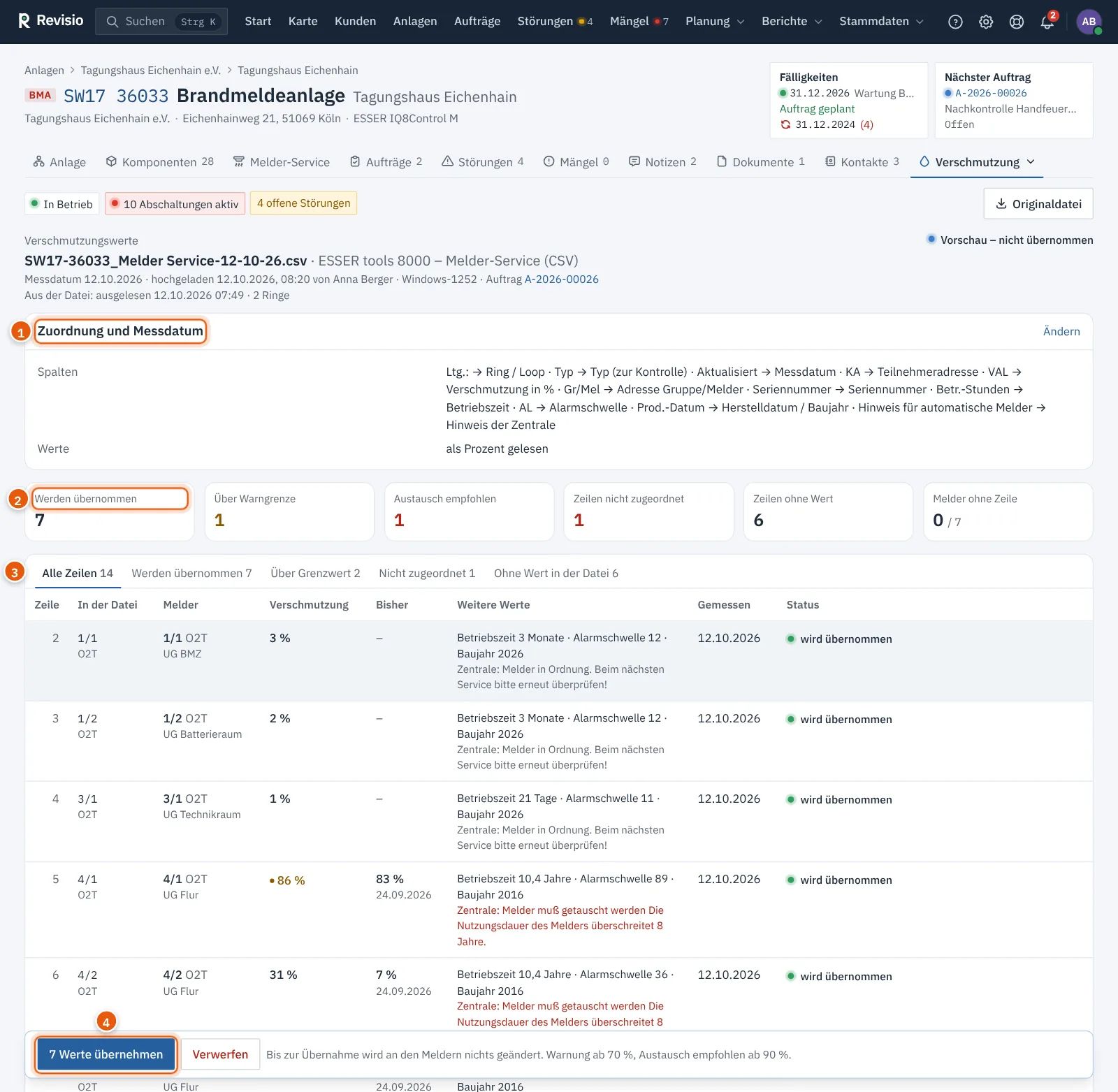
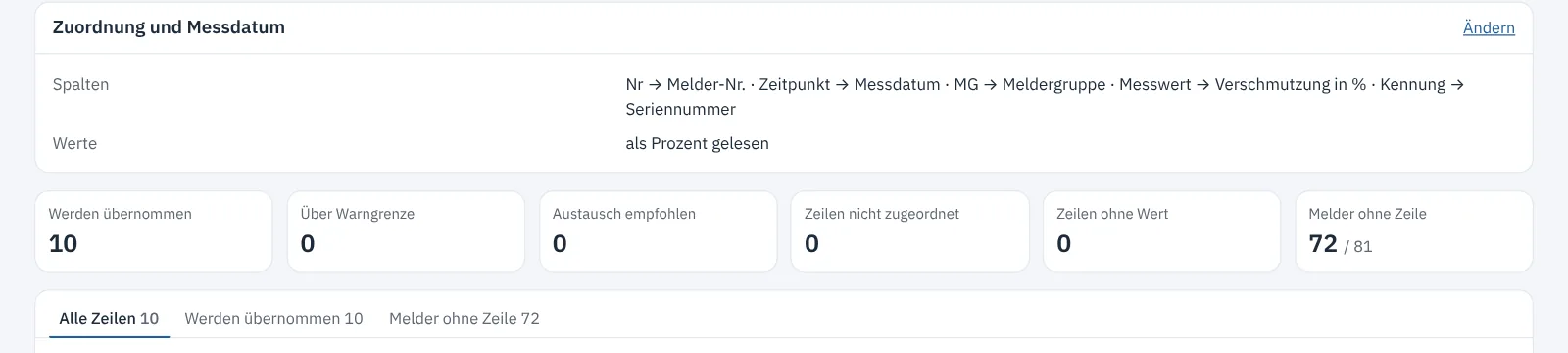
Unter dem Dateinamen steht, was Revisio aus der Datei gelesen hat: Format, Messdatum, Auftrag und unter Aus der Datei zum Beispiel Auslesezeit und Anzahl der Ringe.
| Kennzahl | Bedeutung |
|---|---|
| Werden übernommen | Zeilen, die einem Melder zugeordnet sind und einen Wert haben |
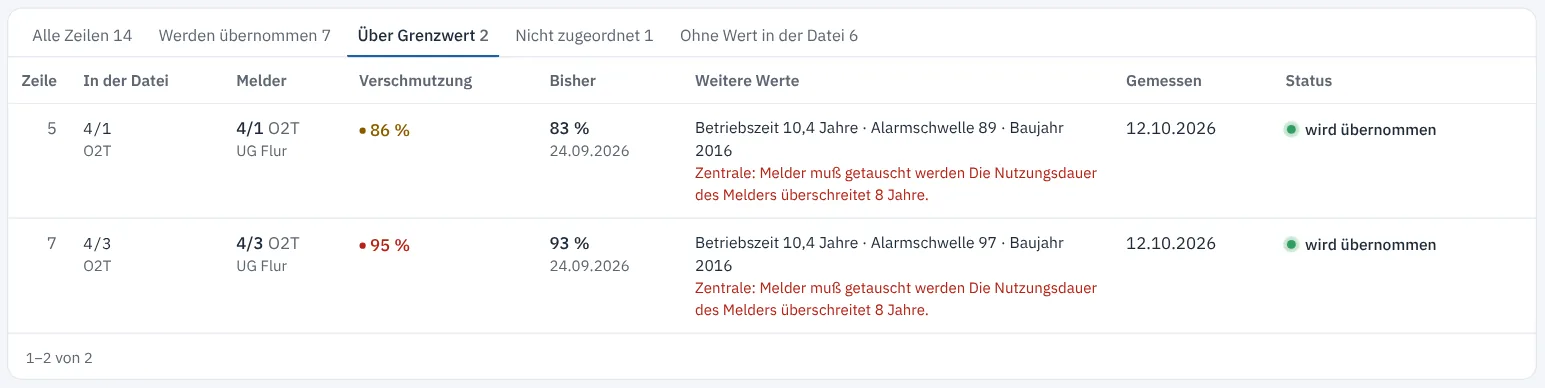
| Über Warngrenze, Austausch empfohlen | Bewertung mit den aktuellen Grenzwerten |
| Zeilen nicht zugeordnet | Zeilen ohne passenden Melder |
| Zeilen ohne Wert | z. B. Handmelder |
| Melder ohne Zeile | automatische Melder der Anlage, zu denen die Datei keinen Wert enthält |
Die Reiter darunter filtern die Zeilen: Alle Zeilen, Werden übernommen, Über Grenzwert, Nicht zugeordnet, Ohne Wert in der Datei, Doppelt / kein Melder und Melder ohne Zeile. Je Zeile sehen Sie den Text aus der Datei, den zugeordneten Melder, den neuen und den bisherigen Wert, Weitere Werte wie Betriebszeit und Alarmschwelle und den Status mit Hinweis.

Wie Revisio zuordnet#
Zugeordnet wird in dieser Reihenfolge: Gruppe/Melder, Ring/Teilnehmer, Teilnehmeradresse allein (nur wenn sie in der Anlage eindeutig ist), Seriennummer. Passt eine Adresse auf mehrere Melder, ist die Zeile „mehrdeutig“ und wird nicht übernommen – Revisio rät nie. Weicht die Seriennummer in der Datei vom Bestand ab, gibt es einen Hinweis.
| Status | Bedeutung |
|---|---|
| wird übernommen | Wert wird beim Übernehmen gespeichert |
| kein Wert | Zeile ohne Messwert |
| nicht zugeordnet | kein eingebauter Melder mit dieser Adresse |
| mehrdeutig | die Adresse ist in der Anlage mehrfach vergeben – Bestand bereinigen |
| nicht lesbar | Wert oder Adresse lässt sich nicht lesen |
| doppelt | Melder steht schon in einer früheren Zeile oder wurde aus dieser Datei schon übernommen |
| kein Melder | die Adresse gehört zu einer anderen Komponente, z. B. einem Modul; der Wert wird nicht übernommen |
Spalten einer eigenen Tabelle zuordnen#
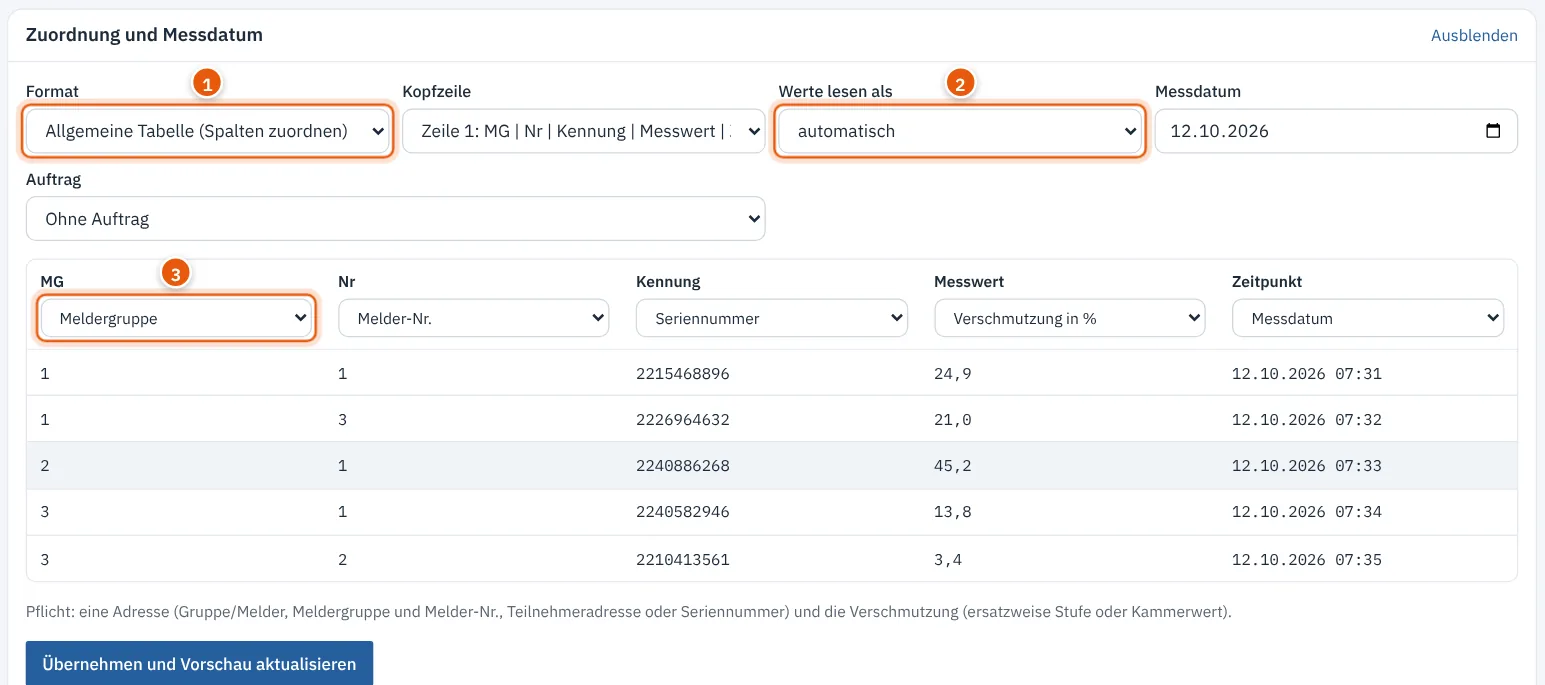
Bei Allgemeine Tabelle und den Listenformaten legen Sie fest, welche Spalte was enthält:
- Klicken Sie in der Vorschau bei Zuordnung und Messdatum auf Ändern.
- Prüfen Sie Format, Kopfzeile und Werte lesen als (automatisch, Prozent oder Anteil).
- Wählen Sie über jeder Spalte das Zielfeld oder „nicht verwenden“. Pflicht sind eine Adressspalte und die Verschmutzung.
- Klicken Sie auf Übernehmen und Vorschau aktualisieren.
Werte übernehmen oder verwerfen#
- Klicken Sie in der Leiste unten auf n Werte übernehmen.
- Je Melder speichert Revisio den Messwert und legt einen Eintrag im Verlauf an (z. B. „Verschmutzung 95 % – Austausch empfohlen“).
- Die Ergebnisseite öffnet sich, siehe Melderverschmutzung auswerten.
Verwerfen beendet die Vorschau ohne Änderung; die Datei bleibt als Originaldatei gespeichert.
Hinweis
Der Wert am Melder wird nur ersetzt, wenn die Messung nicht älter ist als der vorhandene Wert. Ältere Messungen stehen nur im Verlauf.
Probleme lösen#
Viele Zeilen „nicht zugeordnet“. Die Adressen in der Datei passen nicht zu den Meldern in Revisio. Korrigieren Sie die Adressen unter Komponenten oder legen Sie fehlende Melder an und laden Sie dieselbe Datei erneut hoch. Schon übernommene Melder stehen dann als „doppelt“ in der Vorschau und werden nicht noch einmal gespeichert.
Die Werte sind hundertmal zu klein. Die Datei enthält Anteile (0,73) statt Prozent. Wählen Sie unter Zuordnung und Messdatum bei Werte lesen als die passende Einstellung.
Das Format wird nicht erkannt. Wählen Sie Allgemeine Tabelle (Spalten zuordnen) und ordnen Sie die Spalten zu.
Der Auftrag ist inzwischen abgeschlossen. Die Vorschau weist darauf hin. Wählen Sie unter Zuordnung und Messdatum einen offenen Auftrag oder Ohne Auftrag.