Abschaltungen
Abgeschaltete Meldergruppen, Melder, Übertragungseinrichtung oder Steuerungen erfassen, wieder einschalten oder begründet abgeschaltet lassen.
Stand:
Während der Wartung schaltet der Techniker Meldergruppen, die Übertragungseinrichtung oder Steuerungen ab. Manchmal ist beim Eintreffen schon etwas abgeschaltet, etwa wegen Bauarbeiten. Revisio hält jede Abschaltung fest, zeigt aktive Abschaltungen deutlich an und sorgt dafür, dass vor dem Abschluss eines Auftrags alles wieder eingeschaltet oder begründet ist. Meist erfasst der Techniker die Abschaltungen in der Techniker-App; das Büro sieht und bearbeitet sie an der Anlage und im Auftrag.
Wo aktive Abschaltungen angezeigt werden#
- im Kopf der Anlage als rote Meldung „n Abschaltungen aktiv“,
- im Panel Abschaltungen im Reiter Anlage und in der Auftragsansicht je Brandmeldeanlage,
- als Kachel und Liste auf der Startseite,
- im Prüfprotokoll, im Bericht und im Betriebsbuch,
- im Kundenportal bei der Anlage,
- in der Techniker-App als rote Leiste auf jedem Bildschirm des Auftrags.
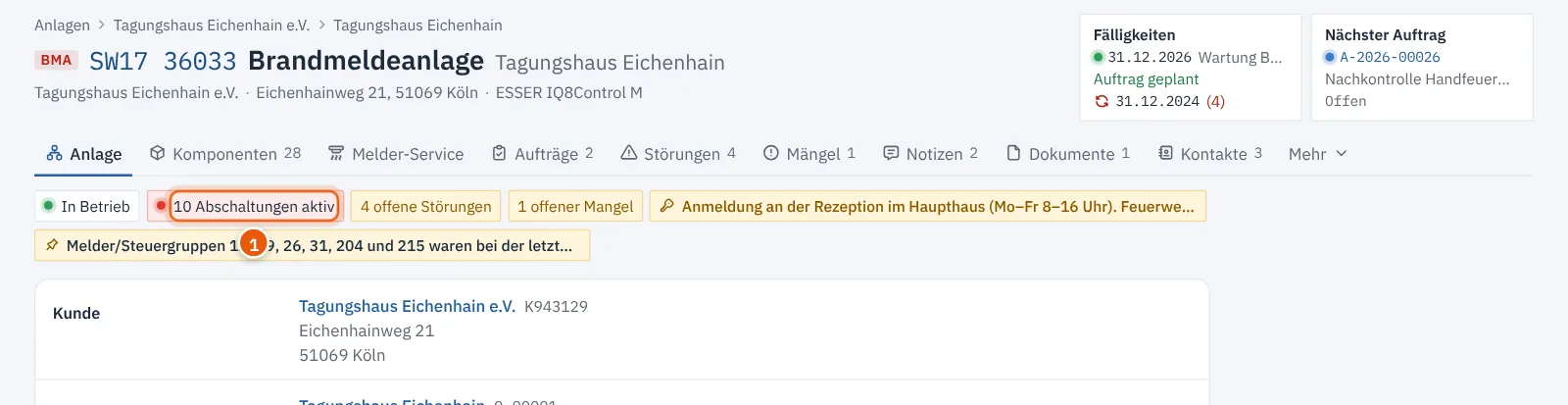
Das Panel Abschaltungen#
Öffnen Sie die Anlage im Reiter Anlage. Das Panel Abschaltungen listet alle aktiven Abschaltungen mit Bezeichnung, Herkunft, Art, Zeitpunkt, Benutzer und Grund. Darunter lassen sich die in den letzten 90 Tagen wieder eingeschalteten Abschaltungen aufklappen.
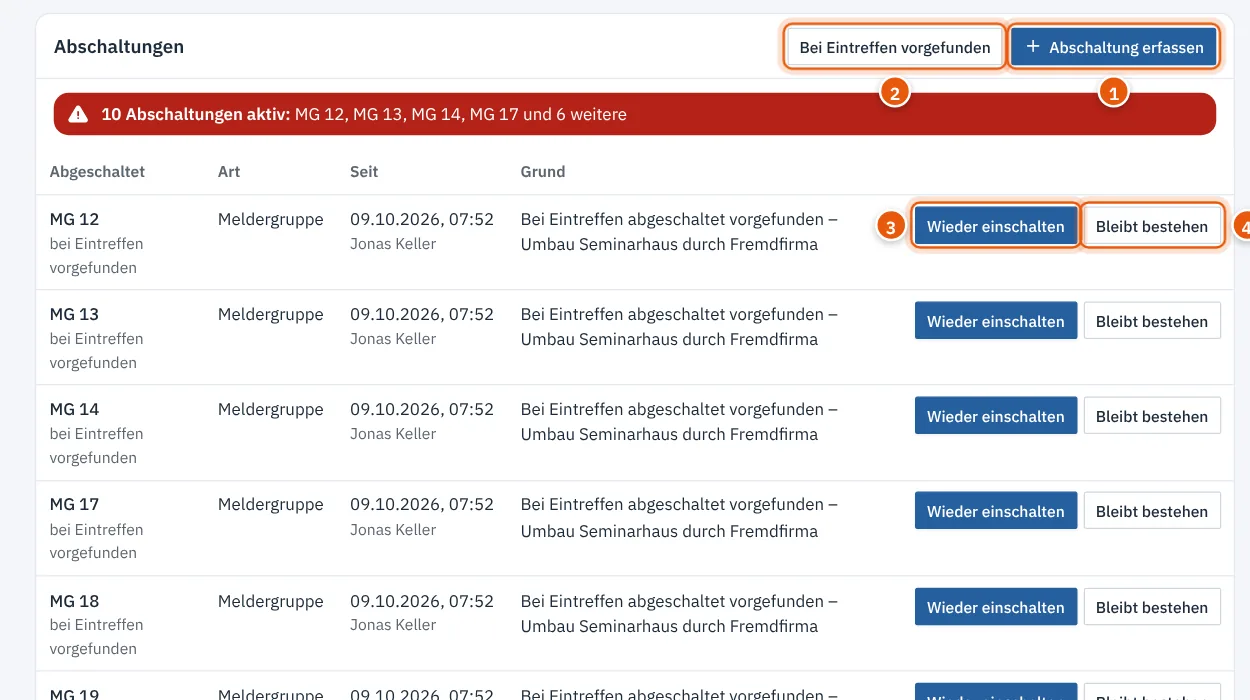
| Aktion | Wirkung |
|---|---|
| Abschaltung erfassen | während der Wartung abgeschaltet |
| Bei Eintreffen vorgefunden | war schon abgeschaltet; im Bericht als vorgefunden ausgewiesen |
| Wieder einschalten | hält den Zeitpunkt der Wiedereinschaltung fest |
| Bleibt bestehen | Abschaltung bleibt nach dem Auftrag; Begründung ist Pflicht, eine Störung entsteht automatisch |
Für diese Aktionen brauchen Sie das Recht „Aufträge durchführen und abschließen“.
Abschaltung erfassen#
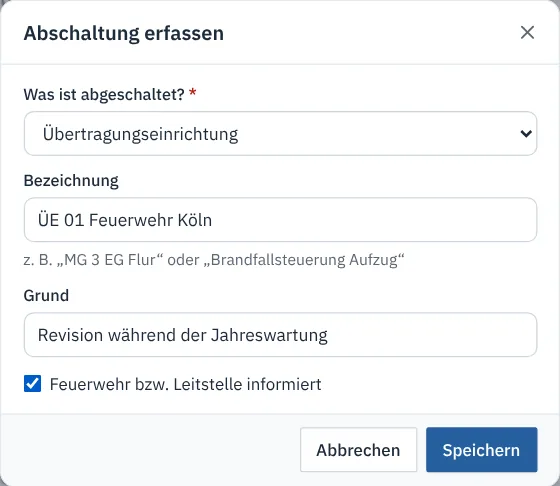
- Klicken Sie auf Abschaltung erfassen oder Bei Eintreffen vorgefunden.
- Wählen Sie unter Was ist abgeschaltet?: Meldergruppe, Einzelmelder, Übertragungseinrichtung, Steuerung, Akustik / Alarmierung, Anlage in Revision oder Sonstiges.
- Bei Meldergruppe, Einzelmelder und Steuerung wählen Sie optional die Komponente aus der Anlage.
- Tragen Sie die Bezeichnung ein, z. B. „MG 3 EG Flur“. Mit gewählter Komponente können Sie das Feld leer lassen; dann gilt die Bezeichnung der Komponente.
- Tragen Sie den Grund ein und setzen Sie den Haken Feuerwehr bzw. Leitstelle informiert, wenn zutreffend.
- Klicken Sie auf Speichern.
Wieder einschalten#
- Klicken Sie in der Zeile der Abschaltung auf Wieder einschalten.
- Bestätigen Sie die Rückfrage. Die Abschaltung wandert zu den wieder eingeschalteten.
Abschaltung bleibt bestehen#
Muss etwas nach dem Auftrag abgeschaltet bleiben, etwa ein Bereich im Umbau:
- Klicken Sie auf Bleibt bestehen.
- Tragen Sie die Begründung ein, z. B. wer informiert wurde und bis wann.
- Klicken Sie auf Bestätigen.
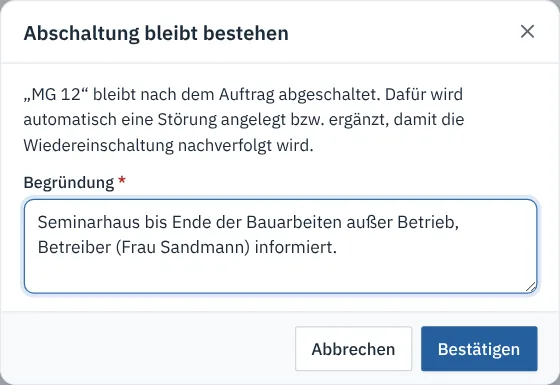
Revisio legt dafür automatisch eine Störung an oder ergänzt eine vorhandene, damit die Wiedereinschaltung nachverfolgt wird.
Achtung
Ein Auftrag lässt sich nicht abschließen, solange eine während der Wartung erfasste Abschaltung aktiv ist. Bleibt sie bewusst bestehen, muss zusätzlich der Kunde unterschreiben; ein Abwesenheitsvermerk genügt dann nicht.
Abschaltungen in der Techniker-App#
Der Techniker erfasst Abschaltungen im Auftrag im Schritt Abschaltungen mit Abschaltung erfassen oder Bei Eintreffen abgeschaltet. Nach der Arbeit tippt er Wieder eingeschaltet oder Bleibt abgeschaltet mit Begründung. Mehr dazu in der Kategorie Techniker-App.
Häufige Fragen#
Der Auftrag lässt sich nicht abschließen. Prüfen Sie das Panel Abschaltungen: Mindestens eine während der Wartung erfasste Abschaltung ist noch aktiv. Schalten Sie sie wieder ein oder wählen Sie Bleibt bestehen.
Vorgefundene Abschaltungen blockieren den Abschluss nicht. Sie waren schon vor dem Auftrag aktiv und erscheinen im Bericht als „bei Eintreffen vorgefunden“.
Verwandte Artikel#
- Betriebsbuch
- Störungen an der BMA
- Auftrag abschließen und Bericht: Prüfung und Berichte