Melderverschmutzung auswerten
Ergebnis eines Imports lesen, Störung für stark verschmutzte Melder anlegen, Werte im Melder-Service und im Bericht finden und Grenzwerte einstellen.
Stand:
Nach dem Übernehmen stehen die Verschmutzungswerte an jedem Melder: in der Ergebnisseite des Imports, im Melder-Service, in der Detailansicht des Melders, in der Techniker-App und – wenn ein Auftrag gewählt war – im Bericht. Dieser Artikel zeigt, wie Sie die Werte lesen und was Sie daraus machen. Wie Sie die Datei hochladen, steht unter Melderverschmutzung einlesen.
Ergebnis eines Imports#
Nach n Werte übernehmen öffnet sich die Ergebnisseite.
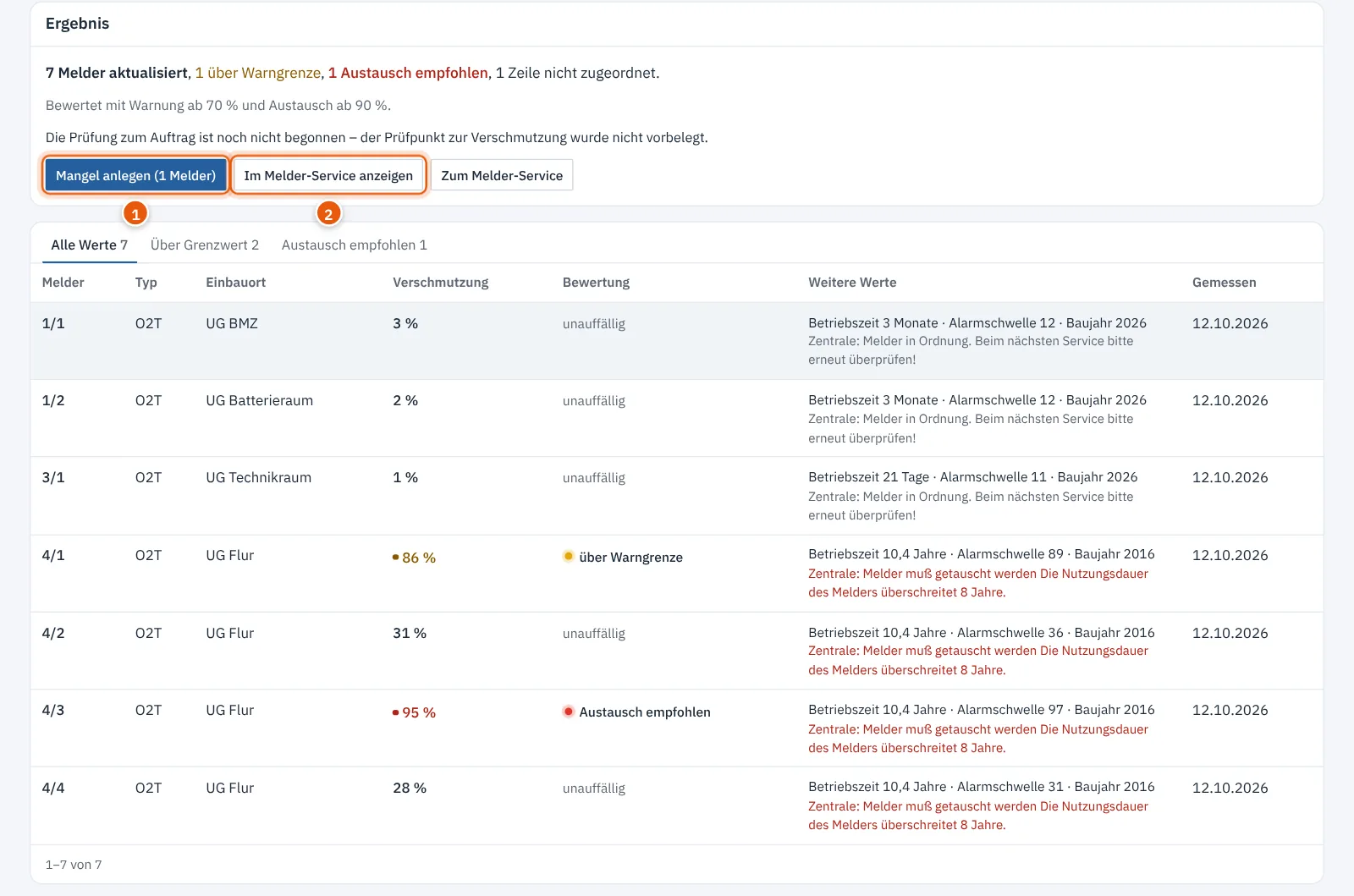
- Die erste Zeile fasst zusammen: aktualisierte Melder, über Warngrenze, Austausch empfohlen, nicht zugeordnete Zeilen.
- Darunter stehen die Grenzwerte, mit denen bewertet wurde, und was mit dem Prüfpunkt im Auftrag geschehen ist.
- Die Reiter Alle Werte, Über Grenzwert und Austausch empfohlen zeigen die Melder mit Wert, Bewertung, weiteren Werten und Messdatum.
- Nicht zugeordnete Zeilen stehen unten in einer eigenen Tabelle mit Grund.
| Bewertung | Bedeutung |
|---|---|
| unauffällig | unter der Warngrenze |
| über Warngrenze | ab der Warngrenze (Vorgabe 70 %), in Warnfarbe |
| Austausch empfohlen | ab der Austauschgrenze (Vorgabe 90 %), rot |
Störung für stark verschmutzte Melder#
Sobald mindestens ein Melder die Austauschgrenze erreicht, bietet Revisio Störung anlegen (n Melder) an – auf der Ergebnisseite, auf der Seite Verschmutzung und im Melder-Service unter Störung anlegen > Verschmutzung. Sie brauchen das Recht „Aufträge planen und zuweisen“.
- Klicken Sie auf Störung anlegen (n Melder).
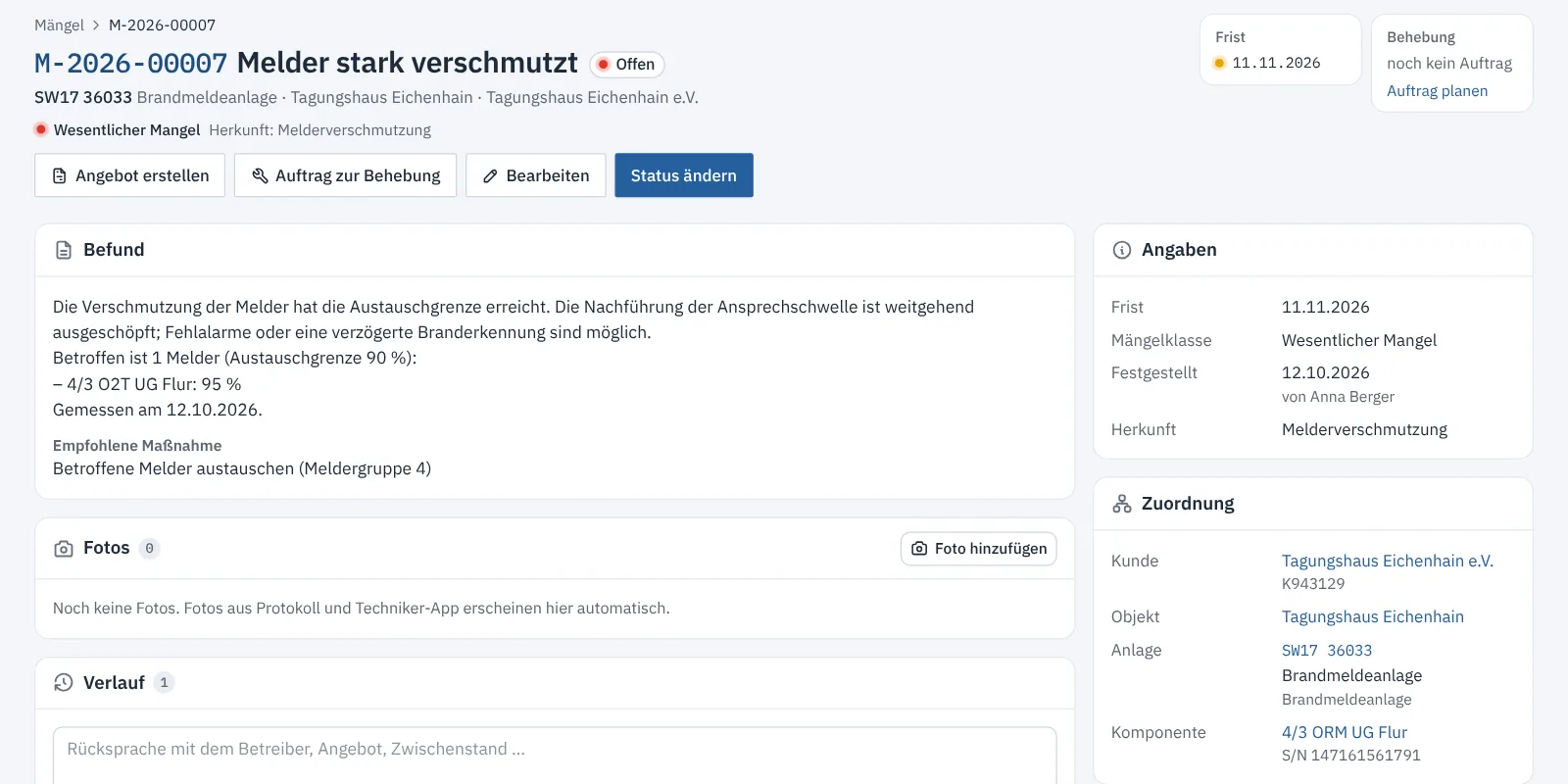
- Revisio legt eine Störung „Melder stark verschmutzt“ mit Priorität Erhöht, Frist 30 Tage und Herkunft „Melderverschmutzung“ an. Die betroffenen Melder stehen in der Beschreibung, die Empfehlung lautet „Betroffene Melder austauschen (Meldergruppe …)“.
- Die Schaltfläche wird zu Störung … ansehen und führt zur Störung.
Hinweis
Je Anlage gibt es eine offene Störung wegen Verschmutzung. Besteht sie schon, führt Störung … ansehen dorthin. Wurde der Import mit einem offenen Auftrag eingelesen, gehört die Störung zu diesem Auftrag und steht in dessen Bericht.
Wie Sie eine Störung beheben lassen oder dem Kunden ein Angebot schicken, steht in den Kategorien Prüfung und Berichte und Angebote und Abrechnung.
Werte im Melder-Service#
Im Melder-Service zeigt die Spalte Verschmutzung je Gruppe den höchsten Wert und die Anzahl über dem Grenzwert, je Melder den letzten Wert mit Messdatum. Ab der Warngrenze steht der Wert in Warnfarbe, ab der Austauschgrenze rot.
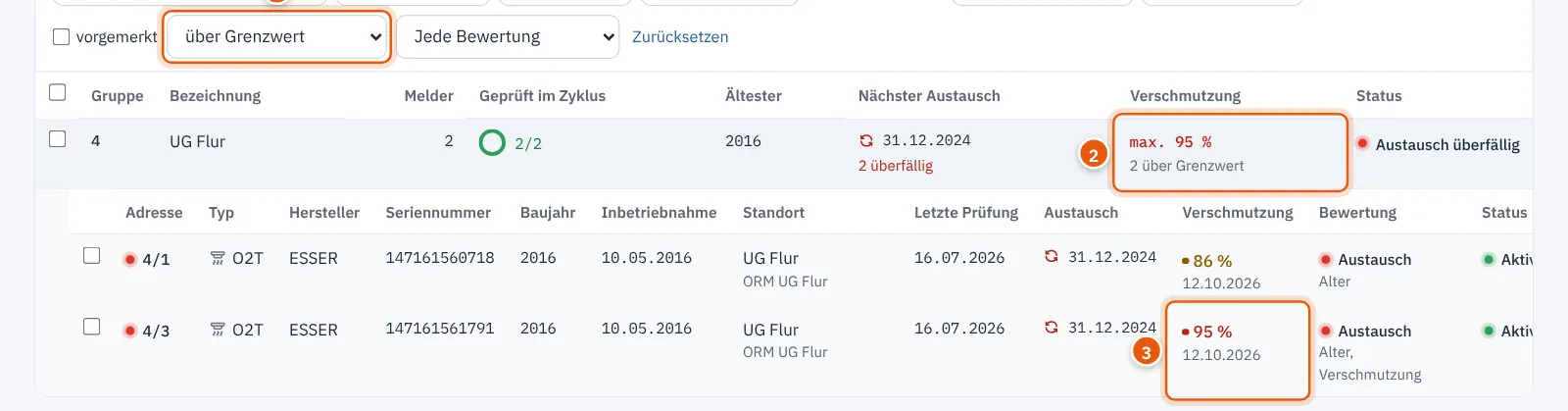
Der Filter Jede Verschmutzung bietet über Grenzwert (ab der Warngrenze), Austausch empfohlen und ohne Messwert. Betroffene Melder anzeigen auf der Seite Verschmutzung oder im Handlungsbedarf setzt diesen Filter direkt.
Verlauf eines Melders#
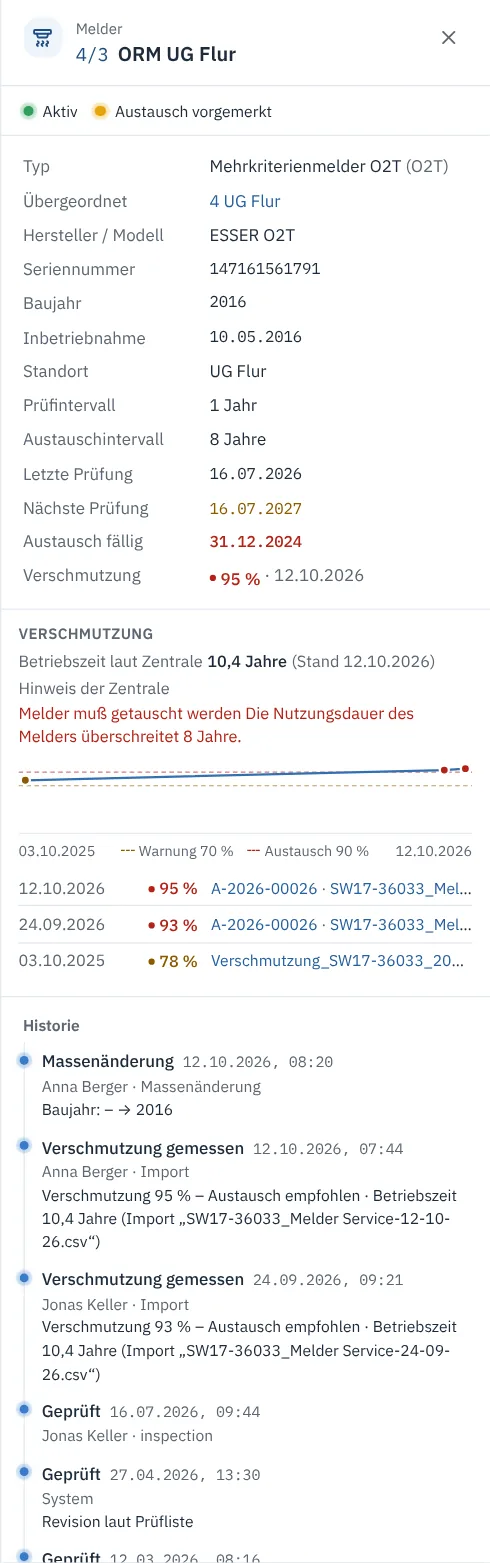
Ein Klick auf die Adresse öffnet die Detailansicht. Im Abschnitt Verschmutzung stehen:
- die zuletzt gemeldete Betriebszeit laut Zentrale mit Stand,
- der Hinweis der Zentrale der neuesten Messung,
- ein Verlaufsdiagramm mit Warn- und Austauschgrenze,
- alle Messungen mit Datum, Wert, Auftrag und Datei.
Verschmutzung im Bericht und in der App#
Wurde beim Einlesen ein offener Auftrag gewählt, gehören die Werte zu diesem Auftrag:
- Der Prüfpunkt „Verschmutzungsgrad geprüft“ der laufenden Prüfung (Vorlage „BMA Wartung“) wird mit „Ja“ und einer Zusammenfassung vorbelegt, solange er leer ist. Eine Eingabe des Technikers wird nie überschrieben. Ist die Prüfung noch nicht begonnen, steht das auf der Ergebnisseite.
- Der Bericht enthält je Anlage den Abschnitt „Melderverschmutzung“: Messzeitraum, ausgelesene Melder, höchster Wert, Mittelwert, Anzahl unauffällig, über Warngrenze und Austausch empfohlen sowie eine Tabelle der Melder ab der Warngrenze.
- Werte ohne Auftrag erscheinen in keinem Bericht.
In der Techniker-App sieht der Techniker in den Details eines Melders die Verschmutzung mit Prozentwert und Messdatum, ab der Austauschgrenze rot mit „Austausch empfohlen“. Der Wert ist dort nur zur Ansicht; die Melder haben die neuen Werte nach der nächsten Synchronisierung.
Hinweis
Melder-Service und App bewerten mit den aktuellen Grenzwerten, der Bericht mit den Grenzwerten zum Zeitpunkt des Auftragsabschlusses.
Grenzwerte einstellen#
Die Grenzwerte stehen unter Verwaltung > Einstellungen im Panel Melderverschmutzung und Melderalter (Recht „Einstellungen verwalten“): Warngrenze in % (Vorgabe 70), Austausch empfohlen ab % (Vorgabe 90) und Abweichend je Meldertyp. Wer ab 70 % Verschmutzung tauscht, stellt Austausch empfohlen ab auf 70 und die Warngrenze darunter (z. B. 50 oder 60). Gleichen Sie die Werte mit den Angaben der Melderhersteller ab. Ein Bild des Panels finden Sie unter Tauschbewertung und Handlungsbedarf.
Häufige Fragen#
Warum steht „berechnet“ neben dem Wert? Bei Hekatron-Teilnehmerdaten liefert die Zentrale keinen Verschmutzungswert. Revisio berechnet die Nachführung des Grundsignals und bewertet sie mit denselben Grenzen.
Ein Wert erscheint nicht am Melder, nur im Verlauf. Die Messung ist älter als der vorhandene Wert. Revisio ersetzt nie einen neueren Wert durch einen älteren.