Fotos, Störungen und Notizen
In der Techniker-App Fotos aufnehmen, Störungen erfassen oder melden, Behebungen vermerken und Notizen schreiben.
Stand:
Was Sie vor Ort finden, halten Sie direkt in der App fest: Fotos für den Bericht, Störungen mit Priorität und Notizen. Alles funktioniert auch ohne Netz und wird beim nächsten Synchronisieren übertragen.
Fotos aufnehmen#
Fotos zu einem Prüfpunkt, einer Störung oder einem Melder nehmen Sie direkt dort auf – sie hängen dann am richtigen Eintrag. Allgemeine Fotos zum Auftrag nehmen Sie im Schritt Fotos auf.
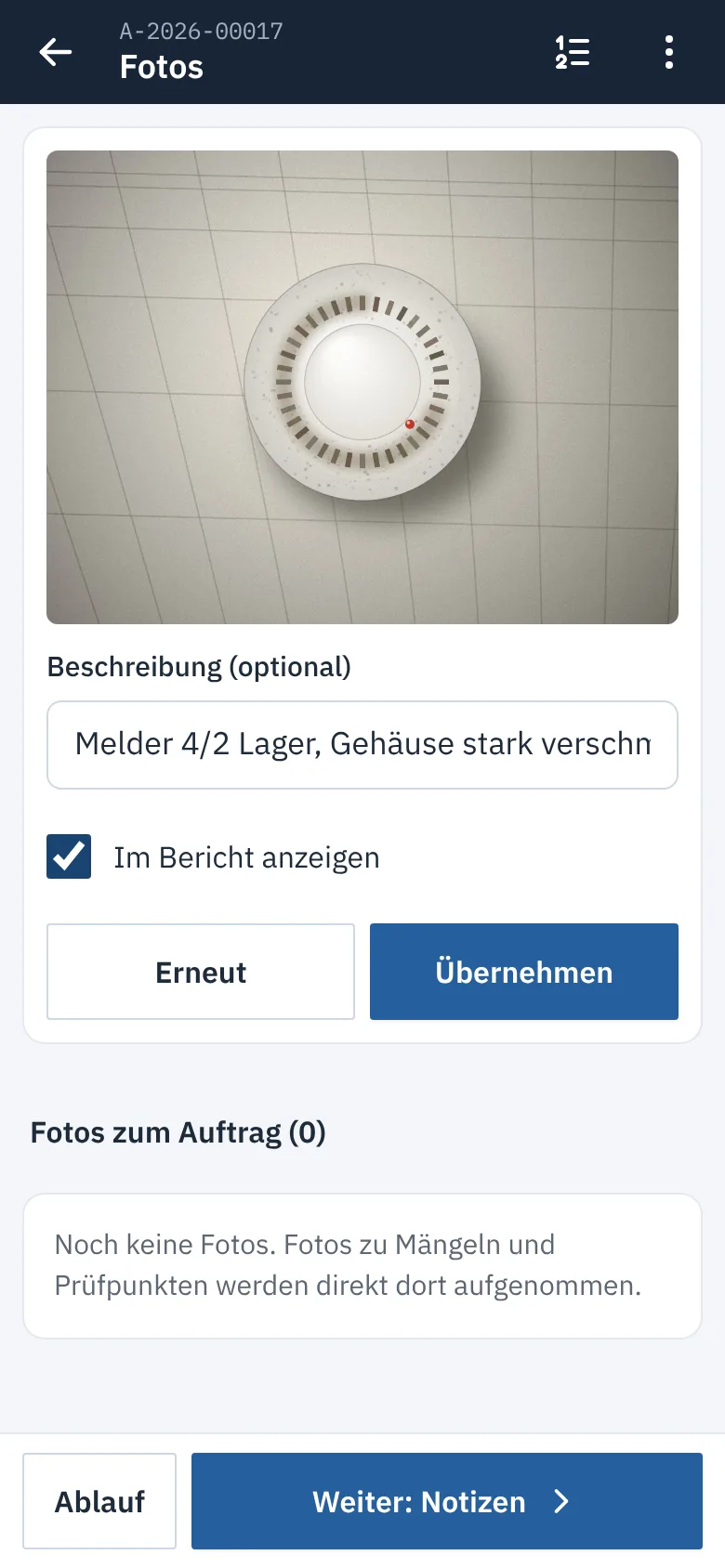
- Tippen Sie auf Foto aufnehmen. Die Kamera des Handys öffnet sich.
- Nehmen Sie das Foto auf und bestätigen Sie es in der Kamera.
- Schreiben Sie bei Bedarf eine Beschreibung (optional), z. B. „Melder 4/2 Lager, Gehäuse stark verschmutzt“.
- Lassen Sie Im Bericht anzeigen angehakt, wenn das Foto in den Prüfbericht soll.
- Tippen Sie auf Übernehmen. Erneut nimmt das Foto noch einmal auf.
Hinweis
Fotos werden auf dem Gerät verkleinert und im Hintergrund in Teilen hochgeladen. Bricht der Upload ab, setzt er später fort. Den Stand zeigt die Kachel Synchronisieren auf der Startseite, z. B. „Synchronisiere … (2/5 Fotos)“. Ohne Netz führt die Statusleiste zur Seite Synchronisation mit Fotos in der Warteschlange.
Schritt Störungen#
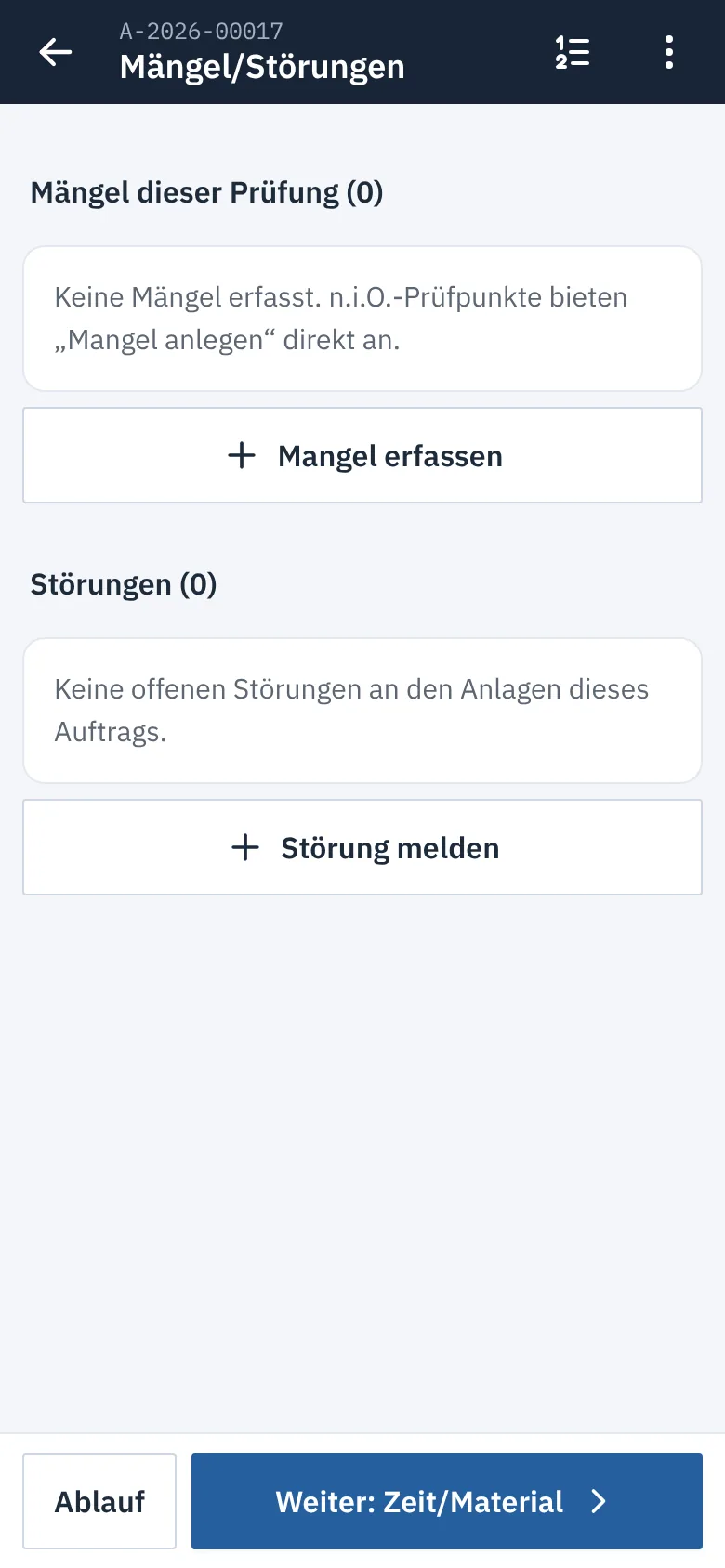
Der Schritt Störungen sammelt alles, was an den Anlagen des Auftrags nicht stimmt:
- Zu behebende Störungen – nur bei Aufträgen zur Behebung und Störungseinsätzen, siehe unten,
- Störungen dieser Prüfung – was Sie in diesem Auftrag erfasst haben,
- offene Störungen aus früheren Prüfungen,
- gemeldete Störungen an den Anlagen des Auftrags.
Störung erfassen#
Störungen aus einem Prüfpunkt legen Sie am besten direkt am Prüfpunkt an (siehe Prüfpunkte abarbeiten). Eine Störung ohne Prüfpunkt erfassen Sie hier:
- Tippen Sie auf Störung erfassen.
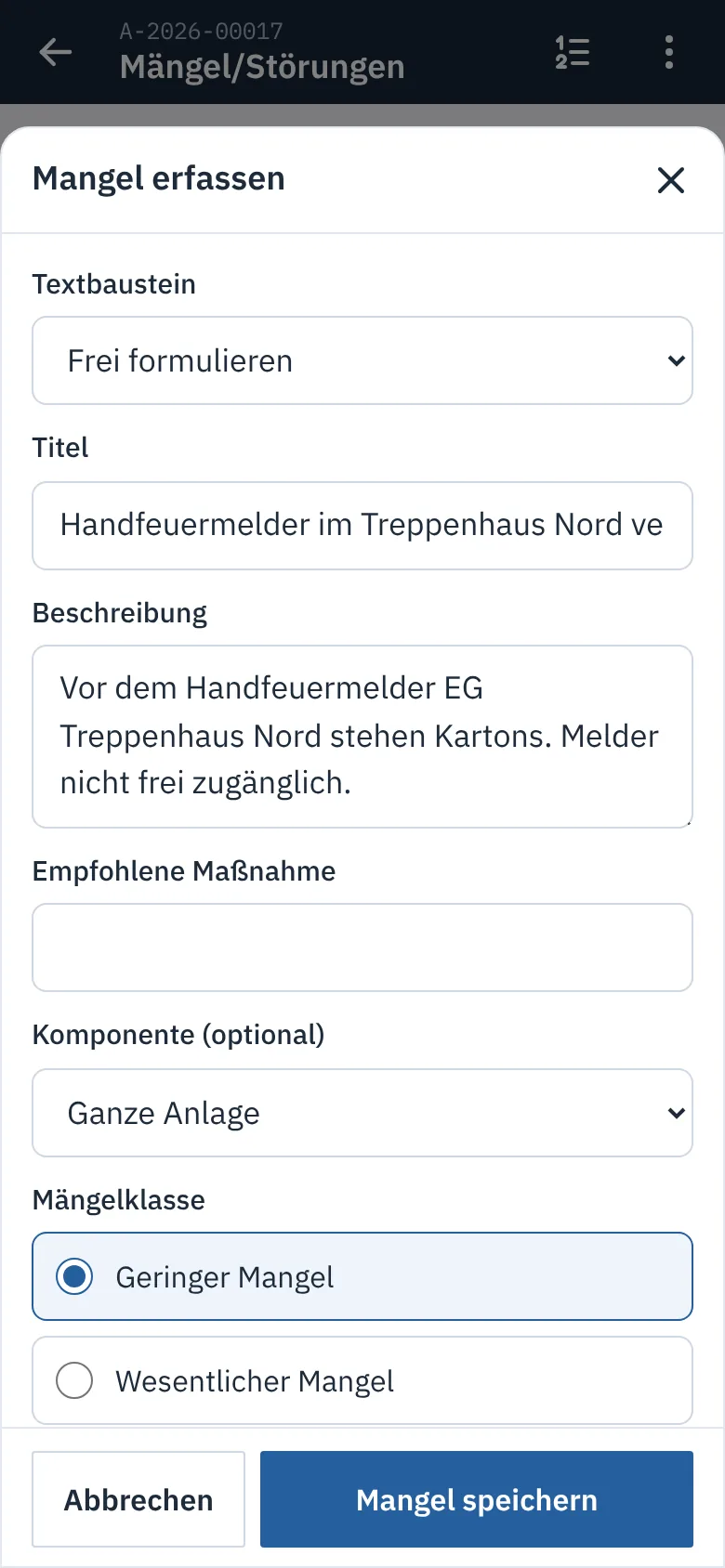
- Wählen Sie einen Textbaustein oder Frei formulieren.
- Geben Sie Titel, Beschreibung und bei Bedarf die Empfohlene Maßnahme ein.
- Wählen Sie unter Komponente (optional) die betroffene Komponente oder lassen Sie Ganze Anlage stehen.
- Wählen Sie die Priorität und tippen Sie auf Störung speichern.
Die Priorität bestimmt, wie dringend die Störung ist:
| Priorität | wann |
|---|---|
| Normal | Abweichung, die bis zur nächsten Wartung behoben werden kann |
| Erhöht | Funktion oder Sicherheit beeinträchtigt; zusätzlich das Büro anrufen |
Die Liste im Büro sortiert erhöhte Störungen nach oben. Gibt der Textbaustein schon eine Priorität vor, prüfen Sie sie.
Die Textbausteine passen zum Typ der Anlage. Die Störung bekommt ihre Nummer erst beim Übertragen; bis dahin steht „vorläufig“ daran. Sie gilt als an dem Tag festgestellt, an dem Sie sie erfassen – davon hängt ihre Frist ab.
Störungen zur Behebung#
Hat das Büro den Auftrag zur Behebung von Störungen angelegt, stehen sie oben unter Zu behebende Störungen mit Stand, z. B. „1/3“.
- Erledigt: Behoben tippen, optional „Was wurde gemacht?“ eintragen, Als behoben vermerken.
- Nicht erledigt: Nicht behoben tippen, „Warum nicht behoben?“ eintragen (Pflicht, z. B. „Ersatzteil fehlt“), Als nicht behoben vermerken. Die Störung ist dann wieder offen.
Beginnt der Hinweis vom Büro mit „Beauftragt mit Angebot ANG-…“, hat der Kunde ein Angebot angenommen. Beauftragt sind genau diese Leistungen; zusätzliche Arbeiten stimmen Sie vorher mit dem Büro ab.
Störung melden#
Eine Störung, die nicht aus der Prüfung stammt, etwa einen Anruf des Betreibers, melden Sie im Auftrag unter Störungen › Störung melden, an einem Melder über das Menü oder ohne Auftrag über Startseite › Störungen › Störung melden.
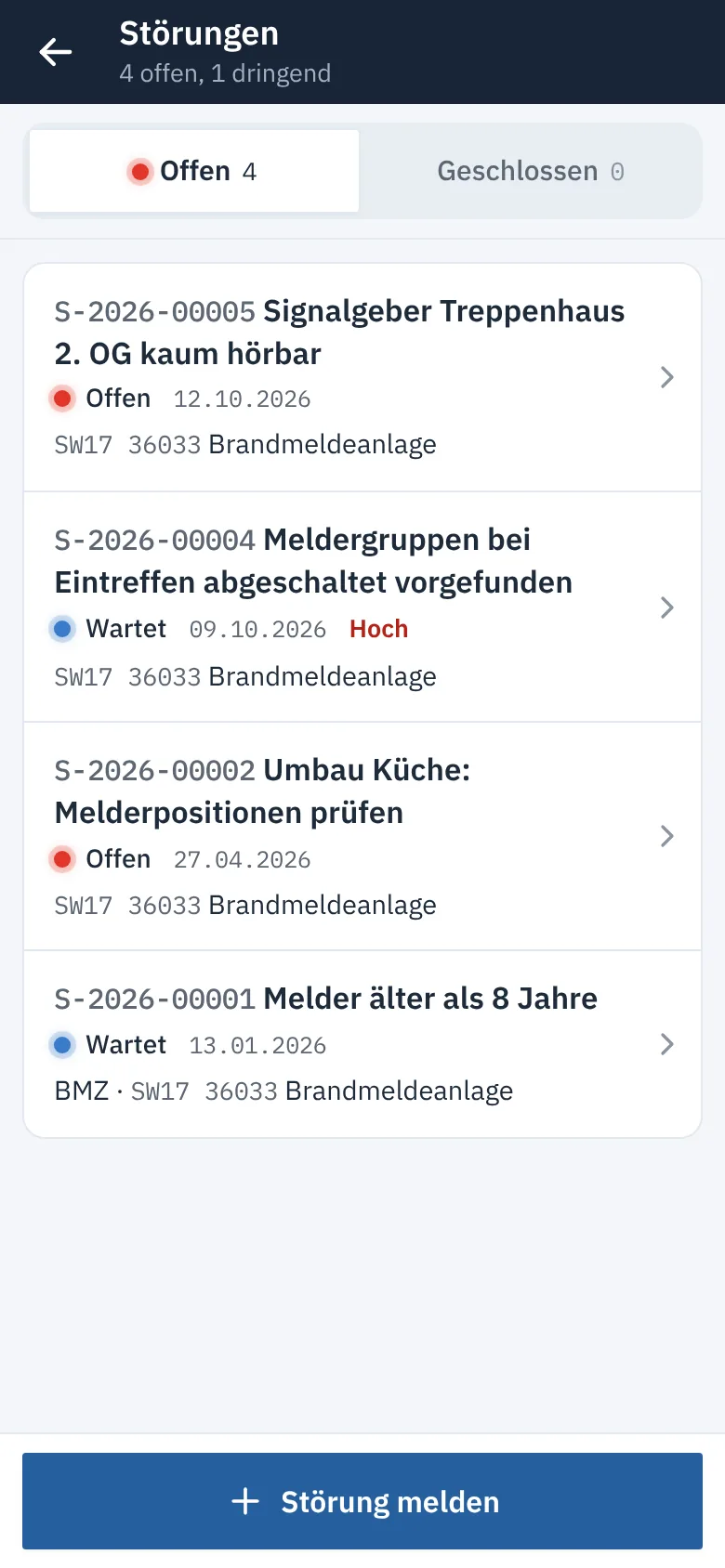
- Wählen Sie die Anlage und optional die Komponente.
- Wählen Sie Kategorie und Priorität.
- Geben Sie eine Kurzbeschreibung und bei Bedarf Details ein.
- Tippen Sie auf Störung speichern.
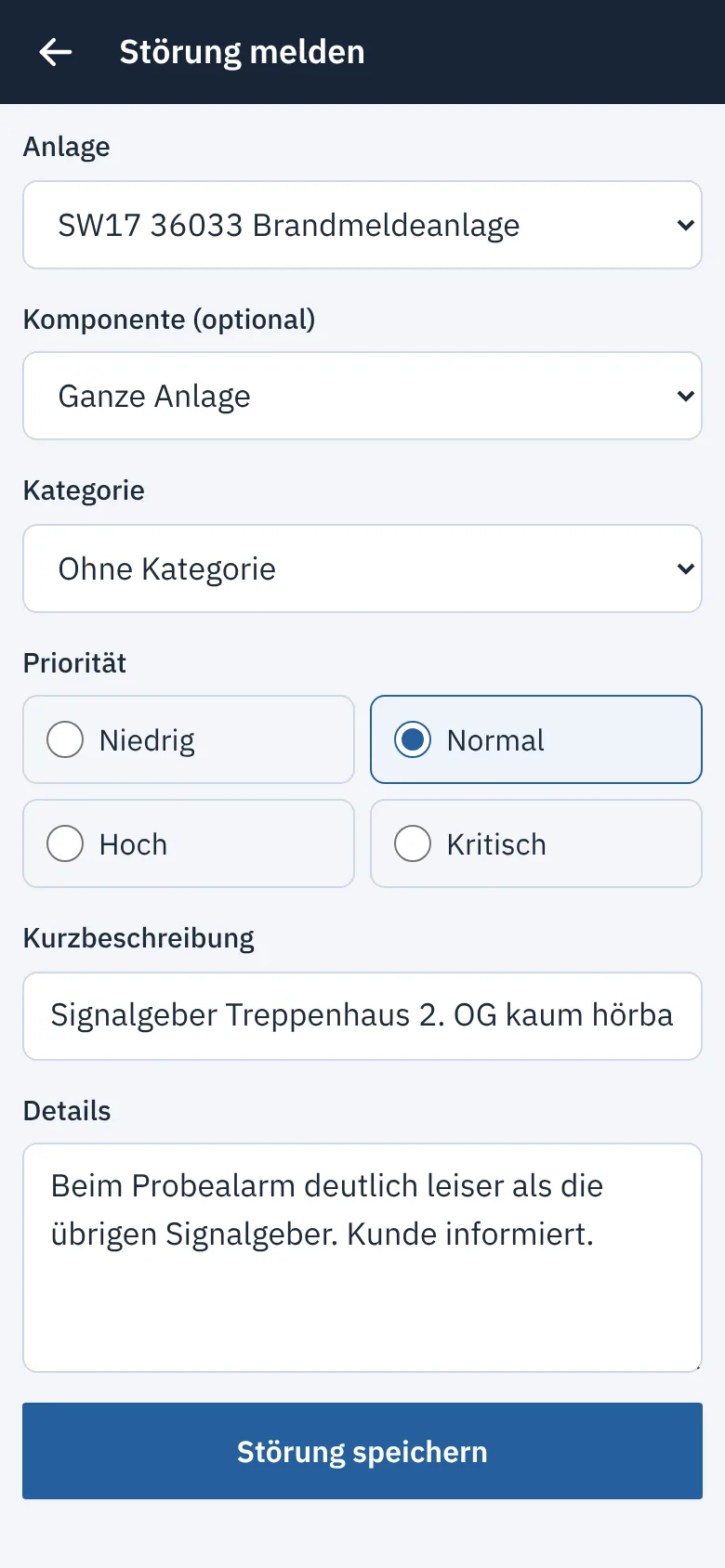
Das Büro wird benachrichtigt und kümmert sich um die Reaktion, siehe Störungen mit Priorität und Reaktionsfrist.
Notizen#
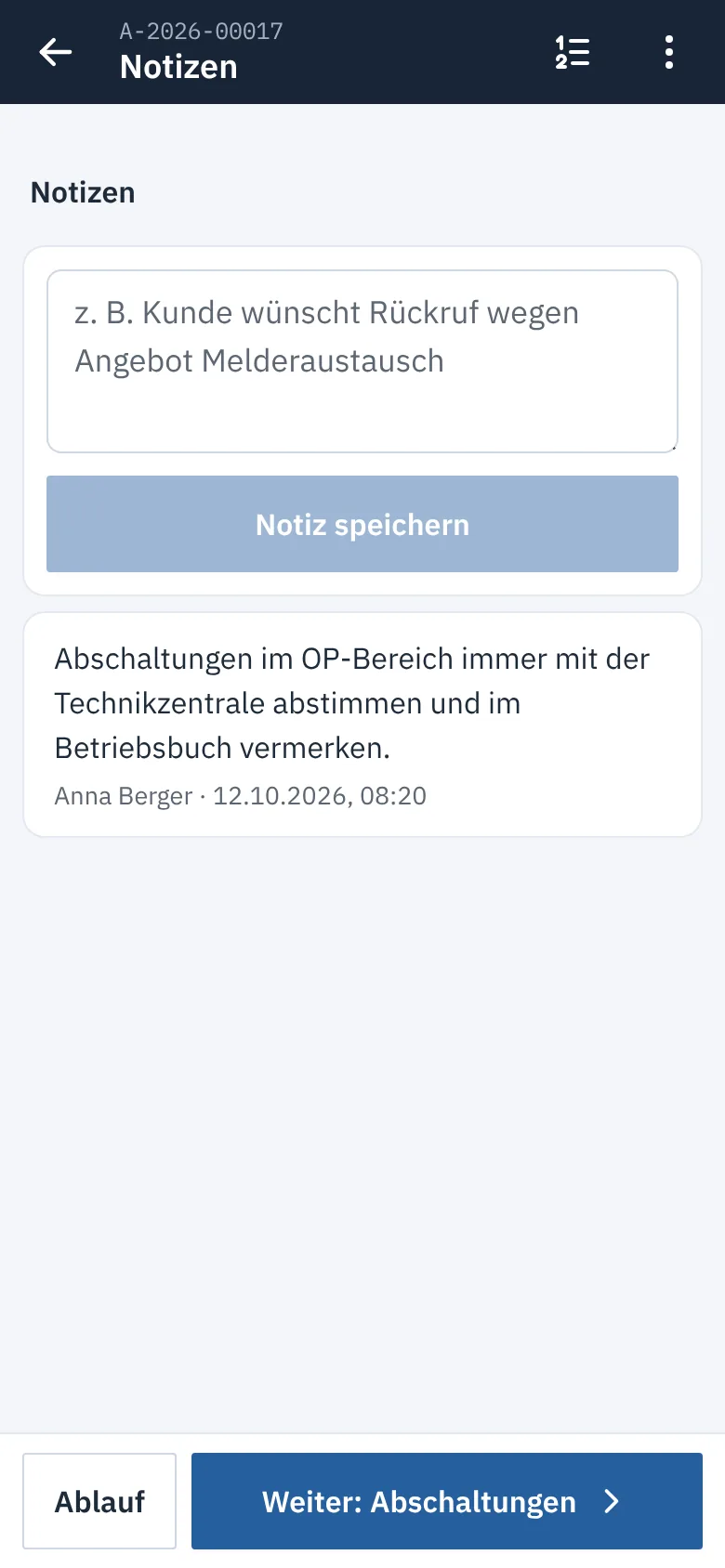
Im Schritt Notizen lesen Sie Notizen des Büros zum Auftrag, zum Objekt oder zur Anlage und schreiben eigene, z. B. „Kunde wünscht Rückruf wegen Angebot Melderaustausch“. Tippen Sie den Text ein und dann auf Notiz speichern.
Tipp
Was in den Bericht gehört, schreiben Sie in der Zusammenfassung unter Bemerkungen für den Bericht. Notizen sind für die interne Abstimmung gedacht.