Störung bearbeiten und Status ändern

Die Detailseite einer Störung mit Beschreibung, Fotos, Verlauf und Zuordnung – Störung bearbeiten, Status ändern und Kommentare erfassen.

Stand:

Jede Störung hat eine eigene Seite, egal ob sie gemeldet oder bei einer Prüfung festgestellt wurde. Sie zeigt Beschreibung, empfohlene Maßnahme, Fotos, den vollständigen Verlauf und alle Verknüpfungen zu Aufträgen, Angeboten und anderen Störungen. Bearbeiten und den Status ändern dürfen Benutzer mit dem Recht Störungen bearbeiten.

Detailseite öffnen#

Klicken Sie in der Störungsliste auf die Nummer oder den Titel. Auch die Störungen einer Anlage, eines Auftrags und eines Angebots verlinken auf diese Seite.
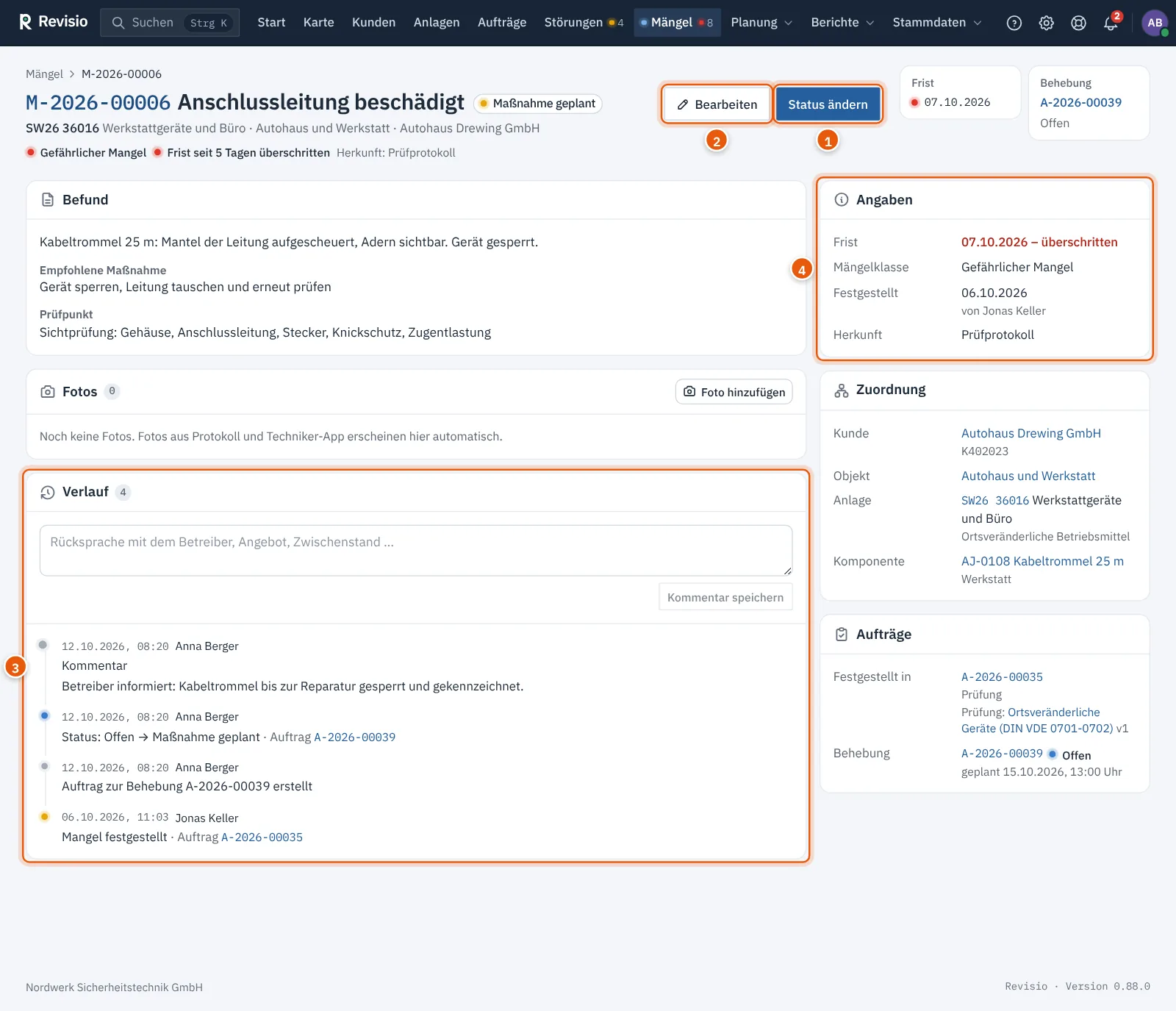
Detailseite einer Störung mit Beschreibung, Fotos, Verlauf, Angaben, Zuordnung und Aufträgen
1 Status ändern, 2 Störung bearbeiten, 3 Verlauf mit Kommentarfeld, 4 Angaben zu Frist, Priorität, Feststellung und Herkunft
Bereich Inhalt
Kopf Nummer, Titel, Status, Priorität, Anlage, Objekt, Kunde; rechts Frist bzw. Reaktion bis und Zuständig
Beschreibung Beschreibung, Empfohlene Maßnahme und bei Störungen aus der Prüfung der Prüfpunkt
Fotos Fotos aus Protokoll und Techniker-App erscheinen automatisch; Foto hinzufügen lädt weitere hoch
Verlauf alle Änderungen mit Zeitpunkt und Benutzer, auch aus der Techniker-App
Angaben Priorität, Kategorie, Frist, festgestellt oder gemeldet am und von wem, Herkunft
Zuordnung Kunde, Objekt, Anlage, Komponente
Aufträge Festgestellt in mit Prüfvorlage, Behebung bzw. Störungseinsatz mit Termin und Status
Angebote, Verknüpfungen verknüpfte Angebote mit Status und zugehörige Störungen

Für offene Störungen stehen oben zusätzlich Angebot erstellen, Auftrag zur Behebung und Störungseinsatz anlegen.

Status ändern#

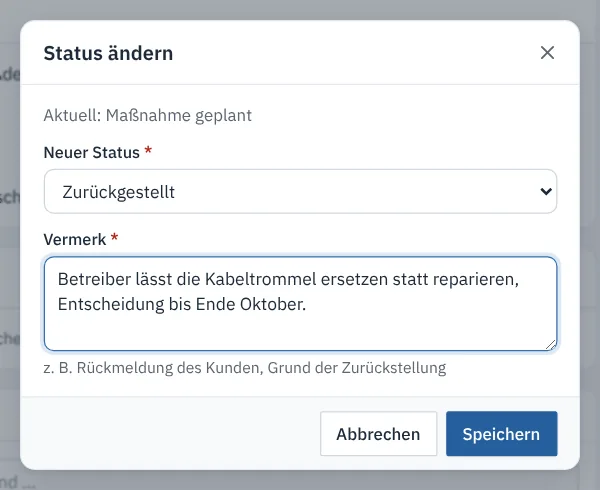
  1. Klicken Sie auf Status ändern.
  2. Wählen Sie den Neuen Status. Bei Wartet wählen Sie zusätzlich den Grund: Material, Kunde, Freigabe oder Fremdfirma.
  3. Tragen Sie einen Vermerk ein. Bei Zurückgestellt und Vom Kunden abgelehnt ist er Pflicht. Bei Behoben heißt das Feld Was wurde gemacht?.
  4. Klicken Sie auf Speichern.
Dialog Status ändern mit neuem Status Zurückgestellt und Vermerk

Die Liste bietet nur die Status an, die vom aktuellen Status aus erlaubt sind. Jede Änderung steht im Verlauf. Die Bedeutung der Status steht unter Störungen mit Priorität und Reaktionsfrist.

Tipp

Lehnt der Kunde die Behebung ab, setzen Sie Vom Kunden abgelehnt und notieren, wer wann abgelehnt hat. So ist im Bericht und im Verlauf belegt, dass die Störung mitgeteilt wurde.

Störung bearbeiten#

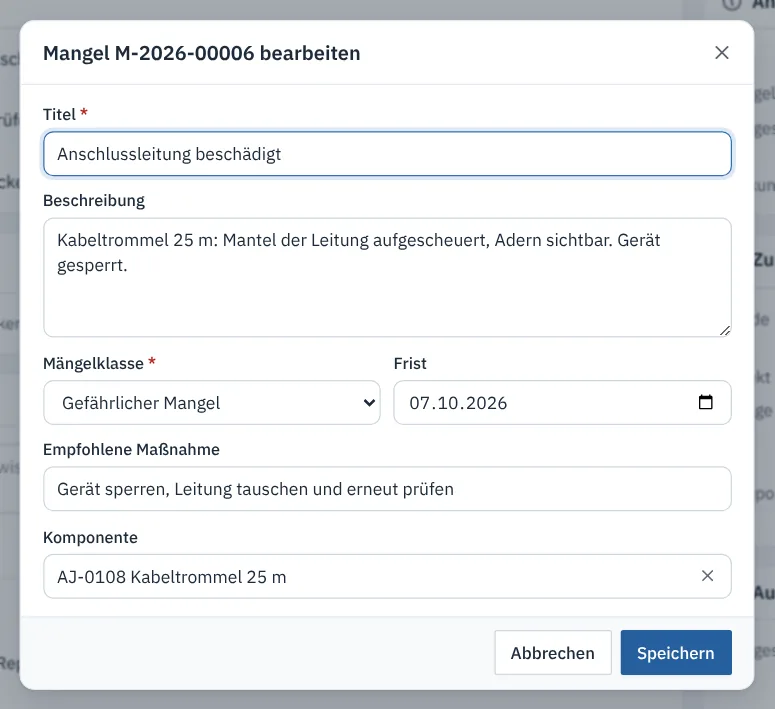
  1. Klicken Sie auf Bearbeiten.
  2. Ändern Sie Titel, Beschreibung, Priorität, Kategorie, Frist, Empfohlene Maßnahme oder Komponente.
  3. Klicken Sie auf Speichern.
Dialog Störung bearbeiten mit Titel, Beschreibung, Priorität, Frist, Maßnahme und Komponente

Hinweis

Ein bereits ausgestellter Bericht ändert sich dadurch nicht. Soll der Bericht den geänderten Text zeigen, erstellen Sie eine Korrekturversion.

Kommentar erfassen#

Schreiben Sie im Bereich Verlauf einen Text in das Feld, zum Beispiel eine Rücksprache mit dem Betreiber, und klicken Sie auf Kommentar speichern. Der Kommentar steht mit Datum und Ihrem Namen im Verlauf.

Verwandte Artikel#

Prüfung, Störungen und Berichte

  • Prüfvorlagen im Überblick

    Was Prüfvorlagen sind, welche Vorlagen für elf Gewerke mitgeliefert werden und welche Vorlage ein Auftrag bekommt.

  • Prüfvorlage bearbeiten und veröffentlichen

    Abschnitte und Prüfpunkte anlegen und ändern, Abschnitte je Komponente einrichten, Entwurf speichern, neue Version veröffentlichen und Versionen vergleichen.

  • Prüfprotokoll im Browser ausfüllen

    Das Prüfprotokoll eines Auftrags am Rechner erfassen – Prüfung beginnen, Prüfpunkte, Messwerte, Bemerkungen und Störungen.

  • Inbetriebnahmeprotokoll

    Inbetriebnahme und Übergabe von BMA, SAA, EMA, RWA, Sicherheitsbeleuchtung, Feststell-, Gaslösch-, Lichtruf- und Elektroanlagen mit Tabellen und Unterschriften der Beteiligten dokumentieren.

  • Prüfung je Komponente und Melderprüfung

    Feuerlöscher, Geräte, Leuchten oder Stromkreise einzeln prüfen und die Melder einer Brandmeldeanlage gruppenweise abhaken.

  • Abschlusskontrolle, Unterschriften und Abschluss

    Gesamtergebnis festlegen, Techniker und Kunde unterschreiben lassen, die Abschlusskontrolle abarbeiten und den Auftrag abschließen.

  • Störungen aus der Prüfung

    Störungen, die bei einer Prüfung festgestellt werden, mit Priorität, Frist, Status und Herkunft finden und für Angebot oder Behebung auswählen.

  • Störung bearbeiten und Status ändern

    Die Detailseite einer Störung mit Beschreibung, Fotos, Verlauf und Zuordnung – Störung bearbeiten, Status ändern und Kommentare erfassen.

  • Auftrag zur Behebung

    Offene Störungen einer Anlage in einen Auftrag zur Behebung übernehmen und das Ergebnis je Störung als behoben oder nicht behoben erfassen.

  • Störungsvorlagen

    Textbausteine für Störungen je Anlagentyp anlegen, sortieren und archivieren – mit Priorität, Frist und empfohlener Maßnahme.

  • Prüfberichte

    Wie Berichte aus dem eingefrorenen Stand entstehen, was die Statuswerte bedeuten und wie Sie Berichte finden, ansehen und herunterladen.

  • Bericht freigeben und versenden

    Berichte vor dem Versand im Büro prüfen und freigeben, den Versand verfolgen, erneut senden oder an eine andere Adresse schicken.

  • Berichtsempfänger

    Wer den Prüfbericht per E-Mail bekommt und wie Sie je Auftrag zusätzliche Empfänger eintragen.

  • Korrekturversion erstellen

    Einen ausgestellten Bericht korrigieren – mit Begründung, neuer Versionsnummer und eigenem Prüfcode; die alte Version bleibt als ersetzt abrufbar.

  • Echtheit eines Berichts prüfen

    Mit dem Prüfcode und dem QR-Code im Bericht prüft jeder ohne Anmeldung, ob ein Bericht gültig und das PDF unverändert ist.

Verwandte Artikel

  • Fotos, Störungen und Notizen

    In der Techniker-App Fotos aufnehmen, Störungen erfassen oder melden, Behebungen vermerken und Notizen schreiben.

  • Melderverschmutzung auswerten

    Ergebnis eines Imports lesen, Störung für stark verschmutzte Melder anlegen, Werte im Melder-Service und im Bericht finden und Grenzwerte einstellen.

  • Störungen mit Priorität und Reaktionsfrist

    Störungen melden oder bei der Prüfung feststellen, Priorität, Zuständigkeit und Status pflegen, Fristen überwachen und einen Störungseinsatz anlegen.

  • Angebot erstellen

    Angebot aus offenen Störungen oder für ein Objekt anlegen, Positionen aus Artikelstamm und Zeitpreisen erfassen, Rabatt und Umsatzsteuer.