Prüfvorlagen im Überblick
Was Prüfvorlagen sind, welche Vorlagen für elf Gewerke mitgeliefert werden und welche Vorlage ein Auftrag bekommt.
Stand:
Eine Prüfvorlage legt fest, welche Prüfpunkte bei einer Wartung, Prüfung oder Inbetriebnahme abgearbeitet werden. Techniker füllen sie in der Techniker-App oder im Prüfprotokoll im Browser aus. Aus den Ergebnissen entsteht der Prüfbericht. Prüfvorlagen pflegt die Administration (Recht Vorlagen verwalten).
Aufbau einer Prüfvorlage#
Eine Vorlage besteht aus Abschnitten (zum Beispiel „Sichtprüfung“, „Zentralenwartung“, „Wartungsende“). Jeder Abschnitt enthält Prüfpunkte. Ein Prüfpunkt hat einen Typ, zum Beispiel i.O./n.i.O./n.v., Ja/Nein oder einen Messwert mit Grenzwerten.
Vorlagen sind versioniert: Sie bearbeiten immer einen Entwurf. Erst Veröffentlichen erzeugt eine neue, unveränderliche Version. Prüfungen, die schon begonnen haben, behalten ihre Version. So bleibt jeder Bericht nachvollziehbar.
Liste der Prüfvorlagen#
- Klicken Sie oben rechts auf das Zahnrad Verwaltung.
- Wählen Sie im Bereich Aufträge und Prüfungen den Eintrag Prüfvorlagen.
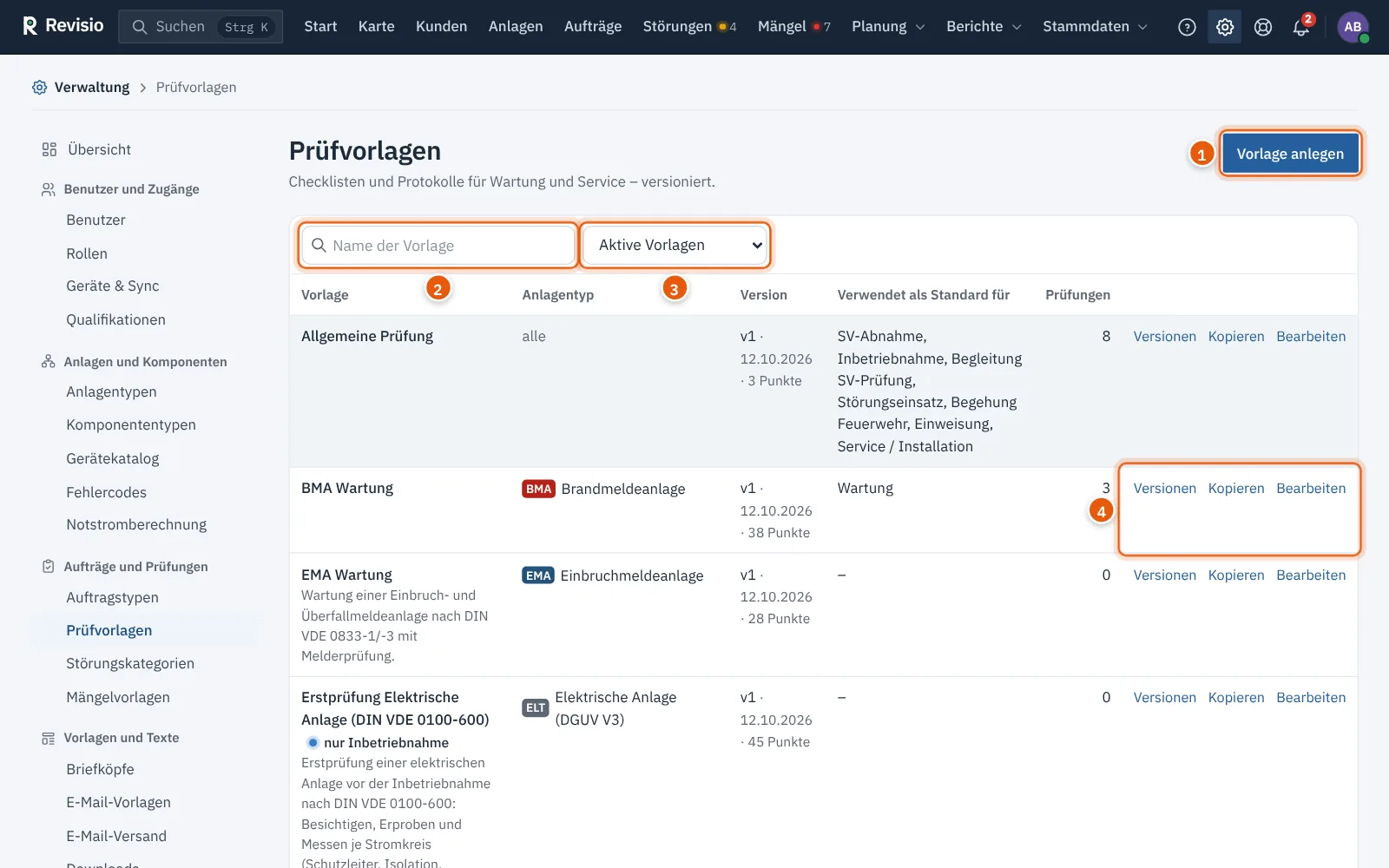
| Spalte | Bedeutung |
|---|---|
| Vorlage | Name und Beschreibung. Archivierte Vorlagen tragen den Hinweis „archiviert“. |
| Anlagentyp | Für welchen Anlagentyp die Vorlage gilt. „alle“ bedeutet: für jeden Anlagentyp verwendbar. |
| Version | Aktuelle Version mit Datum und Anzahl der Prüfpunkte. „Entwurf geändert“ zeigt ungeprüfte Änderungen, „nicht veröffentlicht“ eine Vorlage ohne Version. |
| Verwendet als Standard für | Auftragstypen, bei denen die Vorlage als Standard hinterlegt ist. |
| Prüfungen | Wie viele Prüfungen mit der Vorlage durchgeführt wurden oder laufen. |
Mitgelieferte Vorlagen#
Revisio bringt für elf Gewerke fertige Vorlagen mit. Sie orientieren sich an den gängigen Normen. Prüfen Sie die Vorlagen trotzdem gegen die gültige Normfassung, die Herstellerangaben und die Auflagen Ihrer Kunden.
| Anlagentyp | Vorlagen | Grundlage |
|---|---|---|
| Brandmeldeanlage (BMA) | BMA Wartung | DIN VDE 0833-1/-2, DIN 14675 |
| Einbruchmeldeanlage (EMA) | EMA Wartung mit Melderprüfung | DIN VDE 0833-1/-3, VdS 2311 |
| Sprachalarmanlage (SAA) | SAA Wartung | DIN VDE 0833-4 |
| Rauch- und Wärmeabzugsanlage (RWA) | RWA Wartung | DIN 18232-2, DIN EN 12101 |
| Sicherheitsbeleuchtung | Funktionsprüfung, Jahresprüfung | DIN EN 50172, DIN VDE V 0108-100-1 |
| Elektrische Anlage (DGUV V3) | Ortsfeste elektrische Anlage | DGUV Vorschrift 3, DIN VDE 0105-100 |
| Ortsveränderliche Betriebsmittel | Ortsveränderliche Geräte, je Gerät | DIN VDE 0701-0702 |
| Feststellanlage | Betreiberprüfung (monatlich), Jahresprüfung | DIN 14677-1/-2 |
| Gaslöschanlage | Gaslöschanlage Wartung | Herstellerangaben, DIN EN 15004, VdS 2093 |
| Feuerlöscher | Feuerlöscher Instandhaltung, je Feuerlöscher | DIN 14406-4, ASR A2.2 |
| Lichtrufanlage | Lichtrufanlage Wartung mit Prüfliste der Rufauslösestellen | DIN VDE 0834-1/-2 |
Die Vorlagen „BMA Inspektion“ und „SAA Inspektion“ werden nicht mehr mitgeliefert, weil die Wartung die Inspektion einschließt. In bestehenden Organisationen bleiben sie erhalten, bis Sie sie archivieren.
Dazu kommt die Allgemeine Prüfung mit wenigen Punkten für Service, Störungseinsätze und Abnahmen, außerdem die Inbetriebnahmeprotokolle für neun Gewerke (siehe Inbetriebnahmeprotokoll).
Tipp
Ändern Sie mitgelieferte Vorlagen nicht grundlegend. Nehmen Sie lieber eine Kopie als Grundlage: In der Liste Kopieren klicken, die Kopie umbenennen und anpassen.
Neue Vorlage anlegen#
- Klicken Sie in der Liste auf Vorlage anlegen.
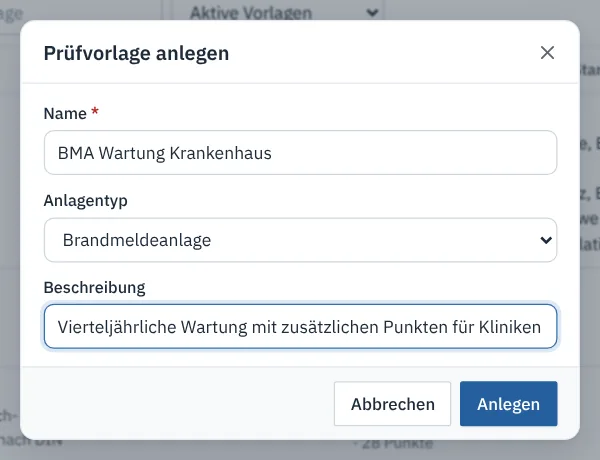
- Geben Sie einen Name ein, zum Beispiel „BMA Wartung Krankenhaus“.
- Wählen Sie den Anlagentyp oder Alle Anlagentypen.
- Ergänzen Sie optional eine Beschreibung.
- Klicken Sie auf Anlegen. Der Editor öffnet sich mit einer leeren Vorlage.
Wie Sie Abschnitte und Prüfpunkte anlegen, steht in Prüfvorlage bearbeiten und veröffentlichen.
Welche Vorlage bekommt ein Auftrag?#
Revisio wählt die Vorlage für jede Anlage im Auftrag automatisch, in dieser Reihenfolge:
- Die Vorlage der Wartungsregel, aus deren Fälligkeit der Auftrag entstanden ist.
- Die Prüfvorlage (Standard) des Auftragstyps, wenn sie für den Anlagentyp der Anlage angelegt ist.
- Eine Vorlage, deren Verwendung der Kategorie des Auftragstyps entspricht, zuerst die des Anlagentyps. Beispiel: Eine Lichtrufanlage im Auftrag „Inbetriebnahme“ bekommt das „Inbetriebnahmeprotokoll Lichtrufanlage“.
- Die Prüfvorlage (Standard) des Auftragstyps, wenn sie für alle Anlagentypen gilt (zum Beispiel die Allgemeine Prüfung).
- Die Vorlage der Wartungsregel der Anlage mit demselben Auftragstyp. Beispiel: Eine RWA im Auftrag „Wartung“, dessen Standardvorlage für BMA gilt, bekommt die RWA-Vorlage.
- Nur im Prüfprotokoll im Browser: die erste Vorlage des Anlagentyps, sonst die Allgemeine Prüfung. Vorlagen, die für eine andere Auftragsart bestimmt sind, bleiben dabei außen vor.
Die Verwendung stellen Sie im Kopf der Vorlage ein: „jede Auftragsart“ (Vorgabe) oder eine Kategorie wie „Inbetriebnahme“.
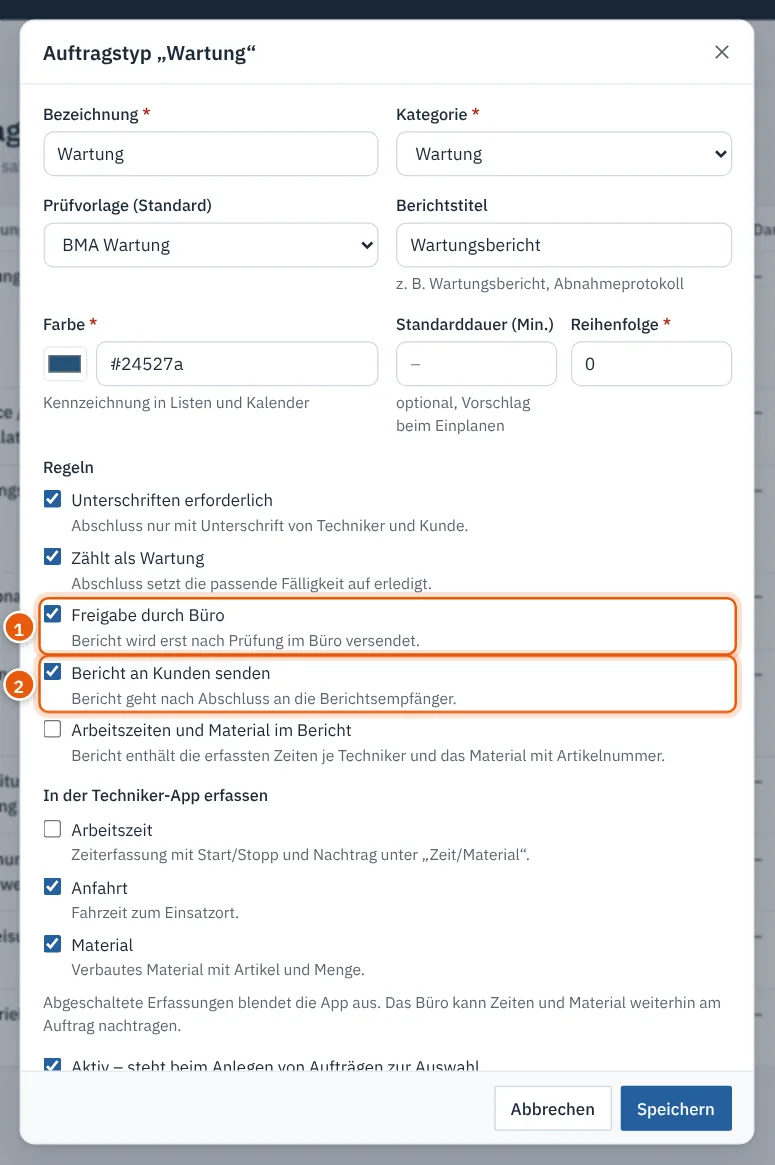
Die Standardvorlage eines Auftragstyps stellen Sie unter Verwaltung → Auftragstypen ein.
Häufige Fragen#
Ich habe eine Vorlage geändert, aber der Techniker sieht noch die alte Version. Prüfen Sie, ob Sie die Änderung veröffentlicht haben. Ein gespeicherter Entwurf wirkt nicht auf Aufträge. Die Techniker-App erhält die neue Version beim nächsten Synchronisieren. Bereits begonnene Prüfungen behalten ihre Version.
Kann ich eine Vorlage löschen? Nicht mehr benötigte Vorlagen setzen Sie im Editor auf den Status archiviert. Sie stehen dann nicht mehr für neue Prüfungen zur Verfügung. Alte Berichte bleiben unverändert.
Was bedeutet „Entwurf geändert“? Am Entwurf gibt es Änderungen, die noch nicht veröffentlicht sind. Sie wirken erst nach Veröffentlichen.