Vom Auftrag zum Bericht – der typische Ablauf
Der Weg einer Wartung in Revisio im Überblick – Stammdaten, Vertrag und Fälligkeit, Auftrag, Prüfung in der Techniker-App, Bericht, Störungen und Abrechnung.
Stand:
Dieser Artikel zeigt den roten Faden durch Revisio: wie aus einer Anlage und einem Wartungsvertrag eine Fälligkeit wird, daraus ein Auftrag, vor Ort eine Prüfung und am Ende ein Prüfbericht beim Kunden. Jeder Schritt verweist auf den ausführlichen Artikel.
Der Ablauf auf einen Blick#
| Schritt | Wer | Wo in Revisio | Ergebnis |
|---|---|---|---|
| 1. Stammdaten anlegen | Büro | Kunden, Stammdaten → Objekte, Anlagen | Kunde, Objekt und Anlage mit SW-Nummer |
| 2. Vertrag und Intervalle | Büro | Stammdaten → Verträge | Wartungsregeln, daraus Fälligkeiten |
| 3. Planen | Disposition | Planung → Fälligkeiten, Planung → Kalender | Auftrag mit Termin und Techniker |
| 4. Kunde informieren | Disposition | Auftrag → Terminankündigung | Kunde kennt den Termin |
| 5. Prüfen vor Ort | Technik | Techniker-App | Prüfprotokoll, Fotos, Störungen, Unterschriften |
| 6. Bericht | Büro | Berichte → Prüfberichte | Bericht freigegeben und versendet |
| 7. Störungen beheben | Büro, Technik | Störungen, Planung → Angebote | Angebot, Behebungsauftrag |
| 8. Abrechnen | Büro | Berichte → Abrechnung | Auftrag abgerechnet |
1. Stammdaten anlegen#
Alles beginnt mit dem Kunden, seinem Objekt (Gebäude mit Adresse und Zugangsinformationen) und der Anlage im Objekt. Jede Anlage trägt ihre Anlagennummer (SW-Nummer) und einen Anlagentyp wie BMA oder RWA. An der Anlage hängen Komponenten, Dokumente, Kontakte und der Verlauf.
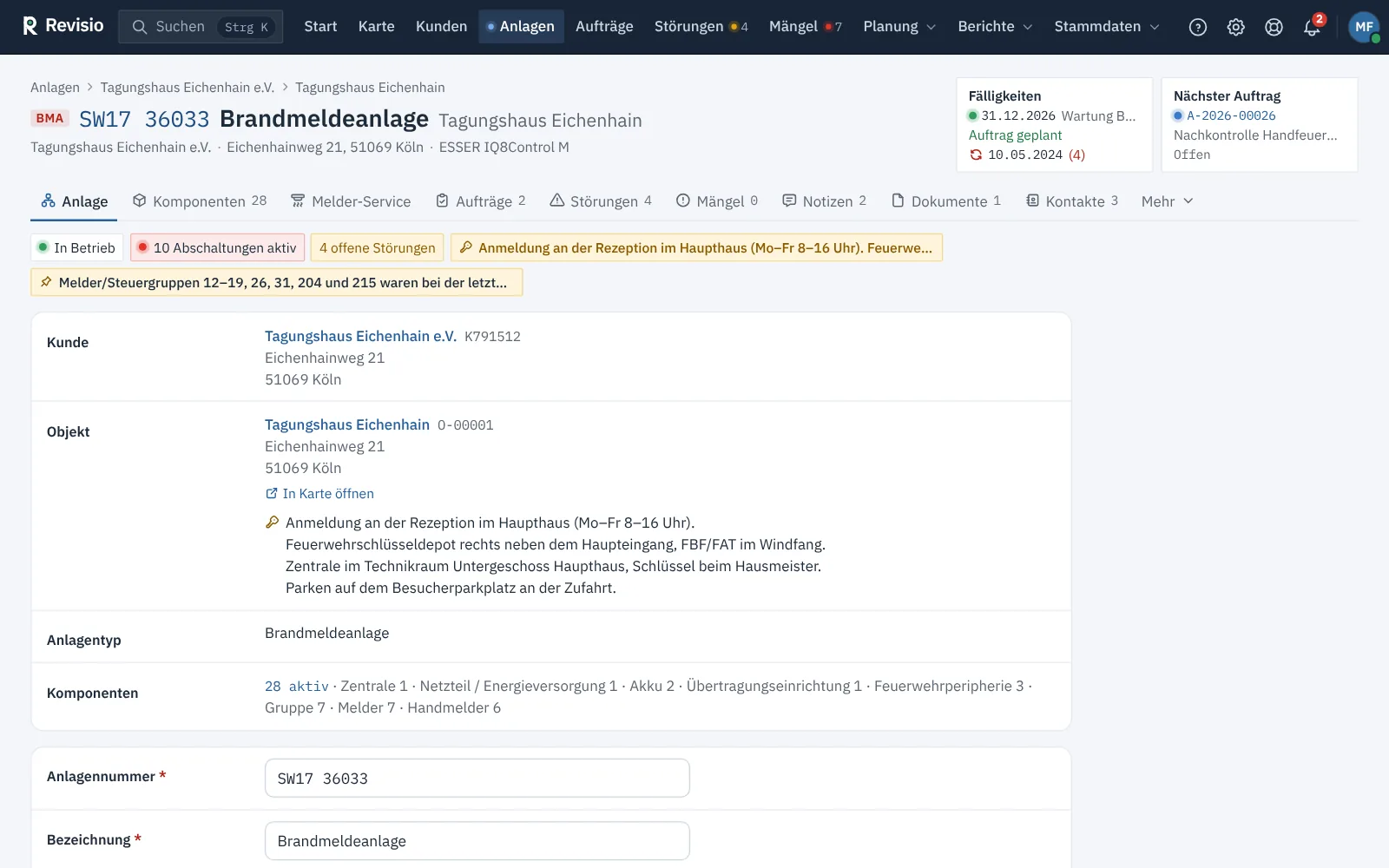
Bestandsdaten übernehmen Sie am schnellsten per Datenimport aus Excel oder CSV. Weiter: Kunden, Objekte, Anlage anlegen, Anlagenseite.
2. Vertrag und Intervalle#
Ein Wartungsvertrag legt fest, welche Leistungen in welchem Rhythmus fällig sind, etwa „Wartung BMA vierteljährlich“ und „Akkutausch alle 4 Jahre“. Wartung und Inspektion sind dabei eine Leistung. Ohne eigene Regel gelten die Vorgabe-Intervalle des Anlagentyps. Revisio berechnet daraus die Fälligkeiten jeder Anlage. Weiter: Wartungsverträge, Anlagentypen und Komponententypen.
3. Planen#
Unter Planung → Fälligkeiten sehen Sie, was überfällig ist und was in den nächsten Wochen ansteht. Aus einer Fälligkeit legen Sie mit einem Klick einen Auftrag an; Anlage, Auftragstyp und Fälligkeit sind vorbelegt. Im Kalender verteilen Sie die Aufträge auf die Techniker.
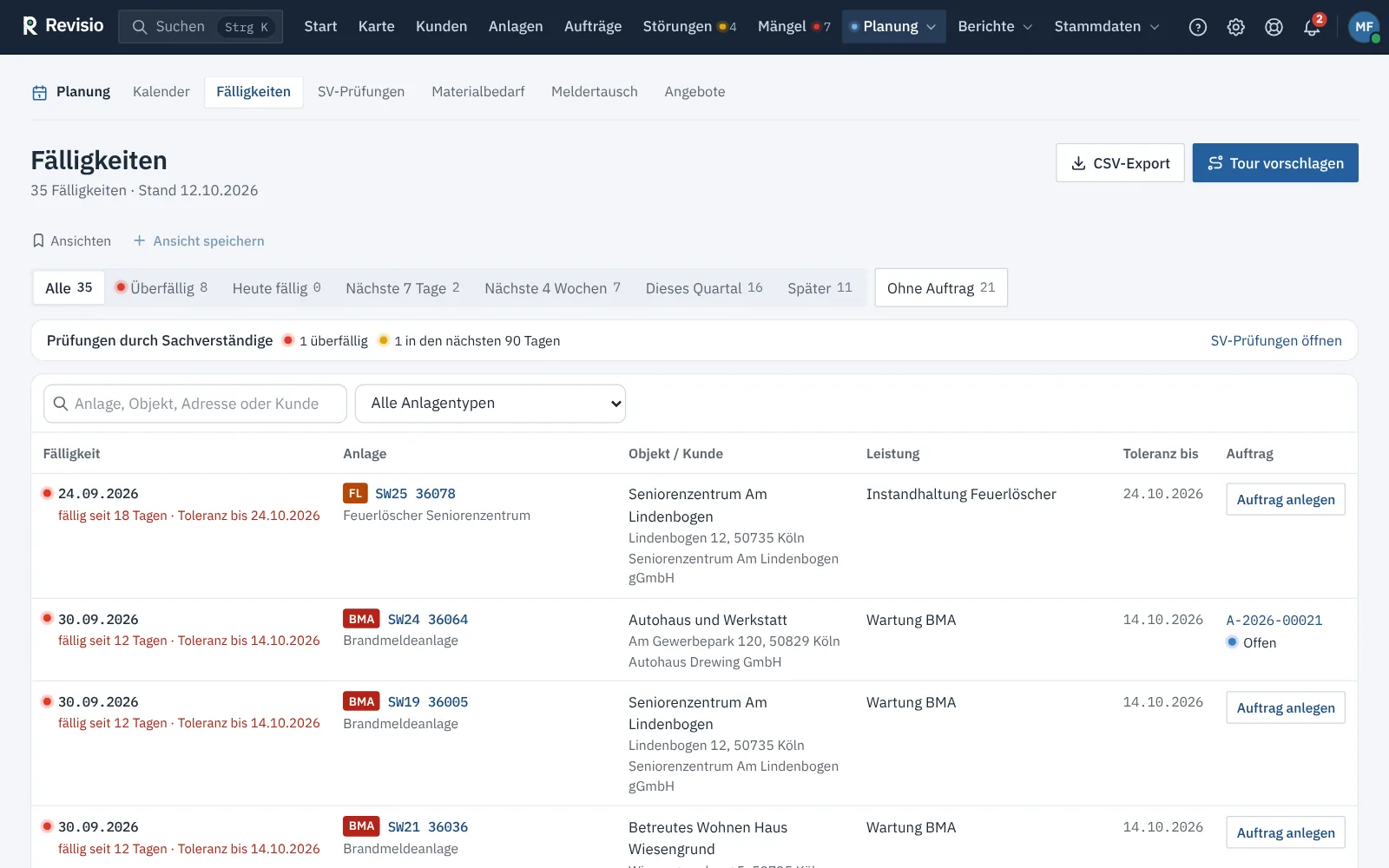
Weiter: Fälligkeiten, Auftrag anlegen, Planungskalender, Tourvorschlag.
4. Kunden informieren#
Hat der Auftrag Termin und Techniker, kündigen Sie den Termin beim Kunden an – mit Kalendereintrag zum Anhängen. Der Kunde kann den Termin bestätigen oder einen anderen wünschen.
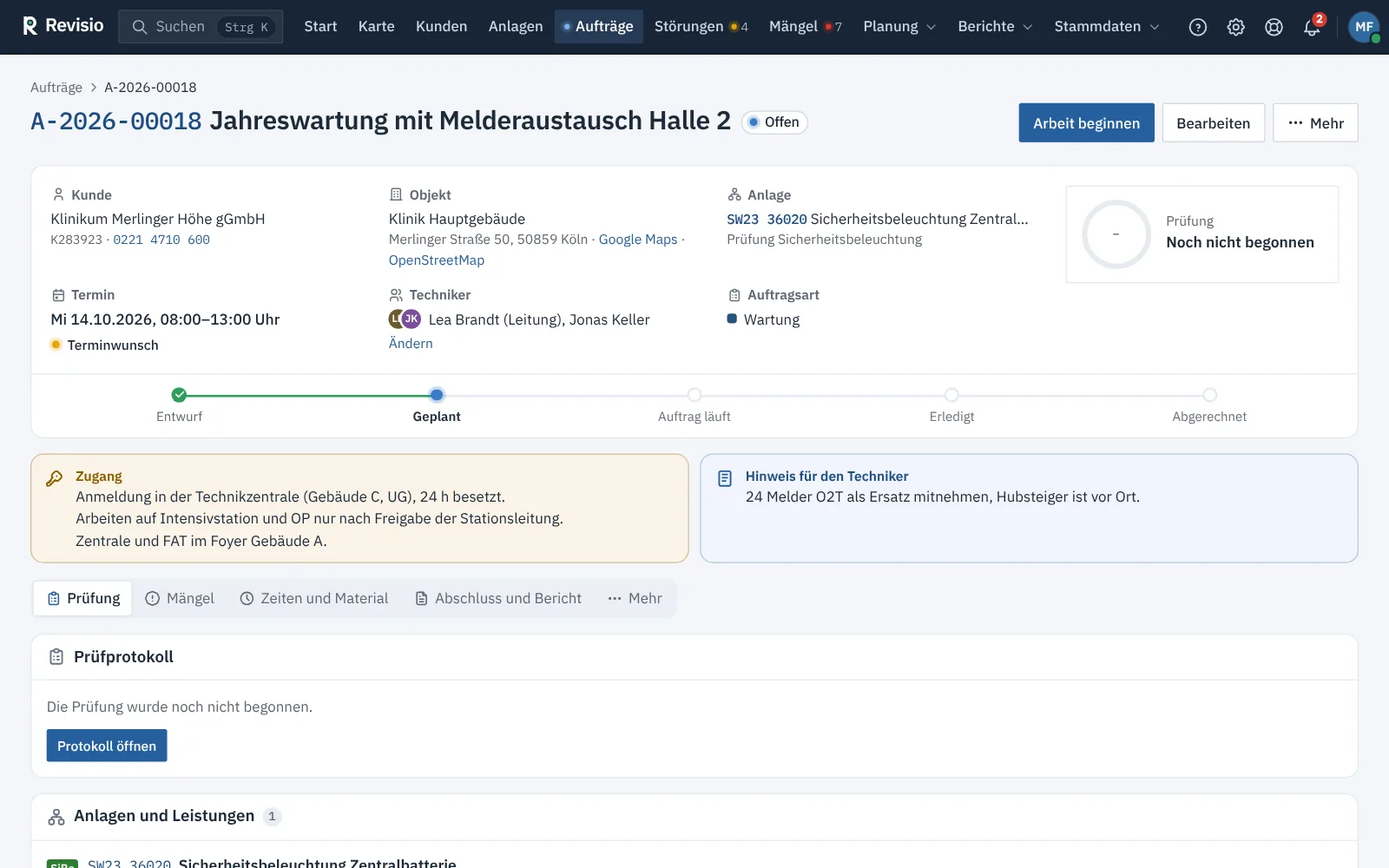
Weiter: Terminankündigung, Aufträge und ihr Status.
5. Prüfen vor Ort#
Der Techniker findet den Auftrag in der Techniker-App, beginnt die Arbeit und arbeitet das Prüfprotokoll ab: Prüfpunkte, Melderprüfung, Messwerte, Fotos und Störungen. Zum Schluss unterschreiben Techniker und Kunde. Die App funktioniert auch ohne Netz.
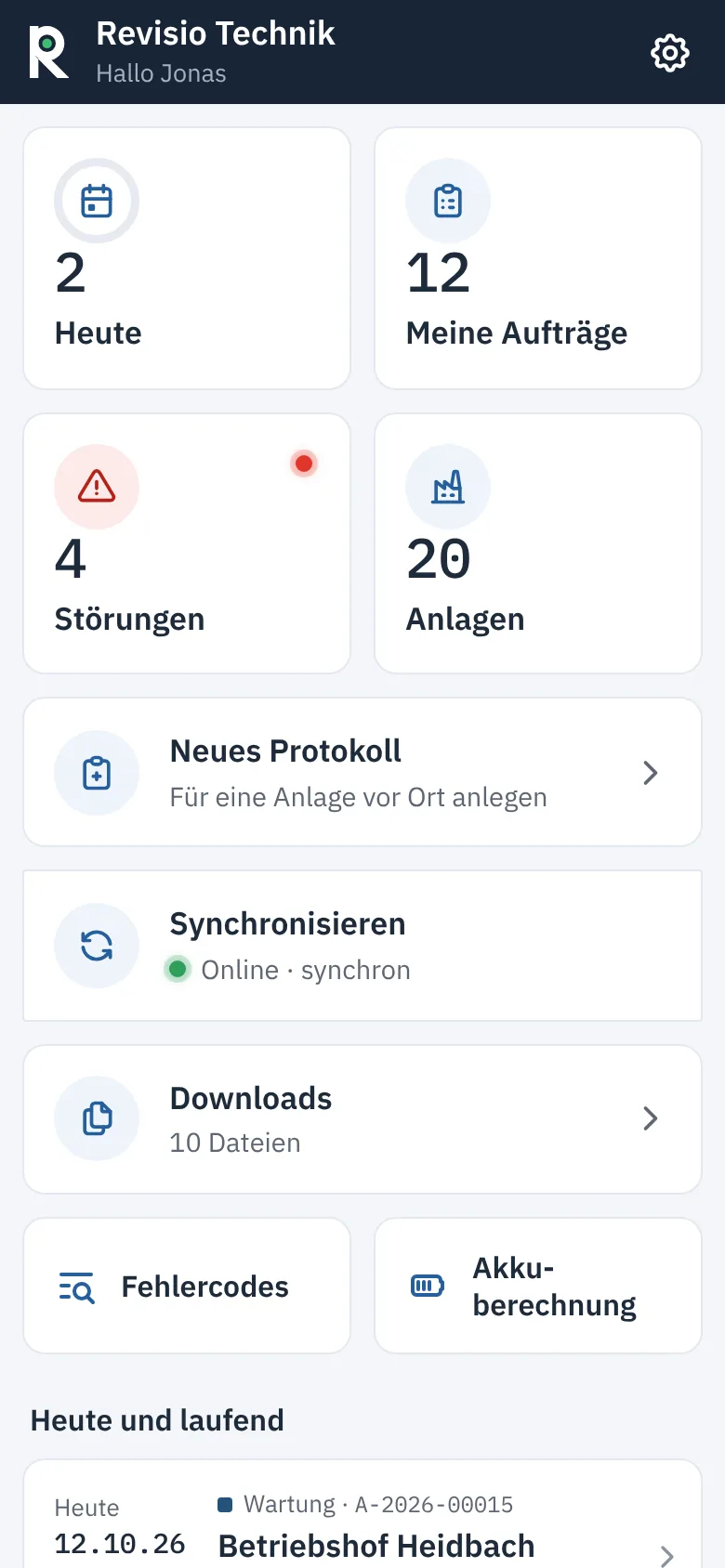
Weiter: Techniker-App, Prüfprotokoll, Melder-Service.
6. Bericht prüfen und versenden#
Mit dem Abschluss erzeugt Revisio den Prüfbericht als PDF. Verlangt der Auftragstyp eine Freigabe durch Büro, prüft das Büro den Bericht und gibt ihn frei; sonst geht er direkt an die Berichtsempfänger. Korrekturen entstehen als neue Version.
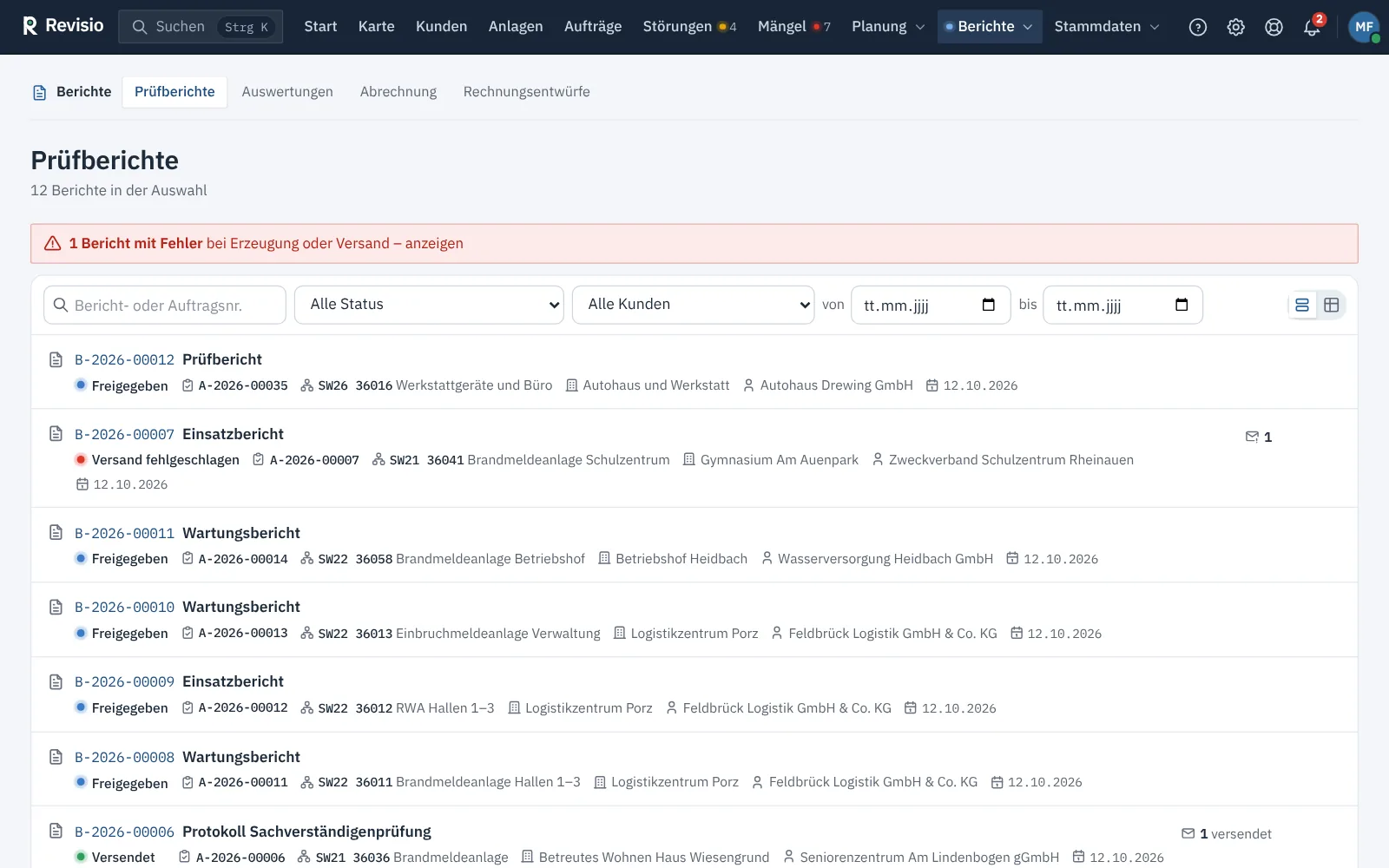
Weiter: Prüfberichte, Auftragstypen.
7. Störungen beheben#
Festgestellte Störungen stehen in der Störungsliste mit Priorität und Frist. Aus Störungen erstellen Sie ein Angebot; nimmt der Kunde es an – im Büro oder im Kundenportal –, legen Sie den Auftrag zur Behebung an. Weiter: Störungen, Angebote und Abrechnung.
8. Abrechnen#
Zeiten und Material der erledigten Aufträge exportieren Sie unter Berichte → Abrechnung und markieren die Aufträge als abgerechnet. Damit ist der Auftrag abgeschlossen. Weiter: Angebote und Abrechnung.
Tipp
Störungen laufen ähnlich: Eine Störung wird erfasst (im Büro, in der App oder vom Kunden im Portal), daraus entsteht ein Störungseinsatz mit eigenem Bericht. Siehe Störungen.