Suche und Befehlspalette
Mit Strg + K oder „/“ Anlagen, Kunden, Aufträge, Berichte und Seiten finden und häufige Aktionen direkt starten.
Stand:
Die Suche in der Kopfleiste findet Datensätze und Seiten von überall aus. Sie ist zugleich eine Befehlspalette: Über sie legen Sie mit wenigen Tastendrücken einen neuen Auftrag an oder springen zu einer Seite der Verwaltung. Wer die Suche kennt, braucht die Menüs kaum noch.
Suche öffnen#
- Klicken Sie in der Kopfleiste auf Suchen, oder
- drücken Sie Strg + K (am Mac ⌘ + K), oder
- drücken Sie /, solange Sie nicht in einem Eingabefeld schreiben.
Ohne Eingabe zeigt die Suche Zuletzt geöffnet (die letzten Datensätze, die Sie angesehen haben) und Schnellaktionen.
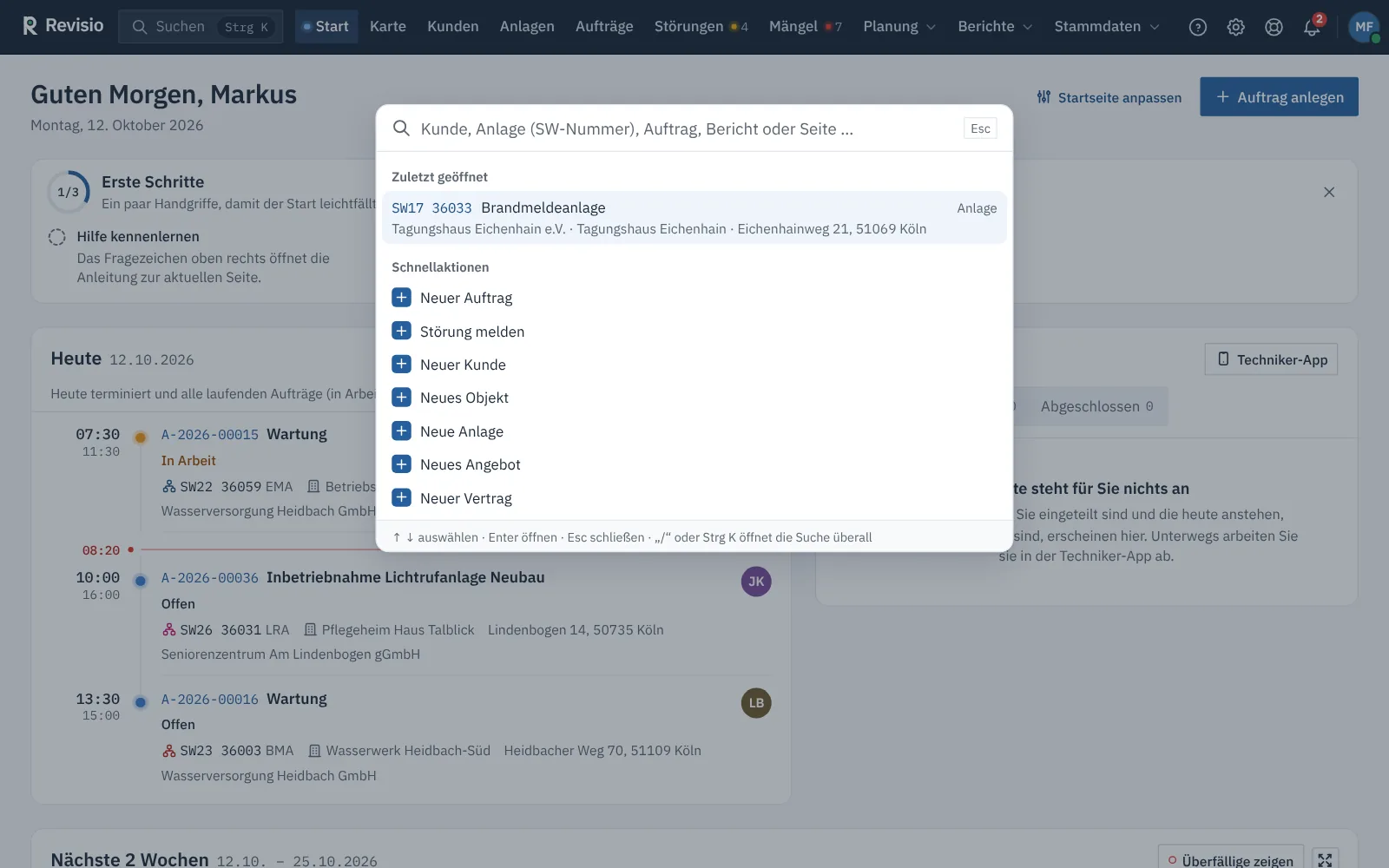
| Schnellaktion | öffnet |
|---|---|
| Neuer Auftrag | neuen Auftrag anlegen |
| Störung melden | neue Störung |
| Neuer Kunde, Neues Objekt, Neue Anlage | die jeweilige Eingabemaske |
| Neues Angebot | neues Angebot (wenn das Modul eingeschaltet ist) |
| Neuer Vertrag | neuen Wartungsvertrag |
Es erscheinen nur Aktionen, die Ihre Rolle ausführen darf.
Datensätze finden#
- Öffnen Sie die Suche.
- Tippen Sie mindestens zwei Zeichen, zum Beispiel einen Kundennamen, eine SW-Nummer oder eine Auftragsnummer.
- Wählen Sie mit den Pfeiltasten einen Treffer und öffnen Sie ihn mit Enter – oder klicken Sie darauf.
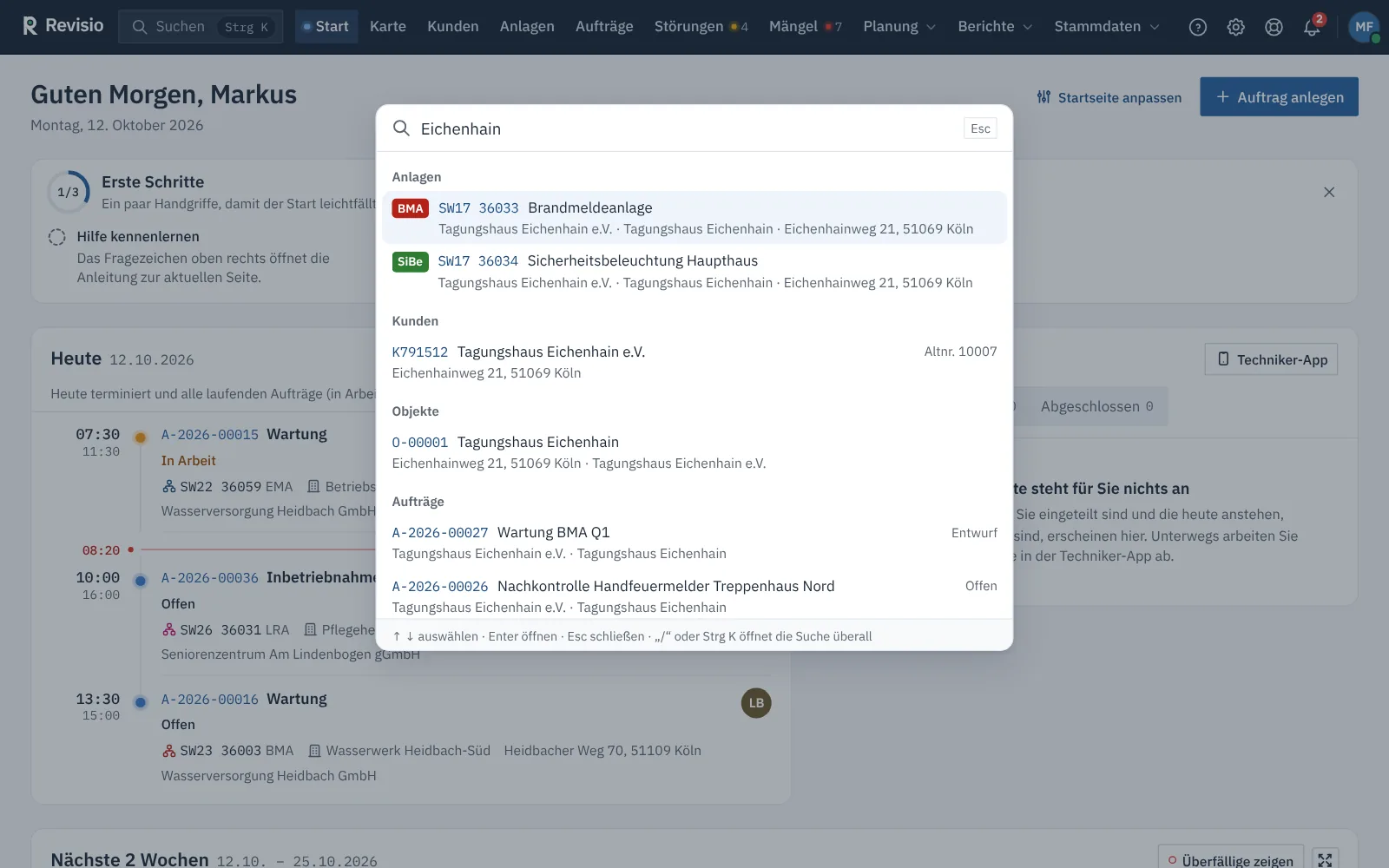
Gesucht wird in Anlagennummer (SW-Nummer), Seriennummer, Kunde, Objekt, Adresse, Aufträgen, Berichten, Angeboten und Kontakten. Anlagen tragen ein farbiges Kürzel ihres Anlagentyps, zum Beispiel BMA. Archivierte Kunden sind mit „(archiviert)“ gekennzeichnet.
Tipp
Für Anlagen genügt oft die Zahl der SW-Nummer: „36033“ findet „SW17 36033“. Auch Altnummern aus Ihrem früheren System werden gefunden.
Seiten finden#
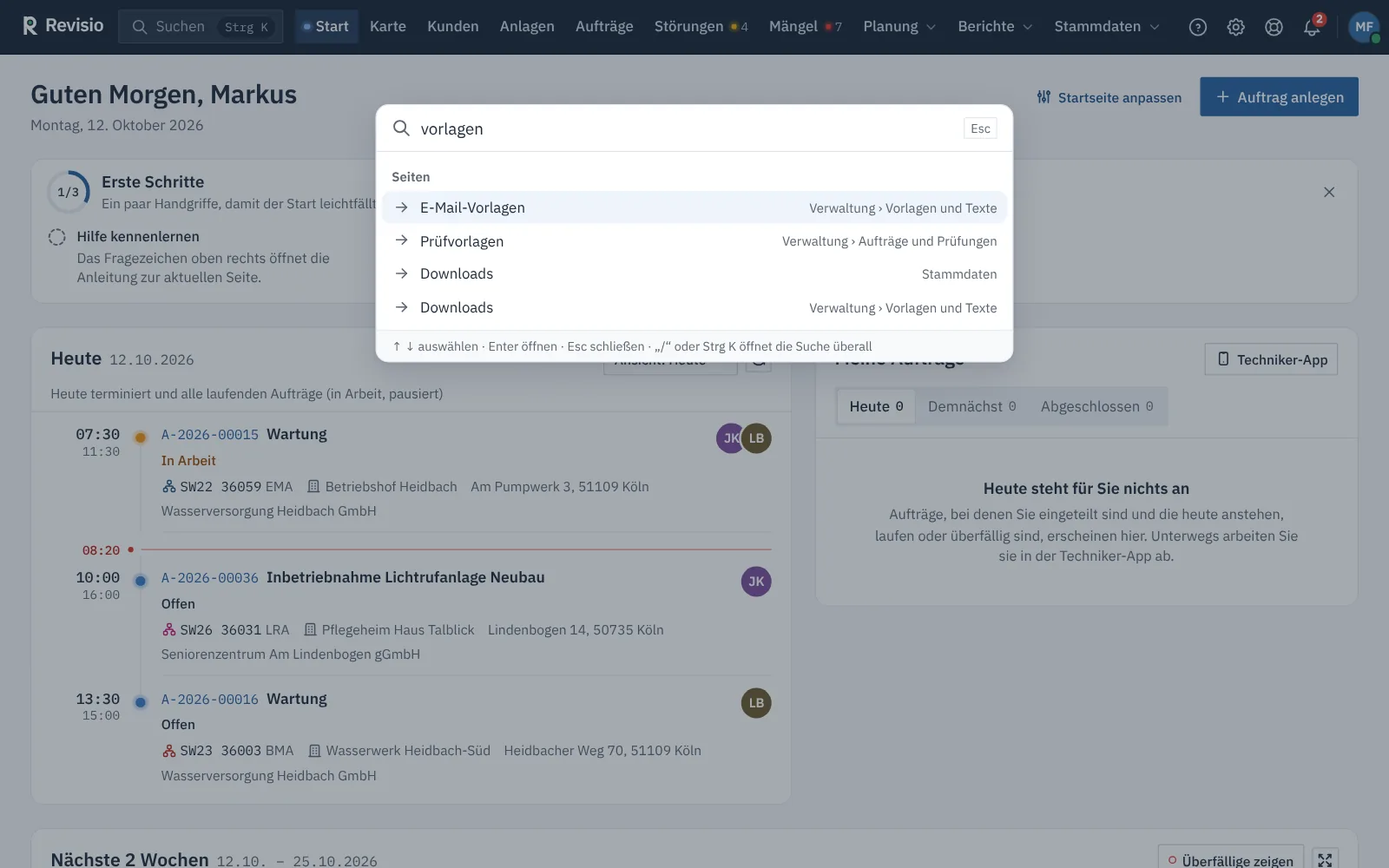
Die Suche kennt alle Seiten, die Sie öffnen dürfen – auch die der Verwaltung. Ein Teil des Namens genügt: „vorlagen“ findet E-Mail-Vorlagen, Prüfvorlagen und Downloads. Rechts steht, wo die Seite im Menü liegt.
Tastenkürzel in der Suche#
| Taste | Wirkung |
|---|---|
| ↑ ↓ | Treffer auswählen |
| Enter | Treffer öffnen |
| Esc | Suche schließen |
| Strg + K bei offener Suche | Eingabe markieren, um neu zu suchen |
Häufige Fragen#
Die Suche findet einen Kunden nicht. Prüfen Sie die Schreibweise und tippen Sie mindestens zwei Zeichen. Kunden im Papierkorb erscheinen nicht. Ohne das Recht, Kunden zu sehen, sucht Revisio nur in Seiten und Aktionen.
„Die Suche nach Datensätzen ist gerade nicht erreichbar.“ Die Verbindung zum Server war kurz gestört. Versuchen Sie es erneut.
Wo finde ich längere Trefferlisten? Die Listen unter Kunden, Anlagen und Aufträge haben eigene Suchfelder und Filter, siehe Listen filtern und Ansichten speichern.